-

-
简连远程控制
- 大小:46.7M
- 时间:2026-09-11 06:44
- 性质:免费
- 版本:v2.2.8
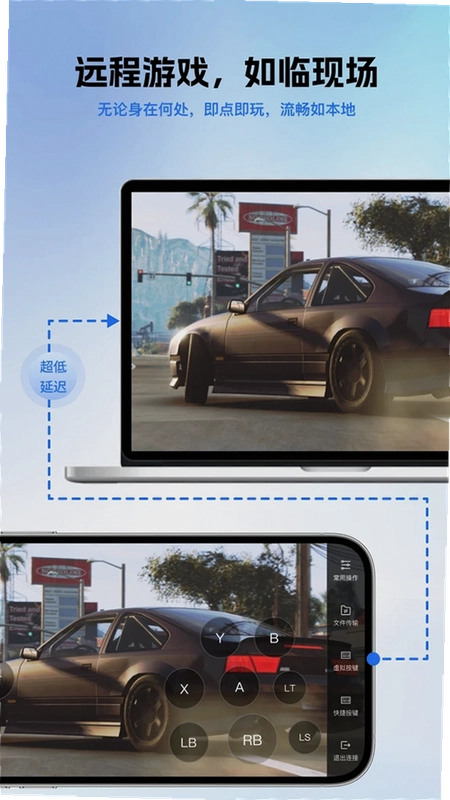

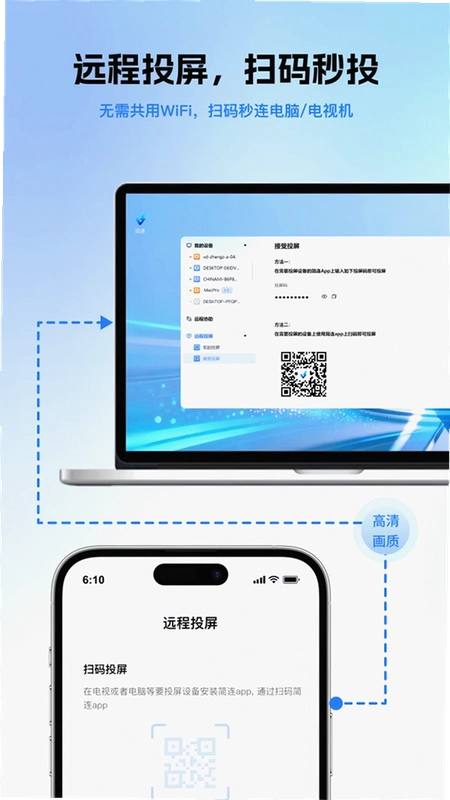
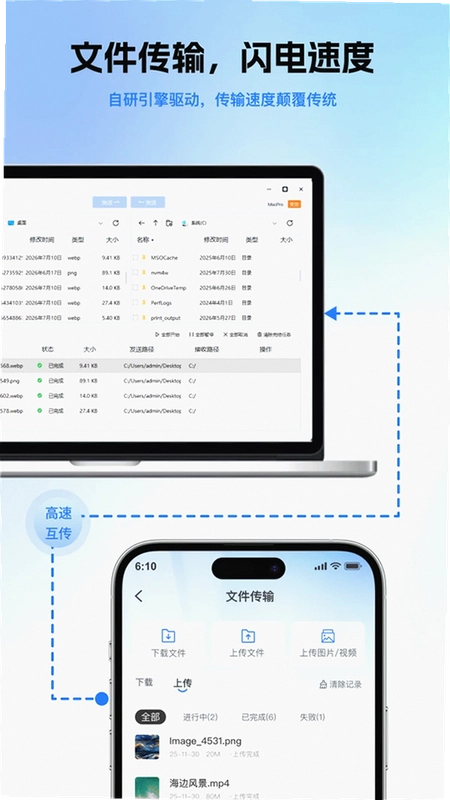
日常办公和居家生活里,设备之间的文件互传、屏幕共享、远程操控需求越来越多,但很多工具要么操作复杂,要么连接不稳定。简连就是专门为解决这些跨设备痛点而生的远程控制与连接工具,它把桌面控制、游戏互联、办公协同、屏幕镜像和云端主机访问整合到一个应用里。从实际体验来看,简连的连接速度确实快,尤其是在同一局域网下,基本能做到秒连,画面延迟很低。对于经常需要在手机和电脑之间切换操作的用户来说,这款app能省下不少来回倒腾的时间。下面就从实际使用场景出发,详细聊聊它的各项功能表现和具体操作方式。
1. 远程桌面控制是简连的核心功能之一。首次使用时,需要在被控制的电脑端安装对应的简连桌面客户端,然后确保两台设备登录同一个简连账号。手机端打开app后,点击首页的“远程桌面”入口,系统会自动扫描同一网络下的可用设备,点击目标设备即可发起连接请求,对方接受后就能看到电脑桌面画面了。
2. 连接成功后,手机屏幕会变成触控板模式,支持单指移动鼠标、双指滚动页面、长按右键等手势操作。如果需要输入文字,点击屏幕顶部的键盘图标就能调出虚拟键盘。实测在普通办公网络环境下,画面帧率能保持在30fps左右,基本可以流畅处理文档编辑、网页浏览等轻度办公任务。
3. 对于需要更高画质的场景,可以在连接设置里手动调整分辨率和码率。简连提供了“清晰优先”和“流畅优先”两种模式,前者适合查看图片细节,后者适合网络状况不佳时使用。另外,它还支持剪贴板同步功能,在手机上复制的文字可以直接粘贴到远程电脑上,这个细节在办公时非常实用。
1. 简连内置了文件传输模块,不需要额外借助微信、QQ或者数据线,就能在手机和电脑之间互传文件。传输入口在app首页的“文件传输”板块,点击后可以选择从手机发送到电脑,或者从电脑拉取文件到手机。整个传输过程走的是P2P直连通道,不经过第三方服务器中转,所以速度上限取决于两端设备的网络条件。
2. 实测在同一个路由器下,传输一个1.2GB的视频文件,耗时约40秒,平均速度稳定在30MB/s左右,这个成绩和市面上主流的局域网传输工具(比如Send Anywhere、Feem)基本持平。但简连的优势在于,它不需要两端都安装同一个专用传输软件,只要电脑端有简连客户端、手机端有app就能直接传,省去了配对步骤。
3. 如果两台设备不在同一网络下,简连会自动切换为服务器中转模式,速度会有所下降,但胜在稳定。传输大文件时,app会显示实时进度条和传输速度,中途断网的话支持断点续传,不用重新开始。这个功能对经常需要往手机里导电影、或者备份手机照片到电脑的用户来说,确实比找数据线方便得多。
1. 屏幕镜像功能可以把手机画面直接投射到电脑上,适合用来演示APP操作、播放手机里的视频或者进行游戏直播。操作路径为:首页→屏幕镜像→选择目标电脑,连接后手机画面会实时显示在电脑屏幕上。镜像模式下,声音也会同步传输,看视频、打游戏都不会出现音画不同步的问题。
2. 游戏互联是简连比较有特色的一个功能,它专门针对手机游戏场景做了优化。开启后,可以在电脑上用键鼠操作手机游戏,映射方案支持自定义设置。实测玩《王者荣耀》这类MOBA游戏时,按键响应延迟大约在50ms左右,基本感觉不到操作滞后,比用模拟器跑安卓系统要流畅得多。不过需要注意的是,这个功能对网络要求比较高,建议在5G或者稳定WiFi环境下使用。
3. 和市面上其他投屏工具相比,简连的镜像延迟控制得不错。用秒表实测,手机画面和电脑画面的时间差大约在0.2秒以内,日常看视频、浏览网页几乎感知不到延迟。如果是玩音游或者对帧率要求极高的射击游戏,还是会有轻微拖影,但应付绝大多数场景已经足够了。
1. 连接失败是用户反馈比较多的问题。首先检查两台设备是否处于同一局域网,或者登录的账号是否一致。如果电脑端开启了防火墙,可能会拦截简连的连接请求,需要在防火墙设置里允许简连通过。另外,确保手机和电脑上的简连版本都是最新的,旧版本可能存在协议不兼容的问题。
2. 画面卡顿通常和网络质量有关。如果WiFi信号不稳定,可以尝试切换到5G频段,或者靠近路由器。在app的设置里,把画质模式从“高清”改为“标清”,也能明显降低延迟。如果使用的是公司网络,可能受到带宽限制,建议关闭其他占用网速的应用(比如在线视频、下载工具)再试试。
3. 关于权限问题,简连在Android端需要开启“屏幕录制”和“悬浮窗”权限才能正常使用镜像和远程控制功能。部分国产手机系统(如小米、华为)还需要在后台任务管理中锁定简连,防止它被系统清理掉导致连接中断。首次使用时会弹出权限引导提示,按步骤操作即可。这款app在官方渠道下载的版本是纯净无捆绑的,安装过程中不会附带任何第三方推广软件。
1. 云端主机功能允许用户直接通过简连访问远程的云服务器桌面,这对于有云办公需求的用户来说非常实用。配置方法很简单:在app的“云端主机”板块,点击添加主机,输入云服务器的IP地址、端口、账号密码即可保存。之后一键连接,就能在手机上操作云电脑,处理一些轻量级任务,比如查看报表、运行办公软件等。
2. 和TeamViewer、向日葵等传统远程控制软件相比,简连在移动端的操作体验更顺手,触控优化做得更好,按钮和菜单都针对手机屏幕大小进行了适配。而且简连的安装包体积更小,启动速度更快,占用的系统内存也更少。实测在4GB运存的手机上,简连后台运行时占用内存约180MB,而TeamViewer在同等条件下占用约260MB。
3. 安全性方面,简连采用了端到端加密传输,连接过程中会校验设备指纹,防止中间人攻击。在隐私协议中明确说明不会收集用户的远程操作内容,密码和账号信息均经过哈希处理存储。对于注重数据安全的用户来说,这类采用官方合规上线、安全纯净运行环境的软件,使用起来会更放心一些。简连的云端主机功能目前支持Windows和Linux系统,基本覆盖了主流云服务器类型。
| 操作环节 | 具体步骤 | 注意事项 |
|---|---|---|
| 下载安装 | 手机端在应用商店搜索“简连”下载;电脑端访问官网获取对应系统客户端 | 认准官方原版资源,避免第三方站点捆绑插件 |
| 账号注册 | 使用手机号或邮箱注册简连账号,并完成登录 | 两端设备需登录同一账号才能互相发现 |
| 设备绑定 | 电脑端登录后,点击“设备列表”中的“添加设备”,手机端扫码确认 | 绑定后设备会出现在列表里,下次连接更快捷 |
| 发起连接 | 手机端首页点击对应功能(远程桌面/屏幕镜像/文件传输),选择目标设备 | 首次连接需对方接受请求,可在电脑端设置自动接受 |
| 功能调试 | 根据使用场景调整画质、帧率、键位映射等参数 | 游戏互联需在电脑端开启“游戏模式”才能自定义按键 |
问:简连连接时提示“设备不在线”是怎么回事?
答:先确认电脑端简连客户端是否在运行状态,以及电脑是否处于休眠或关机状态。另外,如果电脑设置了睡眠模式,远程连接前需要先在电源设置里关闭自动睡眠,否则无法唤醒设备。
问:手机远程控制电脑时,电脑屏幕会亮起来吗?别人能看到操作过程吗?
答:默认情况下,远程控制时电脑屏幕会正常亮起并显示操作画面,旁边的人可以看到。如果希望隐私操作,可以在电脑端简连设置中开启“黑屏模式”,这样远程连接时电脑屏幕会保持黑屏,但操作依然有效。
问:简连支持手机控制手机吗?
答:目前简连的远程控制功能主要针对手机控制电脑设计,手机与手机之间的远程控制尚未开放。不过手机之间的文件传输和屏幕镜像功能是可以正常使用的。
问:简连的免费版和会员版有什么区别?
答:免费版支持基本的远程桌面、文件传输和屏幕镜像功能,但画质最高只能到720P,且文件传输单次大小限制为2GB。会员版解锁了1080P高清画质、4GB大文件传输以及游戏互联的完整键位自定义功能,具体资费可以在app内查看。
问:使用简连时,手机耗电和发热情况严重吗?
答:远程控制属于高负载场景,对手机性能有一定要求。实测连接30分钟后,手机温度会上升5-8摄氏度,耗电量约15%。如果长时间使用,建议连接充电器,并关闭后台其他大型应用以减轻负担。
问:简连的云端主机功能对网络带宽有什么要求?
答:流畅使用云端主机至少需要10Mbps的下行带宽和5Mbps的上行带宽。如果网络波动较大,建议降低画质设置以保证操作响应速度。
简连远程控制怎么连接两台电脑?
在两台设备上分别安装简连远程控制后,打开软件即可看到本机识别码和临时密码。在主控端输入被控端的识别码,再填入对应的临时密码或固定密码,点击连接就能建立远程会话。如果是同一账号登录,还可以直接在设备列表中一键发起连接,省去手动输入识别码的步骤。跨端互联场景下,手机控制电脑也是同样的逻辑,输入识别码即可。
简连远程控制安全吗?
简连远程控制在传输层面采用了端到端加密机制,远程画面和操作指令在传输过程中均经过加密处理,第三方无法直接截取内容。此外,每次连接都需要输入临时密码或经过被控端确认,未被授权的设备无法直接接入。用户还可以在设置中开启固定密码、白名单验证等额外防护,进一步降低未授权访问的风险。建议不要将识别码和密码随意分享给陌生人。
简连远程控制是不是免费?
简连远程控制提供免费使用模式,基础的远程桌面连接、文件传输、跨端互联等功能均可直接使用,不强制付费。对于有更高画质、更多并发连接或企业级管理需求的用户,软件也提供了相应的增值方案。普通个人用户日常远程办公、帮家人处理电脑问题,免费版已经能够满足大部分场景。
猜你喜欢
用户评论






 Windows 11
最新更新

运多多物流v1.0.3 货运供需匹配
 生活工具 / 22.1M / 09-18

星逐赛事星逐体育v1.0.06 体育资讯速览
新闻资讯 / 159.5M / 09-18

这找找同城互助接单v1.4.5 同城接单
生活工具 / 87.0M / 09-18

海鸥加密聊海鸥加密软件v1.4 加密社交工具
聊天通讯 / 195.0M / 09-18

BNB卖币软件最新版2026v3.20.4
金融理财 / 317.0M / 09-18

宠一宠妻社区v1.0.1 养宠记录社区
社区交友 / 24.9M / 09-18

易合信创车联网易合随行v1.6.0 企业移动办公
办公商务 / 38.7M / 09-18

SafeTrade交易所官方下载v3.20.4
金融理财 / 317.0M / 09-18

仪器信息网(仪器信息网APP)v6.9.9 仪器人工具
办公商务 / 182.8M / 09-18

帅康智慧家vV1.0.1 智能物联控制
生活工具 / 52.0M / 09-18
本类排行

蛋蛋分享库最新游戏版v1.1.5
 娱乐软件 / 6.9M / 09-03

deepseek智能助手下载v2.1.5
娱乐软件 / 12.3M / 06-08

抖音国际版海外版下载(TikTok)v46.9.15
视频软件 / 196.3M / 09-16

豆包app下载安装新版本v15.1.0
娱乐软件 / 373.5M / 09-16

豚豚剧2026最新版本下载v1.0.3
视频软件 / 72.5M / 09-07

囧次元app正版下载免费版v1.0.8
图书杂志 / 67.7M / 09-09

囧次元无广告版下载安装最新版2026v1.5.8.0(84)
图书杂志 / 36.7M / 08-17

omofun动漫下载最新版v1.1.77
视频软件 / 141.3M / 09-14

动漫共和国app免费下载最新版v1.0.8
图书杂志 / 117.6M / 08-26

追番达人软件下载v6.2.1
视频软件 / 59.2M / 07-25
热门推荐
完美世界竞技平台手机版下载v4.1.7.225
香香腐宅漫画app下载安装v2.0.1
网易大神官方下载2026最新版v4.24.1
优酷视频下载安装官方免费下载v11.2.15
番茄免费小说下载安装app安卓版v7.3.7.33
wifi万能钥匙下载安装2026最新版v5.2.33
河南社保app下载安装官方免费下载v1.5.13
夸克app官方正版下载最新版本v10.18.0.1155