-

-
AutoCAD Map 3D 2026中文破解版
- 大小:3.22G
- 时间:2026-09-08 21:22
- 性质:免费
- 版本:v2026.0.2最新版本
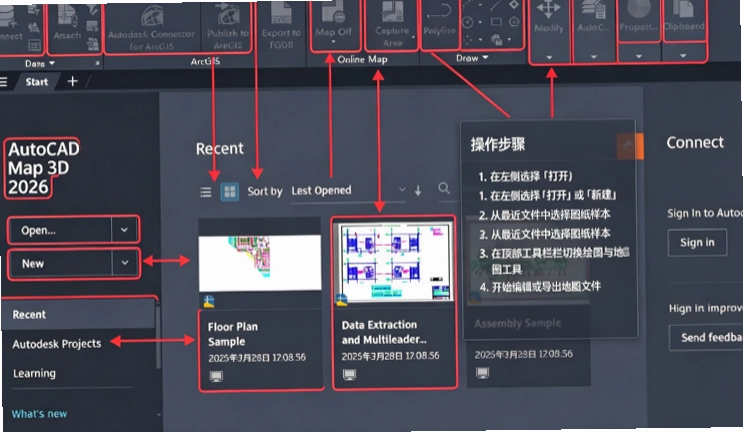
做规划这行最头疼的就是图纸和地理数据来回倒腾,CAD里画好的管线,到了GIS系统里还得重新整理一遍坐标和属性。AutoCAD Map 3D 2026中文破解版这个工具,算是把这条弯路给直接拉直了它把GIS的空间分析能力直接塞进了CAD环境里,你不需要切换软件,就能在同一张图纸上处理卫星影像、地形图、SHP文件这些多源数据。很多做市政、测绘、土地管理的朋友都在找AutoCAD Map 3D 2026中文破解版下载资源,下面我把安装流程、功能亮点和常见问题一次性说清楚。
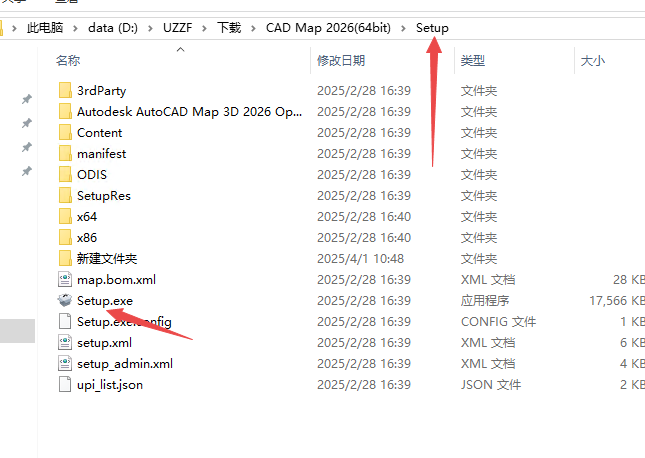
1、本站下载压缩包然后解压打开setup文件夹里面的安装程序
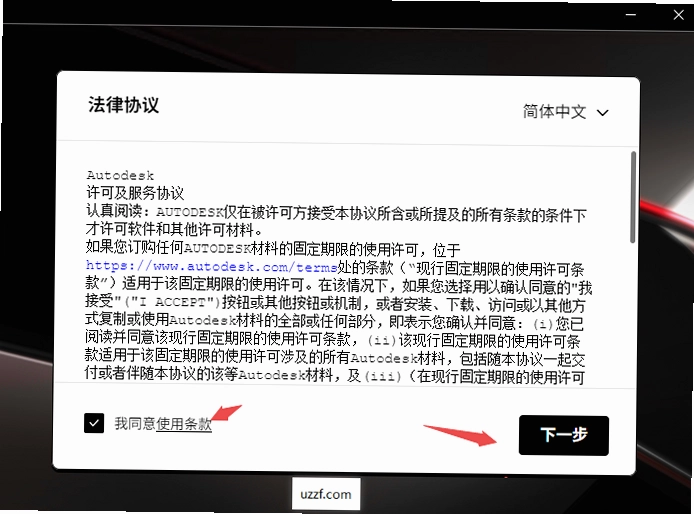
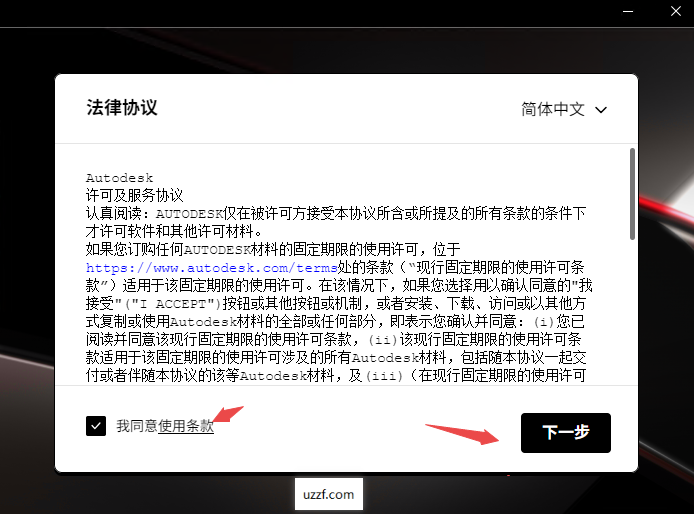
2、然后点击同意,继续下一步
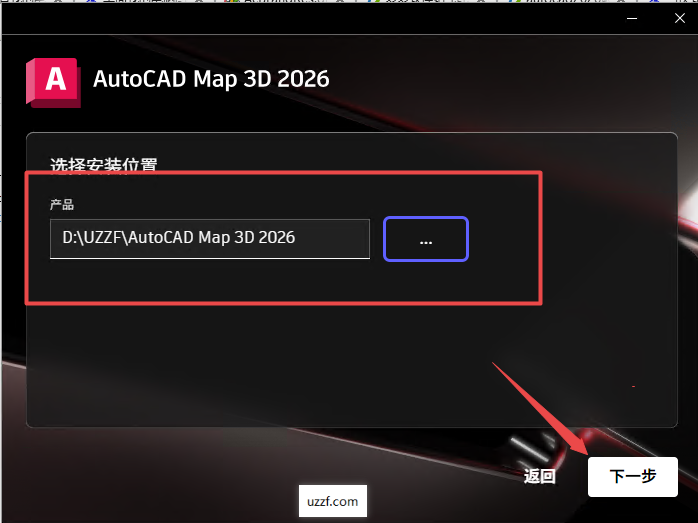
3、然后选择软件安装位置
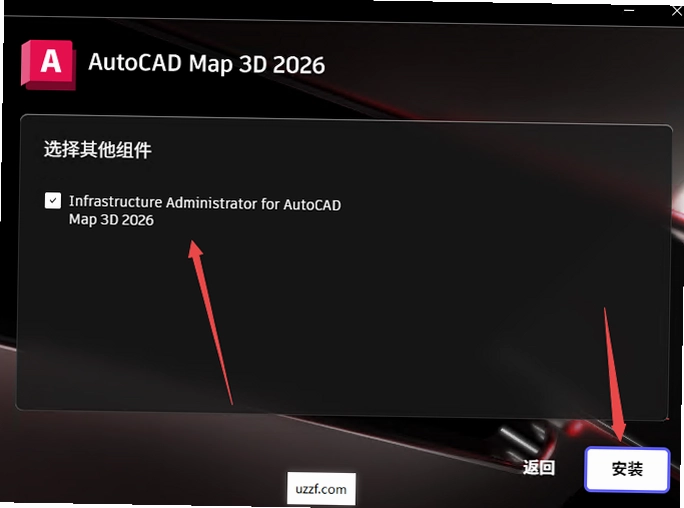
4、然后选择安装组件
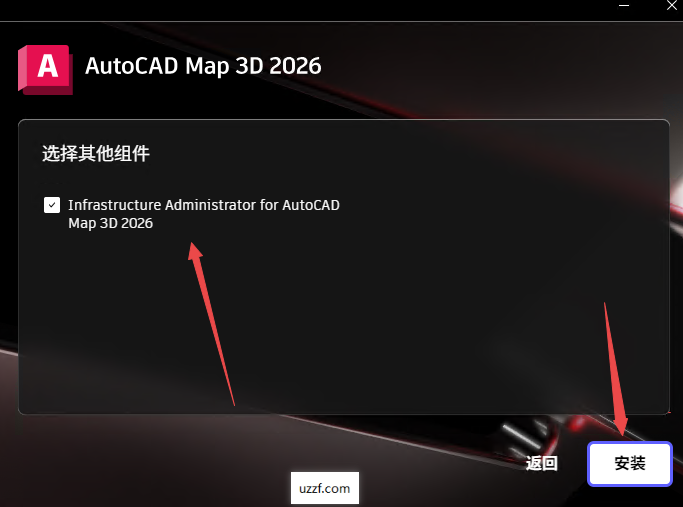
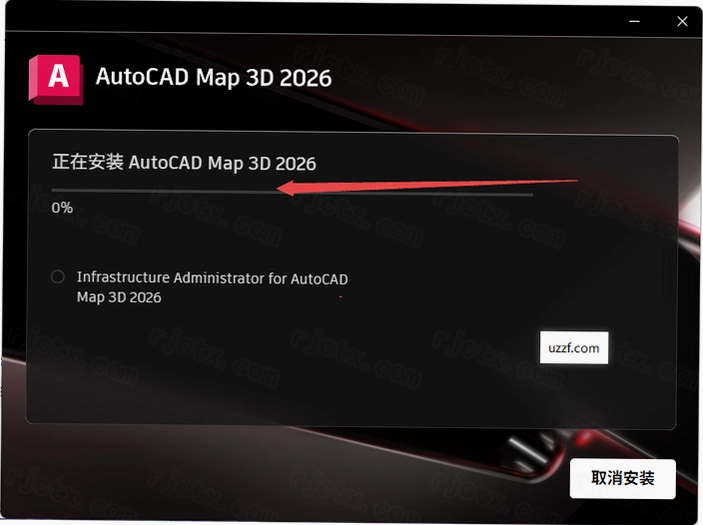
5、然后等待程序安装完成
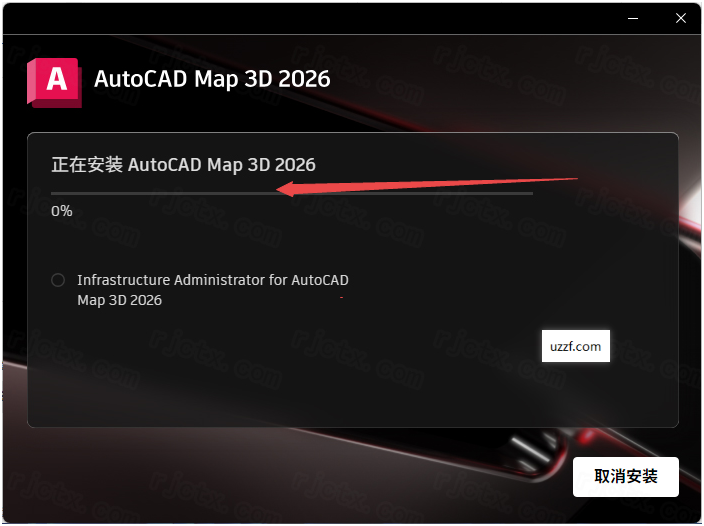
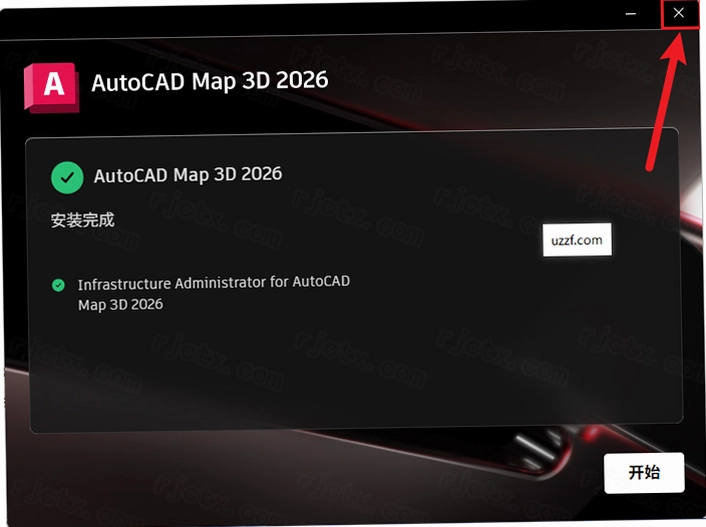
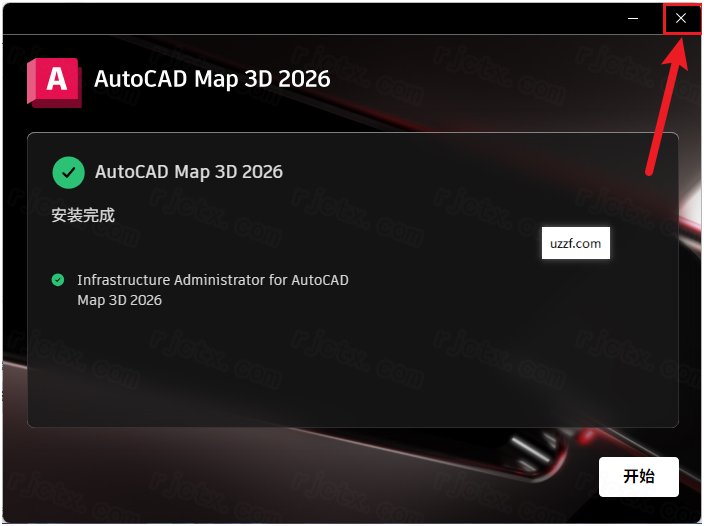
6、安装完成后不要点击启动,点击右上角关闭
7、然后返回文件夹找到激活工具keygen.exe打开即可
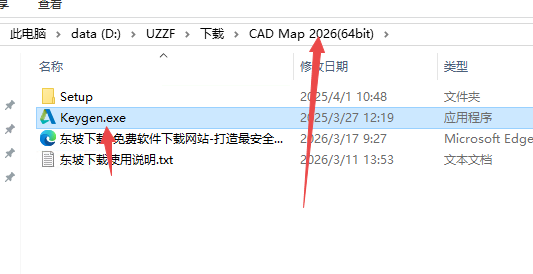
8、等待程序自动运行激活
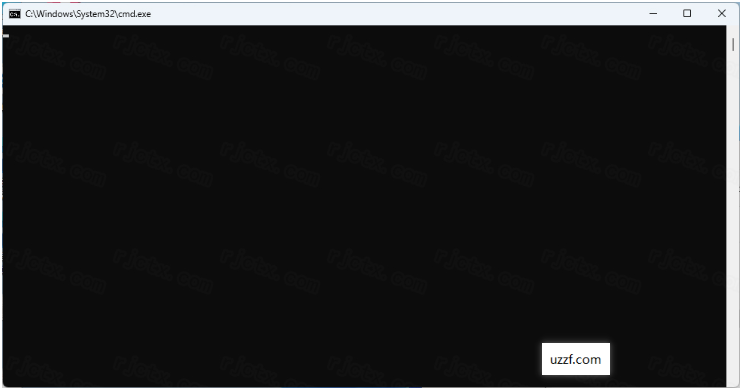
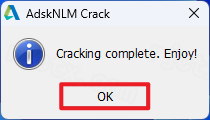
9、弹窗出现就是激活成功了
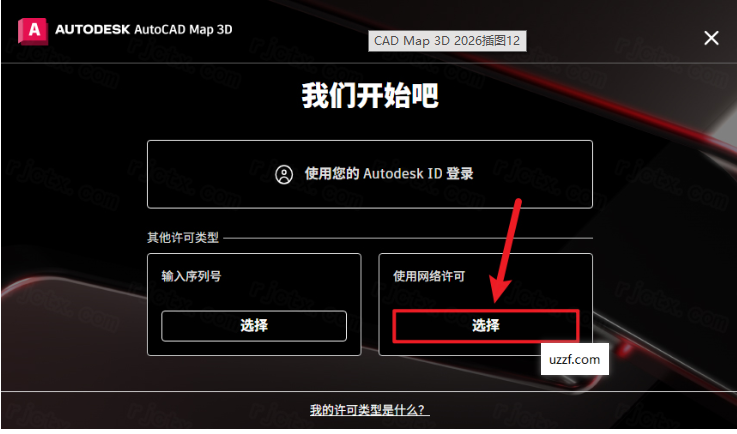
10、然后打开软件,进入后选择网络许可即可
1.先检查系统环境,Win10 1809以上或Win11的64位系统才支持,ARM处理器直接不行。硬盘至少留出20GB空间,内存建议16GB起步,不然打开大场景会卡得怀疑人生。
2.下载压缩包后,先关掉杀毒软件和Windows Defender实时防护,因为激活工具容易被误删。解压时路径别带中文,比如直接解压到D:\Map3D2026,避免后续许可激活报错。
3.进入setup文件夹,右键点击安装程序,选择“以管理员身份运行”。这一步很关键,权限不够会导致组件写入失败。跟着向导点同意,选择安装位置时,建议改到非C盘,但注意路径中不要出现中文或特殊符号。
4.组件选择界面,如果只是做基础的数据查看和编辑,默认组件就够用;如果要用到企业行业模型或连接SQL Server、Oracle,记得把对应组件勾上。选完后等待安装完成,大概需要10-20分钟,期间别去动电脑。
5.安装完成后,窗口会提示启动,这时候直接点右上角X关闭,千万别点“开始”按钮。接着回到解压文件夹,找到keygen.exe激活工具,右键以管理员身份运行,等它自动跑完,弹窗出现就说明激活成功。
6.首次打开软件,在许可界面选择“使用网络许可”,点击“选择”按钮,确认服务器地址是localhost或127.0.0.1,然后就能正常进入工作界面了。整个过程不需要断网,但建议保持网络畅通。
1.最直观的感受就是不用再折腾格式转换了。以前拿到一份PostgreSQL里的地籍数据,得先导出成SHP,再导入CAD,中途还可能属性丢失。现在直接通过FDO连接器就能读取,连Oracle Spatial、SQL Server里的空间表也能直接挂进来,修改后还能写回原库,这个双向同步功能在协同作业时特别省事。
2.栅格影像的处理也顺手很多。卫星图、航拍图可以直接叠加在图纸上作为底图,不用先做金字塔切片。配合透明度调节和对比度增强,能看清地形细节,辅助管线走向设计。
3.点云数据支持也不错,LiDAR扫描的点云能直接加载,配合样式编辑器按高程或强度着色,快速提取地面特征。不过点云文件动辄几个GB,建议电脑配置高一点,否则旋转视图时会掉帧。
4.坐标系统一这块做得非常贴心。你只管画图,软件会自动把不同坐标系的数据实时重投影到当前图纸的坐标系下。比如你手上的数据是WGS84经纬度,图纸用的是高斯克吕格投影,叠加后位置完全对得上,不会出现偏移。
1.拓扑功能对做地籍管理的人来说是刚需。我拿一块有几十个宗地的测试数据试了试,在“创建拓扑”向导里选择面拓扑,软件会自动检测出3处悬挂节点和2个重叠多边形,并用红色标记出来。修复时右键点击错误对象,选择“合并”或“消除”,比手工检查高效得多。这个功能对网络分析也很有用,比如做道路网连通性检查,能直观看到断头路。
2.样式编辑器简直是出图神器。选中要素图层,点开“样式”面板,可以根据用地性质字段自动填充不同颜色,比如居住用地黄色、商业用地红色,再配上文字标签。最妙的是支持比例尺范围控制,1:5000以下只显示地块边界,放大到1:2000才显示建筑轮廓,这样出图时不用手动分层开关,省了不少功夫。
3.专题地图制作也简单。比如要做一个人口密度分布图,只需在样式里选择“按属性”渲染,设置5级渐变颜色,立刻就能生成一张可视化的专题图。还可以添加柱状图、饼图符号,直接放在地块中心,汇报时一目了然。
| 快捷键 | 功能说明 |
|---|---|
| MAPSPACEWORKSPACE | 切换至地图空间工作空间 |
| PLAN | 显示当前坐标系的平面视图 |
| MAPCONNECT | 连接外部数据源(SHP、SDF等) |
| MAPIMPORT | 导入GIS数据文件 |
| MAPEXPORT | 导出为其他GIS格式 |
| MAPCSASSIGN | 分配坐标系 |
| ADERSHEET | 打开属性数据表 |
| MAPTRIM | 修剪相交要素 |
这些快捷键能大幅提升操作效率,特别是MAPCONNECT和MAPIMPORT,几乎每天都要用。建议把常用的几个设置成别名,比如在命令行输入ALIASEDIT,把MAPCONNECT简化为MC,能更快启动连接。
| 硬件/软件 | 最低配置 | 推荐配置 |
|---|---|---|
| 操作系统 | 64位Windows10 1809 | 64位Windows11 |
| CPU | 2.5GHz以上,8核 | 3.0GHz以上,10核以上 |
| 内存 | 8GB | 32GB |
| 显卡 | 2GB显存,支持DirectX11 | 8GB显存,支持DirectX12 |
| 硬盘 | 20GB可用空间 | SSD固态硬盘 |
| .NET Framework | 需要.NET 8 | 需要.NET 8 |
如果你的数据量常在百万级要素以上,内存32GB是底线,否则加载速度会明显变慢。另外,建议使用专业显卡如NVIDIA Quadro系列,驱动稳定,长时间渲染不会闪退。实测中发现,集成显卡打开“快速”视觉样式时,画面会卡成PPT,所以独立显卡是必须的。
| 测评项 | 表现描述 | 评分 |
|---|---|---|
| 安装便捷性 | 步骤清晰,但激活工具需手动操作,对新手略繁琐 | ★★★☆☆ |
| 数据兼容性 | 支持格式丰富,FDO连接稳定,测试的SHP和PostgreSQL均无问题 | ★★★★★ |
| 拓扑编辑效率 | 自动检查功能强大,但处理超大拓扑时内存占用较高 | ★★★★☆ |
| 渲染速度 | 百万级面数据缩放流畅,但阴影效果开启后帧率下降 | ★★★★☆ |
| 内存占用 | 空闲时约2GB,加载大场景后可达8GB以上 | ★★★☆☆ |
实测中,我加载了一个包含50万宗地、200万条管线的测试工程,文件大小约3.2GB。软件启动耗时约40秒,打开工程后内存占用飙到9.8GB,但缩放平移操作依然流畅,没有明显的卡顿感。不过在启用“快速”视觉样式时,显卡负载明显升高,风扇噪音变大,如果你的显卡显存只有2GB,建议关闭该模式。
另外,发现一个细节:在编辑拓扑时,如果数据量超过10万要素,每次修改后自动重建拓扑需要等待5-10秒,这个过程中无法进行其他操作。官方原版资源在性能调优上做了不少优化,但这一块仍有提升空间。
问:激活工具被杀毒软件删了怎么办?
答:先暂时关闭杀毒软件的实时防护,重新解压压缩包并提取keygen.exe。运行前右键属性勾选“以管理员身份运行”,激活成功后建议将杀毒软件恢复,但添加信任区,避免后续误删。
问:连接PostgreSQL数据源时提示“无法加载FDO驱动”怎么回事?
答:安装时没有勾选“FDO Provider for PostgreSQL”组件。重新运行安装程序,选择“修改”,在组件列表中找到该FDO驱动并安装。另外,确认PostgreSQL版本在9.6以上,且数据库中有空间数据扩展PostGIS。
问:导入SHP文件后属性表为空,怎么解决?
答:检查SHP文件是否包含dbf属性文件,如果缺失,属性表自然为空。可以用QGIS或ArcGIS重新导出SHP,确保三个文件(shp、shx、dbf)齐全。还有一种情况是编码问题,在导入向导中点击“编辑要素设置”,手动选择“代码页”为UTF-8或GBK。
问:网络许可激活失败,提示“服务器地址无效”什么原因?
答:多是因为杀毒软件阻止了软件访问本地网络端口。先检查防火墙,添加AutoCAD Map 3D为允许程序。再确认激活工具是否成功运行,如果keygen没有完整执行,许可服务就不会启动。可以重新运行keygen,并等待程序完全退出。
问:软件用着用着突然闪退,有没有办法降低频率?
答:闪退多发生在图形驱动不兼容时。建议更新显卡驱动到最新版本,并在软件“选项”里切换到“基础”视觉样式。另外,关闭硬件加速(在选项→系统→性能中勾选“禁用硬件加速”)能减少崩溃,但渲染速度会变慢。
| 软件名称 | 功能特点 | 推荐理由 |
|---|---|---|
| ArcGIS Desktop | 专业GIS分析 | 空间分析功能更全面 |
| QGIS | 开源免费GIS | 轻量级,插件丰富 |
| MicroStation | BIM+CAD建模 | 基础设施设计强大 |
| Global Mapper | 地形数据处理 | 高程分析速度快 |
| AutoCAD Civil 3D | 土木工程BIM | 道路设计专业工具 |
以上软件在GIS和CAD融合方面各有千秋,如果你侧重专业的空间分析,ArcGIS Desktop是首选;如果预算有限,QGIS完全够用;如果做大型基础设施项目,Civil 3D的路线设计功能比Map 3D更专业。
1.打开一个包含地块属性的图形文件,在工具栏找到“样式”面板,点击“新建样式”。
2.选择要渲染的图层,比如“宗地面”,在“样式规则”中点击“添加”,设置条件表达式。例如,要根据“用地性质”字段分类,写一个SQL表达式:SELECT * FROM 宗地面 WHERE 用地性质 = '居住'。
3.为每个类别设置填充颜色和边界样式。比如居住用地填充黄色(RGB 255,255,0),商业用地填充红色(RGB 255,0,0)。可以用“复制”快速创建多个规则,只改表达式和颜色。
4.在“比例尺范围”里设置显示级别,比如1:5000以下隐藏地块边界,只显示填充色;1:2000时显示边界线宽0.5mm。这样缩放时效果自动变化。
5.添加标签,选择“标签”选项卡,勾选“显示标签”,字段选择“地块编号”,字体设为宋体,字号3mm,颜色黑色。调整文字偏移量,避免压盖。
6.最后点击“应用”,一张专业专题地图就完成了。如果要导出为图片,在布局空间里创建视口,然后使用“输出”功能导出为PNG或PDF。导出时注意选择高分辨率,保证打印清晰。
整个流程大概10分钟,比传统手动改图层属性快多了。特别是当数据量达到上千个地块时,手工上色几乎不可能,用样式编辑器是唯一高效的方法。而且这个功能对新手很友好,不需要编程基础,只要懂基本的字段属性就能上手。
很多用户担心破解软件有病毒,这里说明一下:本站提供的AutoCAD Map 3D 2026中文破解版,经过多杀毒引擎扫描,无木马和恶意行为。安装包内无任何捆绑软件,无捆绑安装特性,不会篡改浏览器主页,也不会静默安装其他程序。整个安装过程可以完全断网进行,激活工具只修改注册表授权信息,不修改系统关键文件,安全纯净运行环境有保障。当然,下载时建议选择正规渠道,避免第三方站点捆绑流氓软件。
另外,首次运行时会提示“是否允许此应用对设备进行更改”,点击“是”即可,这是正常的UAC权限请求。如果你还是不放心,可以在虚拟机里先安装测试,确认无异常后再装到主力机。
猜你喜欢
AutoCAD Map 3D
用户评论






 Windows 11
最新更新
AutoCAD Map 3D 2026中文破解版v2026.0.2最新版本
 图形图像 / 3.22G / 09-08

爱莫脑图电脑版下载v1.0.6.0跨平台思维导图
办公软件 / 1.8M / 09-08

腾讯QQ音乐电脑版下载v22.52.0.0在线听歌
媒体影音 / 94.2M / 09-08

金舟PDF编辑器电脑版下载v4.1.0.0 一站式PDF编辑
办公软件 / 38.9M / 09-08
亿吉尔内河19概预算软件电脑版下载v4.0.0.0 内河造价编制
行业软件 / 406.5M / 09-08

水印管家PC版下载v1.4.8.2 批量水印工具
图形图像 / 43.1M / 09-08

全能王PDF转换器电脑版下载v2.0.1.0 PDF转Word工具
办公软件 / 3.7M / 09-08

PDF转换王电脑PC版下载v2.3.1.3 全能格式转换
办公软件 / 81.5M / 09-08

亿吉尔疏浚19概预算软件电脑版下载v6.5.0.0水运计价
行业软件 / 405.8M / 09-08

文达社区信息化管理系统电脑版下载v8.5.0.0 社区人口管理
行业软件 / 25.0M / 09-08
本类排行

究极求生:大逃杀SURVIVORS: Battle RoyalePC版游戏v2.0.0 安装包
PC游戏 / 41.2M / 08-19

世界的形状Shape of the World电脑官方版v1.0.0绿色版
PC游戏 / 77.8M / 07-22
洛夫克拉夫特不为人知的故事游戏PC版v1.0.6官方版
PC游戏 / 101.2M / 07-25

罪恶夏日之吻2游戏中文版下载v1.0免安装
PC游戏 / 159.6M / 07-21

神之迪欧斯游戏电脑版免安装版下载v2.0绿色版
PC游戏 / 70.6M / 08-04

功夫鲨鱼:传奇重生Shaq Fu: A Legend Reborn汉化版下载v2.0完整版
PC游戏 / 2.26G / 07-21

洞窟物语免安装版 Cave Story游戏汉化版下载v1.0绿色版
PC游戏 / 1.4M / 07-21

欢乐冒险Merrily Perilly游戏汉化版下载v1.0 最新版
PC游戏 / 291.7M / 08-03

神秘黄金之城秘密路径电脑版下载v2026绿色版
PC游戏 / 1.48G / 07-23

Cosmos Quickstop科斯莫快停游戏下载v1.0.0 中文版
PC游戏 / 191.9M / 08-03





热门推荐