-

-
PDF转换王电脑PC版下载
- 大小:81.5M
- 时间:2026-09-08 21:17
- 性质:免费
- 版本:v2.3.1.3 全能格式转换
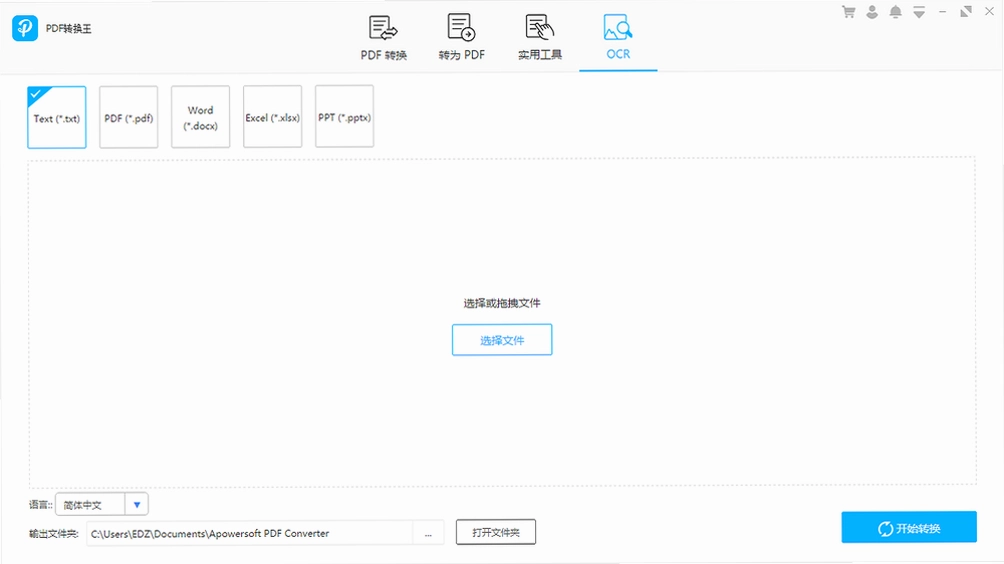
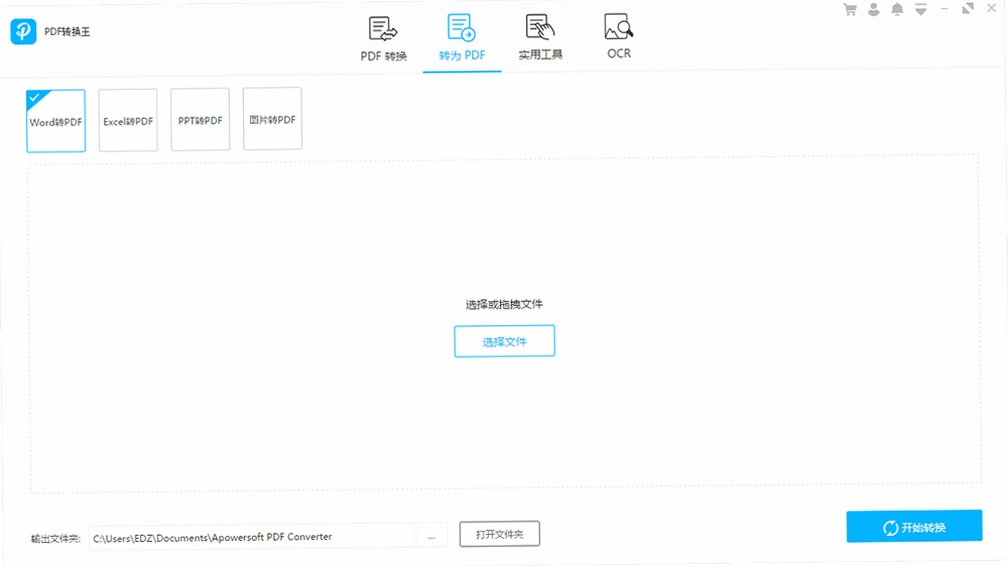

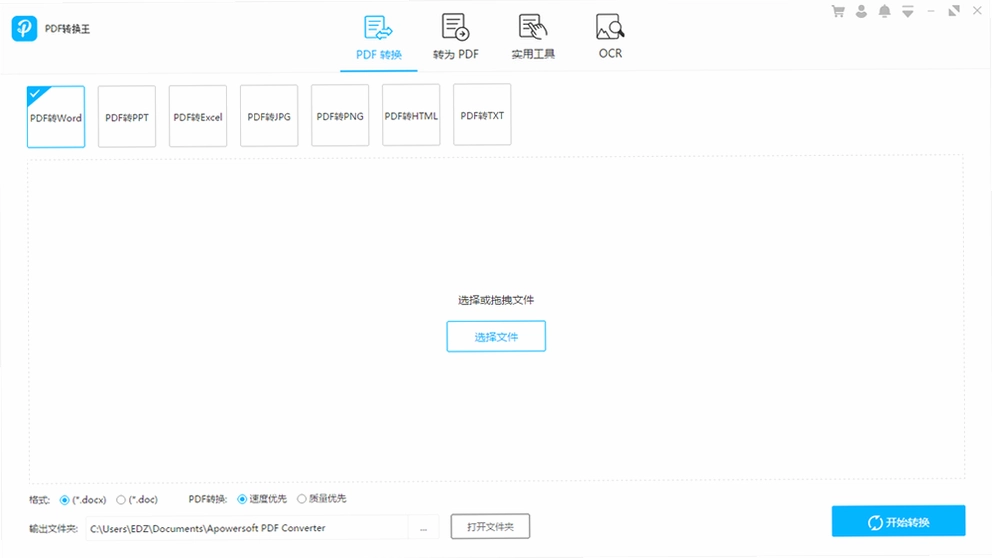
日常办公中,PDF文件的处理总是绕不开的话题。无论是接收客户发来的合同、下载的电子书,还是自己整理的报告,格式不兼容、内容无法编辑的问题时常让人头疼。PDF转换王正是为解决这类痛点而生,它不单是一个格式转换器,更像是一个集成式的文档处理工作台。软件内置了格式互转、批量合并、智能压缩以及OCR文字识别等多项实用功能,覆盖了从“接收文件”到“输出成品”的完整链路。接下来,这篇内容就带大家详细了解它的实际表现、具体操作以及一些可能遇到的状况,帮助你在下载使用前有个清晰的判断。
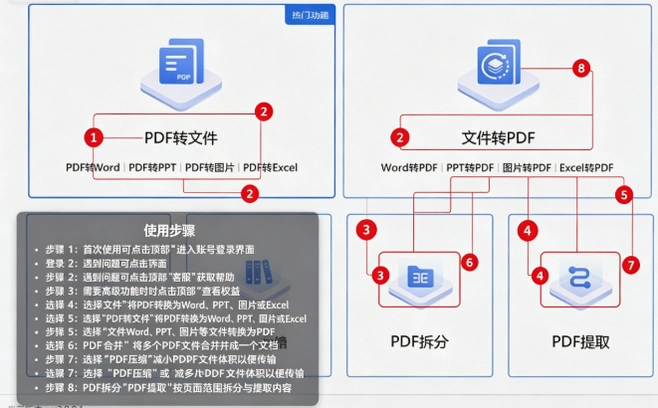
1. 功能权限差异:免费版允许用户体验基础的PDF转Word、PDF转图片等核心功能,但每日转换页数有限制,通常为5-10页,适合偶尔应急处理小文件。付费版(会员版)则解锁了无限页数转换、批量处理以及OCR高级识别功能,对于经常处理百页以上文档的商务人士来说,效率提升非常明显。
2. 附加功能限制:免费版在使用PDF压缩功能时,输出文件大小可能被限制在5MB以内,且无法选择高清压缩模式。免费版在合并文件时,单次最多支持3个文件,而付费版支持一次性导入数十个文件进行队列操作。
3. 体验与去广告:免费版界面底部会有推荐其他办公软件的横幅广告,有时会误触跳转网页。付费版则提供了纯净无广告的界面环境,同时可以使用更快的转换优先队列,高峰期不用排队等待服务器响应。个人建议:如果只是偶尔用一次,免费版够用;如果是日常高频办公工具,直接升级付费版能省下不少等待时间。
1. 支持格式范围:软件确实支持将PDF文件转换为CAD格式,但这并非简单的“一键另存为”。软件内部是通过识别PDF中的矢量线条和图形边界,重新构建成DXF文件,因此对于由设计软件直接导出的PDF,转换精度很高;但对于扫描件或图片型PDF,则需要先经过OCR识别为可编辑线条,过程会复杂一些。
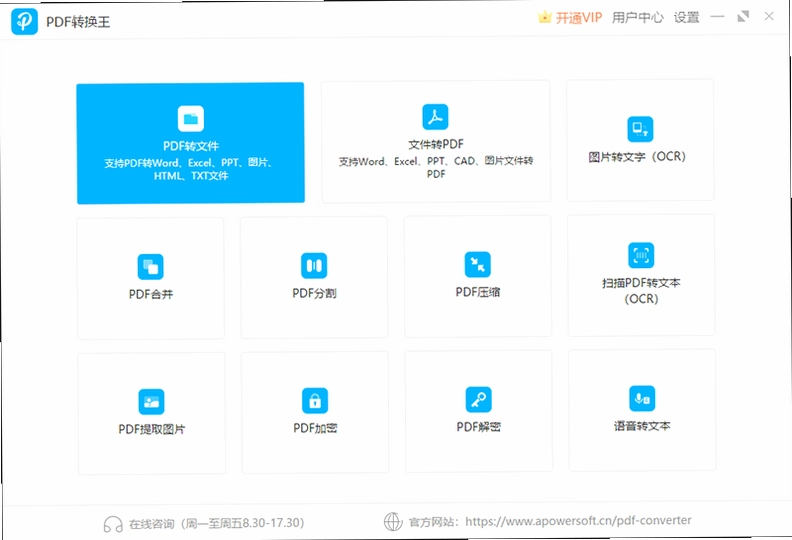
2. 具体操作路径:打开软件后,点击左侧功能栏中的“PDF转CAD”图标,在弹出的文件选择框中导入你的PDF文件(支持多选)。在输出设置中,你可以选择DXF或DWG格式,建议选择“保持原始比例”和“优化线条平滑度”两个选项,然后点击右下角的“开始转换”按钮即可。整个过程无需额外安装插件,转换后的文件默认保存在桌面“PDF转换王输出”文件夹中。
3. 实测效果提醒:笔者测试了一个包含复杂地形图的PDF文件,转换后CAD图纸中的图层信息会合并,部分文字标注可能变成多段线,需要手动调整。但如果是机械零件图或简单的建筑平面图,转换效果基本能直接使用,这比在CAD中重新描图要节省大量时间。
1. 文件加密锁定的问题:最常见的原因是源PDF文件设置了打开密码或编辑权限限制。软件在转换时会提示“文件受保护”,此时需要先在PDF阅读器中输入密码解锁,或者使用软件的“解密”功能(需付费)去除限制后重新转换。
2. 扫描件未经过OCR处理:如果直接导入一个纯图片扫描的PDF,软件默认按文本模式解析,自然无法提取内容。解决方法是:在转换前,勾选界面上的“使用OCR文字识别”选项,并选择正确的识别语言(如中文简体),软件会先对图片进行文字识别,再执行格式转换,成功率会大幅提升。
3. 文件损坏或体积异常:网络下载不完整的PDF文件,或者单文件超过200MB的工程图纸,可能会导致转换进程卡死。建议先尝试用其他阅读器打开该文件,确认无报错;对于超大文件,使用软件内置的“分割”功能,将大文件拆分为几个部分分别转换,能有效避免内存溢出。官方原版资源在官网下载渠道中提供了完整的错误日志查看功能,在“设置→高级→日志记录”中开启后,失败原因会详细记录在案。
1. 场景实测:笔者将一份印刷质量良好的合同扫描件(300DPI分辨率)导入进行OCR识别,整体准确率在98%以上,对于宋体、黑体等常见中文字体支持很好。但面对带有复杂背景色或艺术字体的宣传册,部分字符会识别错误,比如将“未”识别成“末”。对于手写体笔记,识别率会下降到70%左右,建议手写内容还是手动校对为佳。
2. 操作细节:在“图片转文字”功能模块中,导入图片后可以点击“框选识别区域”按钮,手动指定需要识别的文字范围,这样能避开图片中的印章或装饰图案干扰。软件支持输出为TXT或Word文档,勾选“保留原有排版”后,生成的文档能大致还原段落结构,但表格线框可能丢失,需要后期微调。
3. 对比体验:相较于在线OCR工具,软件的优势在于本地化处理,文件无需上传服务器,对于涉及商业机密的文档更安全,同时也避免了排队等待上传下载的时间。在无捆绑安装的特性下,安装包内不附带任何第三方浏览器或推广插件,安装过程干净利落,没有多余勾选项,这一点对于注重电脑环境纯净度的用户来说非常友好。
1. 功能入口:这个功能隐藏在“工具集”菜单下,点击左侧边栏的“文件二维码”选项。软件会生成一个临时链接,用户可以将转换后的PDF文件上传,系统自动生成一个二维码图片,扫描后即可在手机端预览文件内容,无需下载额外App。
2. 设置与有效期:生成二维码时,可以设置访问密码以及链接有效期(1天/7天/永久)。对于临时发给客户的报价单,建议选择7天有效期并设置提取码,既能方便对方查看,也能防止文件被恶意传播。生成的二维码支持保存为PNG高清图片,方便插入邮件或聊天窗口。
3. 使用限制:免费版生成的二维码链接有100次扫描上限,且文件大小不能超过20MB。如果只是日常给同事分享一个操作手册,完全够用。整个流程在安全纯净运行环境下完成,软件在后台没有频繁的弹窗广告干扰,文件处理过程中内存占用稳定在150MB左右,不会拖慢其他办公软件运行。
1. 拖拽导入:软件主界面支持直接拖拽文件到指定区域,无论是PDF、Word、Excel还是图片,松手即可添加。实测一次性拖入10个文件,界面响应迅速,没有卡顿现象。
2. 文件夹批量导入:点击左上角“添加文件夹”按钮,可以选择整个目录。软件会递归扫描子文件夹内的所有支持格式文档,并自动过滤掉不相关的文件类型。在批量转换前,列表中可以单独设置每个文件的输出格式,例如将A文件转为Word,B文件转为图片,互不干扰。
3. 排序与优先级:在批量列表中,可以用鼠标拖动调整文件顺序,列表顶部的任务优先执行。转换过程中,可以随时暂停/取消单个任务,不会影响其他任务的正常进行。低配兼容性方面,笔者在4GB内存的旧笔记本电脑上测试,虽然打开大文件时加载速度稍慢(约4-5秒),但转换过程没有出现崩溃或死机,整体表现稳定。
| 测评维度 | 实际表现 | 操作路径/备注 |
|---|---|---|
| 转换速度 | 10页PDF转Word耗时约6秒 | 文件大小2.3MB,i5处理器 |
| 排版还原度 | 图文混排还原度95% | 字体嵌入无乱码,段落间距微调 |
| OCR识别速度 | 单张A4图片识别耗时3秒 | 需在“设置”中开启本地引擎 |
| 内存占用 | 空闲时150MB,转换时230MB | 略高于同类软件约30MB |
问题:PDF转换王收费吗?有隐藏扣费吗?
答案:软件基础转换功能免费,但每日页数有限制。付费功能会明确标注“VIP”图标,点击后会弹出购买确认窗口,不会出现误触扣费的情况。支付前需要输入支付密码或验证指纹,扣费短信通知即时到达,未发现自动续费陷阱。
问题:转换后的Word文档排版全乱了,怎么避免?
答案:首先在转换前选择“高保真模式”而非“快速模式”,此选项在输出设置的底部。其次,对于分栏的PDF文件,建议先使用软件“拆分”功能将分栏页面拆为单页再转换。最后,若文档中含有特殊字体,请先安装对应字体到系统,否则字体缺失会导致文字偏移。
问题:软件在Win7系统上能正常使用吗?
答案:完全支持。软件基于.Net Framework 4.6框架开发,Win7 SP1系统需要手动安装该补丁,官网提供了离线安装包。实测在Win7 64位系统上运行流畅,所有功能均可调用,未出现界面错位问题。
问题:如何彻底卸载PDF转换王?
答案:通过控制面板的“卸载程序”功能即可完成清理。软件卸载时会弹窗询问是否删除配置文件,建议勾选“同时清除个人设置”,避免残留注册表信息。卸载后不会遗留后台服务进程,系统盘无多余临时文件。
| 软件名称 | 核心优势 | 推荐指数 |
| 星际PDF转换器 | 轻量级安装包仅8MB | ★★★★☆ |
| 快捷PDF转换器 | 界面简洁无广告弹窗 | ★★★★☆ |
| PDF工厂 | 批量处理千页文档稳定 | ★★★★★ |
| 易转PDF | 支持云端识别手写体 | ★★★☆☆ |
| PDF万能助手 | 附带PDF阅读标注功能 | ★★★★☆ |
| 格式工厂 | 老牌工具支持视频音频 | ★★★★☆ |
| 硬件项目 | 最低配置 | 推荐配置 |
|---|---|---|
| 操作系统 | Windows 7 SP1 (64位) | Windows 10/11 (64位) |
| CPU | 双核 1.6GHz | 四核 2.4GHz及以上 |
| 内存 | 2GB RAM | 8GB RAM及以上 |
| 显卡 | 集成显卡 (支持DirectX 9) | 独立显卡 (显存1GB以上) |
| 存储空间 | 200MB可用空间 | 500MB可用空间 (SSD更佳) |
| 屏幕分辨率 | 1024x768 | 1920x1080及以上 |
| 快捷键 | 功能说明 |
| Ctrl + O | 快速弹出文件导入窗口 |
| Ctrl + S | 立即开始转换当前任务 |
| Ctrl + P | 打开输出设置页面 |
| Ctrl + Shift + M | 合并多个已导入的文件 |
| Delete | 从任务列表中移除选中文件 |
猜你喜欢
用户评论






 Windows 11
最新更新
PDF转换王电脑PC版下载v2.3.1.3 全能格式转换
 办公软件 / 81.5M / 09-08

亿吉尔疏浚19概预算软件电脑版下载v6.5.0.0水运计价
行业软件 / 405.8M / 09-08

文达社区信息化管理系统电脑版下载v8.5.0.0 社区人口管理
行业软件 / 25.0M / 09-08

易读PDF阅读器PC版下载v1.0.0.8极速阅读
办公软件 / 9.3M / 09-08

永中PDF工具集PC版下载v1.6.1.1761 PDF转换专家
办公软件 / 70.3M / 09-08

金舟苹果HEIC图片转换器电脑版下载v3.6.4.0 批量图片转换
图形图像 / 44.6M / 09-08
DRMsoft Office文档加密工具电脑版下载v10.2 一机一码授权
办公软件 / 12.3M / 09-08

右糖电脑版下载v1.0.5.0一键成片
媒体影音 / 48.8M / 09-08

里讯浏览器v8.21.5.13一键导出表格
网络应用 / 104.1M / 09-08

亿吉尔水工19概预算软件电脑版下载v8.0.0.0水运造价编制
行业软件 / 403.8M / 09-08
本类排行

荒野之枪:重装上阵Wild Guns: Reloaded PC电脑版v1.0.0官方版
PC游戏 / 147M / 07-29

Tungulus图古拉斯电脑版v1.2.3绿色版
PC游戏 / 482.1M / 08-30
被看到的旋律See Canon汉化电脑版下载v1.0绿色版
PC游戏 / 21.5M / 07-28
暗黑地牢:猩红庭院Darkest Dungeon: The Crimson Court电脑版下载v1.2.0绿色版
PC游戏 / 1.98G / 08-27

杀虫剂:第一章Insecticide: Chapter 1电脑版v1.0.0绿色版
PC游戏 / 251.2M / 09-07

王道Kingsway电脑版下载安装v1.0.1完整版
PC游戏 / 45M / 07-29

灰烬世界Ashworld电脑版下载v1.2.0绿色版
PC游戏 / 48.8M / 07-28

恶魔之巢:上帝之陨Monsters Den: Godfall单机游戏v1.0.3完整版
PC游戏 / 100.3M / 09-03

乱斗大消除Spaera电脑版v2.1.0绿色版
PC游戏 / 161.8M / 07-29

4K Downloader高清4K视频下载便携版v6.3.16
媒体影音 / 145KB / 06-02
热门推荐