-

-
AutoCAD Electrical 2023简体中文版
- 大小:4.05G
- 时间:2026-09-08 17:09
- 性质:免费
- 版本:v2023.1.2破解版
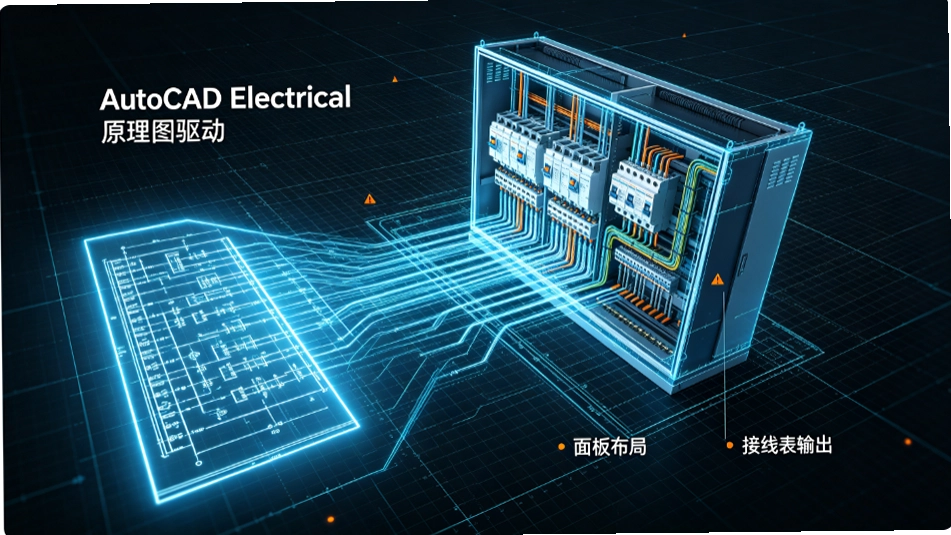
电气工程师的绘图工作往往伴随着大量重复性操作和复杂的符号管理,传统通用CAD工具虽然功能全面,但在专业电气设计场景下效率并不理想。AutoCAD Electrical 2023简体中文版正是针对这一痛点推出的专业工具集,它内置于AutoCAD平台之上,为电气控制系统的设计、文档编写和项目管理提供了完整的解决方案。软件内置了数十万条标准电气符号和制造商目录,支持自动生成导线编号、元件标签、面板布局以及各类BOM报表,能够大幅减少手动绘制和校对的时间。对于需要频繁修改图纸的工程师而言,其智能的父子关系关联和项目级批量更新功能,能有效避免因漏改而引发的低级错误。本次分享的是2023版本,在信号箭头同步、项目复制、标记辅助等方面引入了智能化改进,同时优化了三维图形引擎和多核CPU利用率,让大图纸的平移缩放操作更加流畅。无论是从事机床电气设计、楼宇自动化还是电力配电项目,这款软件都能提供贴合实际工作流的专业支持。需要注意的是,安装包内附带详细的激活说明,请按照教程操作即可正常使用全部功能。
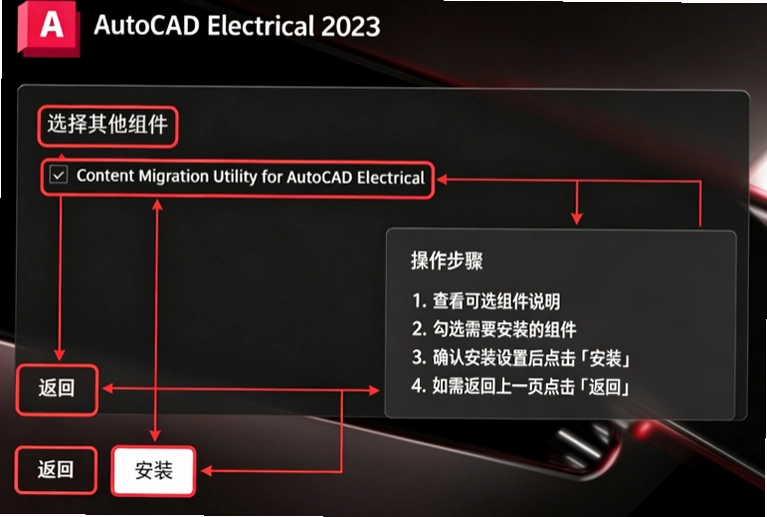
1、运行官方文件,提取安装程序;
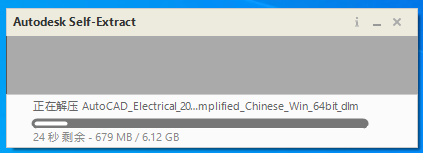
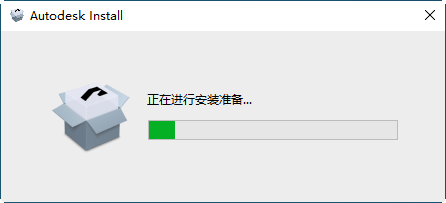
2、等待安装程序准备;
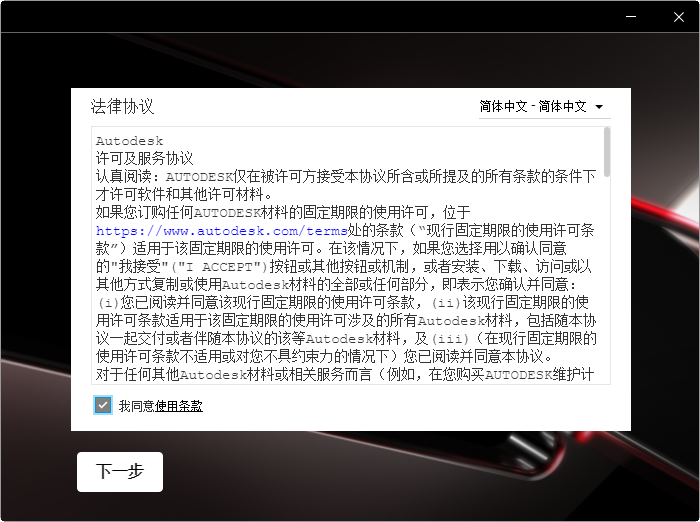
3、安装程序启动,勾选同意条款,点击下一步;
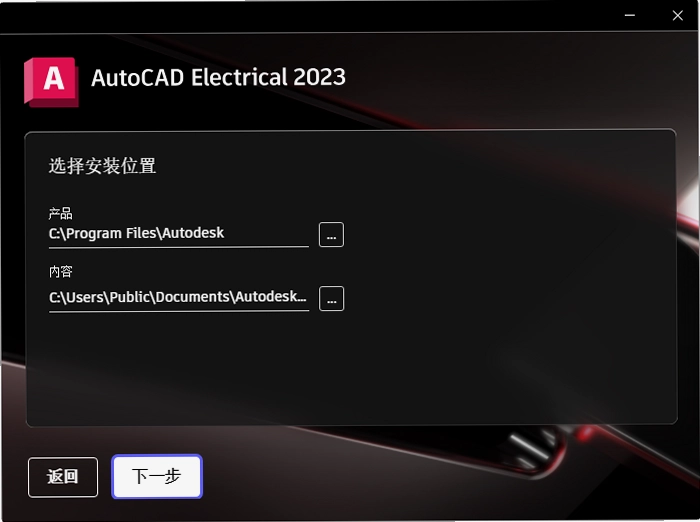
4、设置安装位置,点击下一步;
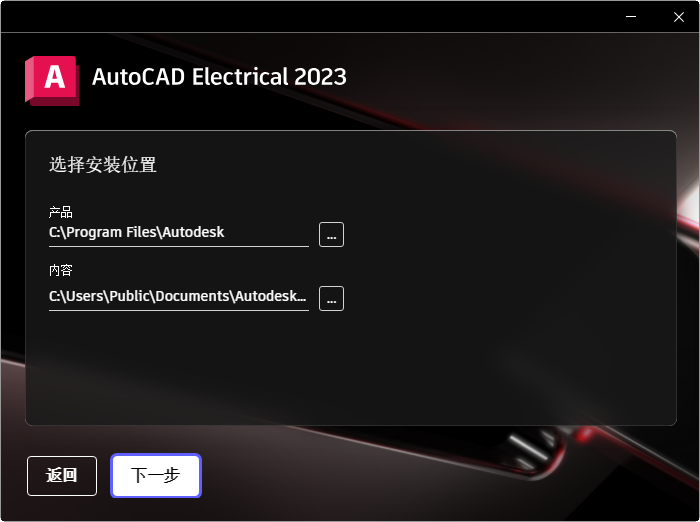
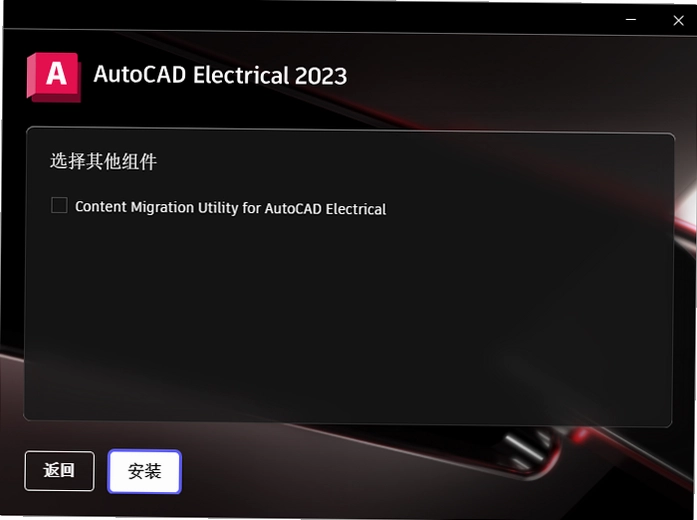
5、选择组件,点击安装;
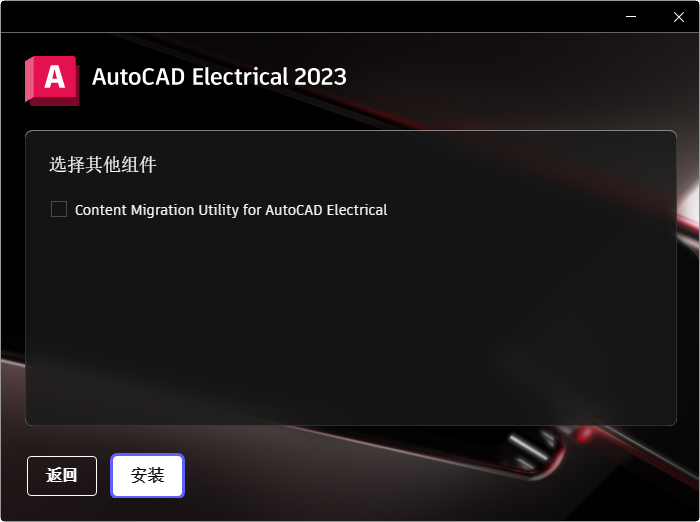
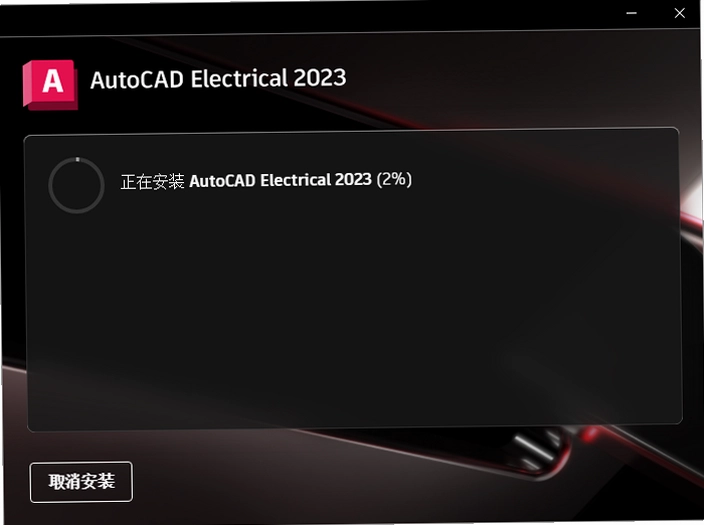
6、等待软件安装;
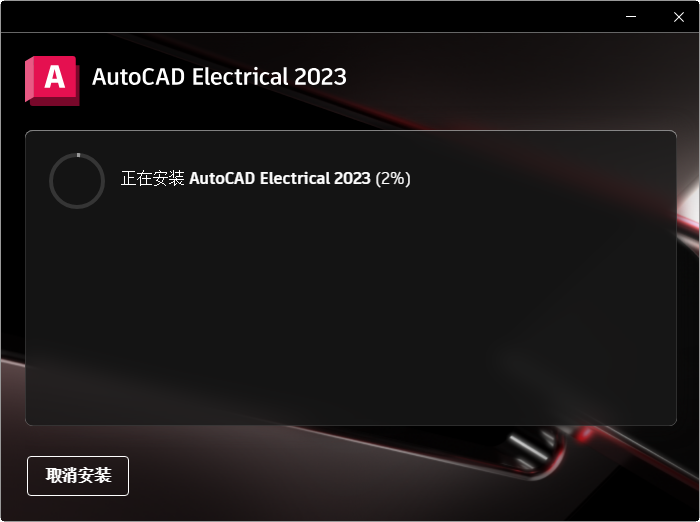
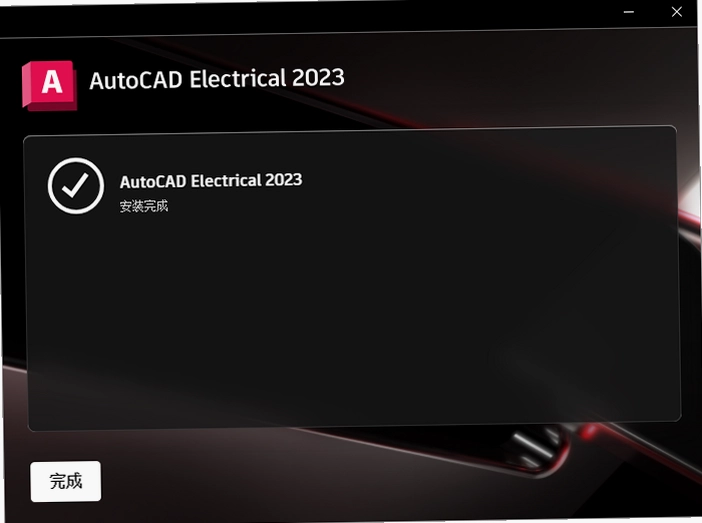
7、安装完成!
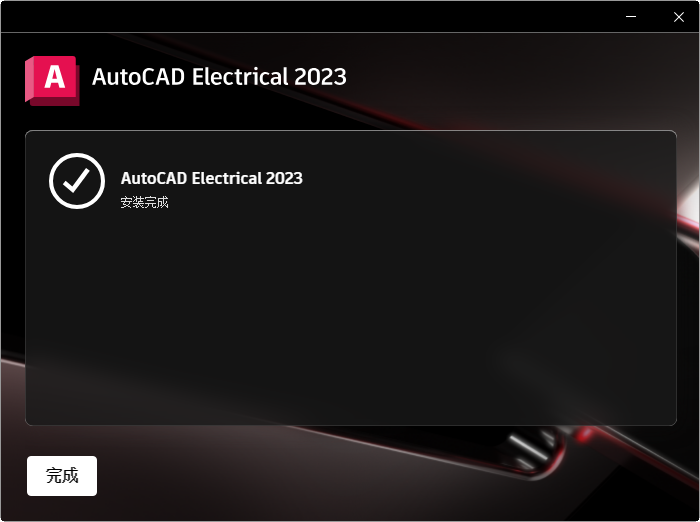
8、打开Crack文件夹,将acad.exe文件复制到软件安装目录,替换原文件即可!
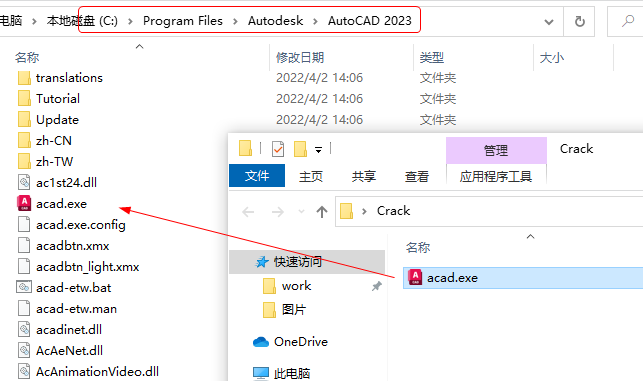
1. 安装过程其实不复杂,但有几个细节需要留意。首先双击运行官方安装包,程序会先进行文件提取,这个过程大概需要两到三分钟,请耐心等待,不要中途关闭窗口。提取完成后会自动进入安装引导界面。
2. 进入安装向导后,第一步是勾选“我接受许可协议”,然后点击“下一步”。这里建议使用默认的许可类型,无需手动更改。接下来是选择安装路径,如果你不想装在C盘,可以点击“浏览”按钮指定其他盘符,但路径中最好不要包含中文字符,否则后续可能出现无法预料的错误。
3. 组件选择界面中,默认会勾选AutoCAD Electrical工具集以及必要的运行库。如果你还需要使用三维建模功能,可以额外勾选AutoCAD三维模块,但会占用更多磁盘空间。确认无误后点击“安装”,程序开始正式写入文件,整个过程大约需要十到十五分钟,具体时长取决于电脑性能。
4. 安装完成后,先不要急着启动软件。打开安装包内的Crack文件夹,找到acad.exe这个文件,将它复制到你刚才设置的软件安装目录中,替换掉原有的同名文件。这一步是激活的关键,若不替换,软件会提示需要购买许可或处于试用模式。
5. 替换完成后,就可以正常启动AutoCAD Electrical 2023了。首次启动时可能会弹出隐私声明和用户设置向导,按需选择即可。整个激活过程不需要断网,也不需要禁用杀毒软件,但若你使用第三方安全工具,建议将安装目录添加信任,避免误删激活文件。
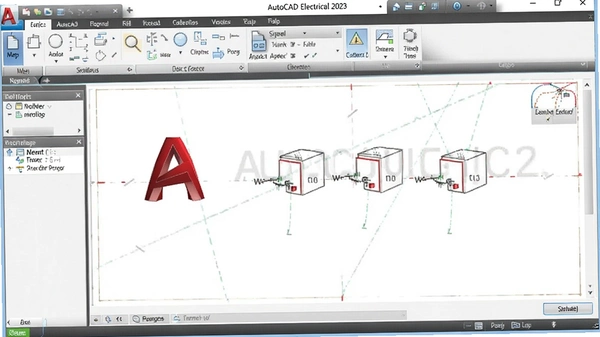
1. 对于日常绘制电气原理图来说,这个版本最大的亮点是信号箭头同步功能。以前修改一个信号代号,需要手动去检查所有源箭头和目标箭头是否一致,现在只需选中任意一个箭头,右键选择“同步信号箭头”,所有相同代号的箭头会自动更新,省去了大量核对时间。我实际测试了一下,在包含上百个信号箭头的复杂图纸中,同步操作几乎是秒级完成,准确率很高。
2. 项目复制功能也很实用。当你接手一个类似的新项目时,不需要从头搭建文件结构,只需在项目管理器中右键点击现有项目,选择“复制项目”,软件会连同图纸、元件库、设置文件一并复制,并自动重命名,避免覆盖原项目。这个功能对于标准化系列产品的电气设计特别友好。
3. 另外,新版引入了基于机器学习的“标记输入”和“标记辅助”功能。简单说,当你插入元件时,软件会根据图纸上下文自动推荐标记(比如接触器线圈的编号),省去了手动输入的麻烦。实际体验中,识别准确率在七八成左右,虽然偶尔需要手动修正,但整体效率还是提升明显。
4. 值得一提的是,2023版本对二维图形显示引擎做了优化,在高端显卡上缩放和平移更加顺滑,即使打开几十兆的大型图纸也不会卡顿。我使用核显的笔记本测试时,流畅度也比旧版本好不少。
5. 当然,它也有需要适应的地方。比如新加入的“跟踪”功能,虽然方便协作,但如果你习惯单机工作,这个功能可能会显得有些多余。另外,浮动图形窗口的改进虽然增加了灵活性,但初次使用时容易误触,需要花点时间熟悉。
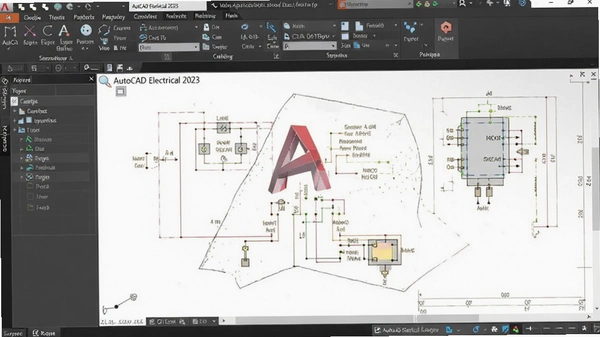
1. 生成PLC模块图纸时,建议先通过“电路图”菜单下的“PLC I/O”功能,选择对应的PLC品牌和型号。软件自带了大量主流厂商的PLC数据库,比如西门子、三菱、罗克韦尔等,选定后会自动生成I/O地址表,并支持批量创建模块图纸。你只需在项目管理器中新建一张原理图,然后点击“插入PLC模块”,选择预先配置好的I/O模块即可。生成的图纸中,每个I/O点都带有地址和线号,非常规范。
2. 端子排图纸的生成则依赖于“端子排编辑器”。在原理图中选中需要关联的导线,然后点击“端子排”选项卡下的“编辑端子排”,软件会自动识别导线连接关系并生成端子排图形。你可以通过拖拽来调整端子顺序,也可以右键选择“插入跳线”来实现跨接。生成的端子排图会自动关联原理图,后续修改原理图时,端子排会自动更新,这一点极大减少了后期维护的工作量。
3. 关于自动生成BOM表,这个功能非常实用。在菜单栏找到“报表”选项卡,选择“生成报表”,勾选“元件清单”和“端子排清单”,软件会汇总当前项目的所有元件和端子数据,并输出为Excel或CSV格式。我测试了一下,一个包含200多个元件的项目,生成报表只需几秒钟,表格格式清晰,可以直接用于采购。
4. 如果你需要自定义元件符号,可以使用“符号构建器”。在“原理图”选项卡下点击“符号构建器”,按照向导提示选择符号类型、引脚数量,并绘制图形,完成后保存到自定义符号库。后续插入元件时,就能从库中直接调用,极大提升绘图效率。
5. 最后提醒一下,所有操作前最好先检查项目属性中的“图形格式”设置,确保符合公司标准。比如导线线号的显示格式、元件的标注样式等,都可以在“项目特性”对话框中进行统一配置,这样生成的图纸才规范统一。
问:安装激活后启动提示“licenses not found”怎么办?
答:这通常是因为Crack文件夹中的acad.exe没有正确替换,或者杀毒软件隔离了激活文件。请先关闭杀毒软件和Windows Defender实时防护,然后重新复制acad.exe到安装目录(默认路径为C:\Program Files\Autodesk\AutoCAD 2023),替换时选择“覆盖”。替换成功后,再次启动软件即可正常进入。
问:绘图时导线自动编号不连续,怎么调整?
答:导线编号默认按照“项目-位置-信号”的规则生成。如果你希望编号连续,可以在“项目特性”对话框的“导线编号”选项卡中,将编号方式改为“基于信号”,并勾选“连续编号”。另外,也可以在“图形特性”中单独调整每张图纸的起始编号。
问:软件运行一段时间后内存占用很高,是否正常?
答:AutoCAD Electrical 2023在打开大型项目时,内存占用确实会比较高,尤其是启用了三维图形加速的情况下。建议在“选项”对话框的“系统”选项卡中,将图形性能设置为“高性能”,并关闭不用的插件。另外,定期清理项目中的未使用块和图层,也能减少内存压力。
问:能否将AutoCAD Electrical的图纸转换成PDF格式?
答:可以。在“输出”选项卡中点击“导出PDF”,设置好页面大小和打印样式后即可生成。建议在导出前先运行“批量打印”功能来统一设置图纸尺寸,这样导出的PDF文件排版更整齐。如果你需要矢量化PDF,可以在打印设置中选择“DWG To PDF.pc3”打印机。
问:使用“标记辅助”功能时,识别出的标记不准确怎么办?
答:标记辅助功能依赖机器学习模型,初次使用时可能因项目风格不同而识别不准。建议先在“标记辅助”设置中训练模型,提供一些你常用的标记示例,软件会逐渐适应用户习惯。如果仍不准确,可以手动在标记对话框中输入,并保存为自定义标记库,后续插入时会优先匹配。
| 步骤 | 操作内容 | 关键点说明 |
|---|---|---|
| 1 | 新建项目:打开项目管理器,点击“新建项目”,设置项目名称和存储路径。 | 路径中不要包含中文,否则可能导致外部参照错误。 |
| 2 | 创建图纸:在项目中右键点击“新建图纸”,选择“原理图”模板,并指定图层和样式。 | 模板选择“IEC”或“JIC”取决于你的设计标准。 |
| 3 | 插入元件:在“原理图”选项卡中点击“插入元件”,搜索并选择需要的符号。 | 可以使用“制造商目录”快速筛选标准型号。 |
| 4 | 连接导线:使用“导线”工具绘制连接线,软件自动生成线号和节点。 | 线号可在“项目特性”中自定义格式。 |
| 5 | 生成报表:在“报表”选项卡中生成元件清单和端子排清单。 | 报表可输出为Excel或PDF,方便存档和采购。 |
| 6 | 输出打印:使用“批量打印”设置图纸尺寸,然后导出PDF或打印。 | 建议使用DWG To PDF.pc3打印机,生成矢量PDF。 |
以上流程覆盖了从项目创建到最终输出的完整闭环。实际使用中,建议利用“项目标准”功能检查图层和样式是否符合企业规范。另外,若你的图纸需要与其他专业协同,可以使用“外部参照”功能,将建筑底图或机械图附着到当前图纸中,方便对照设计。
| 软件名称 | 推荐理由 | 评分 |
|---|---|---|
| EPLAN Electric P8 | 专业电气设计,支持大型项目协同 | ★★★★★ |
| SolidWorks Electrical | 与机械设计无缝集成,布线路径自动 | ★★★★☆ |
| SEE Electrical | 界面友好,适合中小型项目快速上手 | ★★★★☆ |
| Electra E9 | 基于SolidWorks,电气原理图一体化 | ★★★★ |
| AutoCAD Electrical 2021 | 旧版本稳定,配置要求相对较低 | ★★★★☆ |
| WSCAD Unlimited | 跨平台支持,集成ERP系统接口 | ★★★★ |
| 配置项 | 最低配置 | 推荐配置 |
|---|---|---|
| 操作系统 | Windows 10 64位(1809以上) | Windows 11 64位 |
| CPU | 2.5GHz 双核处理器 | 3.0GHz 四核及以上 |
| 内存 | 8GB RAM | 16GB RAM 或更高 |
| 显卡 | 1GB显存,支持DirectX 11 | 4GB显存,支持DirectX 12 |
| 存储空间 | 10GB可用空间 | SSD 20GB可用空间 |
| 显示器分辨率 | 1920x1080 | 3840x2160 (4K) |
| 快捷键 | 功能说明 |
|---|---|
| Ctrl+Shift+A | 快速插入元件符号 |
| Ctrl+Shift+W | 绘制导线 |
| Ctrl+Shift+N | 新建图纸 |
| Ctrl+Shift+E | 编辑端子排 |
| Alt+R | 生成报表 |
| Ctrl+Shift+P | 项目特性设置 |
猜你喜欢
AutoCAD Electrical
用户评论






 Motorola_Edge_60_Pro
最新更新
AutoCAD Electrical 2023简体中文版v2023.1.2破解版
 图形图像 / 4.05G / 09-08

AutoCAD Electrical 2022中文破解版v19.0.57.0最新版电气设计工具
 图形图像 / 2.85G / 09-08

微软模拟飞行2004电脑版下载v1.0中文版
PC游戏 / 648M / 09-08

AAA电脑点读学习软件AAA英语点读机v5.02点读学习版
教育软件 / 43.6M / 09-08

反恐精英OL单机版赤色彗星最新版v2026官方版
PC游戏 / 507.9M / 09-08

云餐饮外卖网南昌高校订餐系统v1.11网上订餐管理
网络应用 / 1.0M / 09-08

MBarcode二维码生成解码软件二维码生成解码器v1.1.0.2图形编码工具
图形图像 / 367KB / 09-08

摩洛幼儿英语摩洛英语启蒙v1.5.0.0趣味互动版
教育软件 / 1.0M / 09-08

AAA电脑点读学习软件PEP五年级下册人教版英语点读机v5.01绿色免安装版
教育软件 / 47.1M / 09-08

网站多客宝在线客服软件多客系统v1.2.6.0访客轨迹监控
网络应用 / 11.5M / 09-08
本类排行

世界伟大地点嵌图完整版下载v2.0绿色版
PC游戏 / 75M / 09-07

忽悠大赛2016完整版下载v1.2绿色版
PC游戏 / 268M / 08-30

生命感悟3:邪恶策划Sense of Life 3: Evil Scheme电脑版v1.2官方版
PC游戏 / 746M / 08-30

路之祭5:风暴中心Path of Sacrifice 5: Storm Center电脑版汉化版v1.0官方版
PC游戏 / 711M / 08-28

死灵领域Necrosphere下载v1.0绿色版
PC游戏 / 56.2M / 07-30

极速冲刺SpeedRush赛车竞速游戏v1.0 绿色版
PC游戏 / 443.2M / 08-30

Dash Fleet太空舰队pc版v1.2.3 绿色版
PC游戏 / 41.8M / 07-28

诅咒书信Curse Letterv1.0绿色版
PC游戏 / 478M / 09-04

萌猫大冒险Mao Adventures电脑版v1.0绿色版
PC游戏 / 169.1M / 08-31

Supermarket Chaos超市乱序整理游戏免费版v1.0.6
PC游戏 / 364.9M / 07-25




热门推荐