-

-
Adobe Bridge 2024中文版(附激活工具)
- 大小:2.28G
- 时间:2026-09-24 07:29
- 性质:免费
- 版本:v14.1.9 最新版本
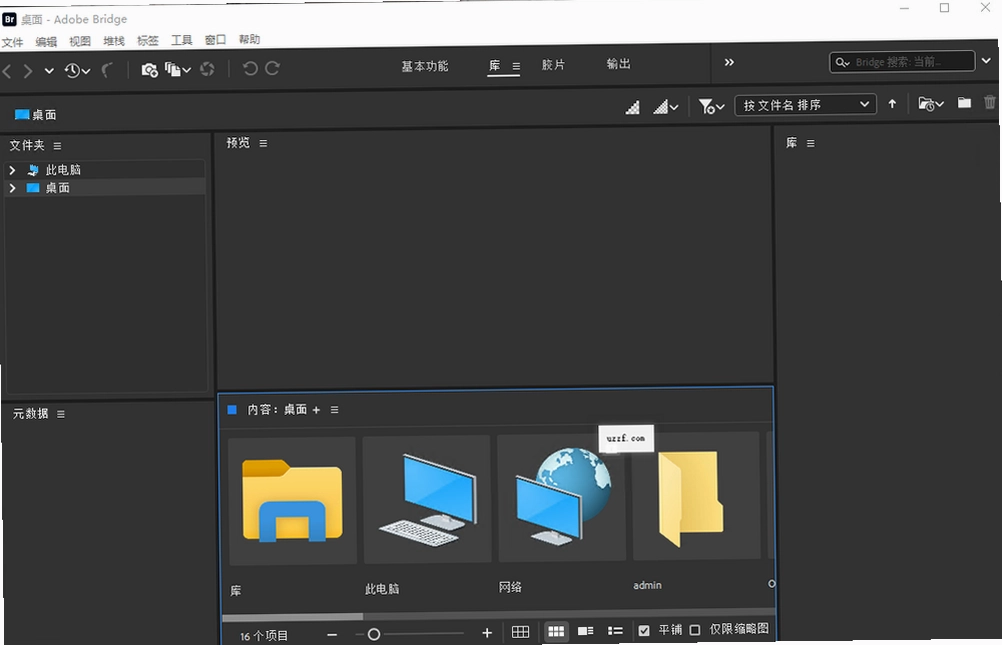
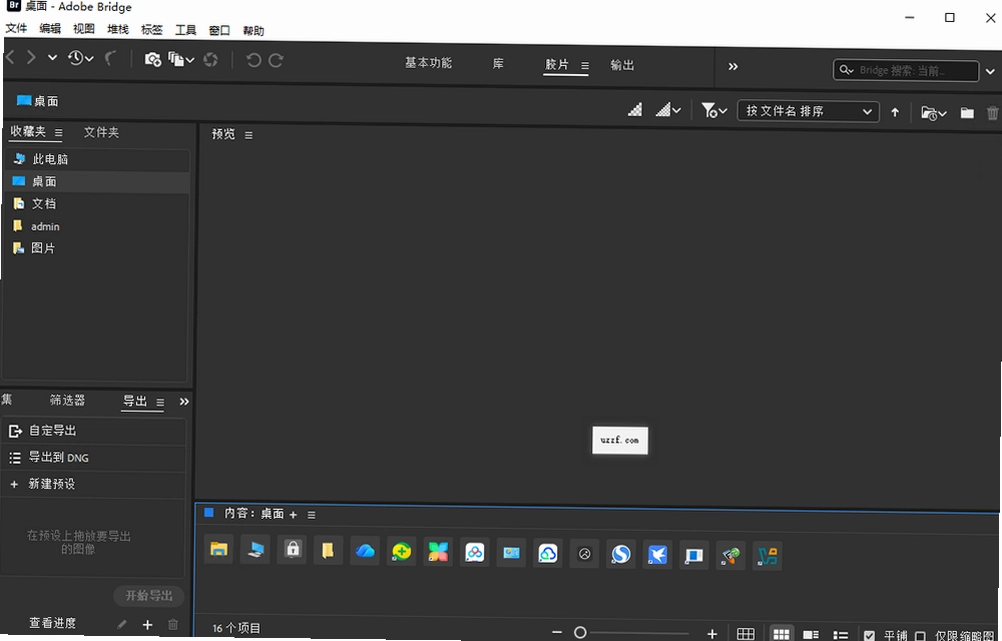
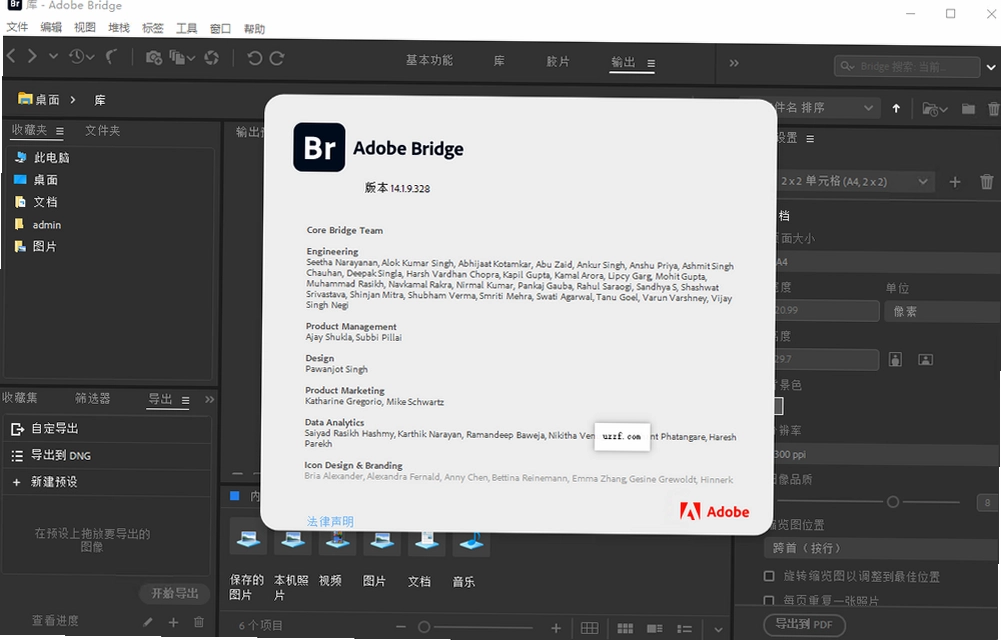
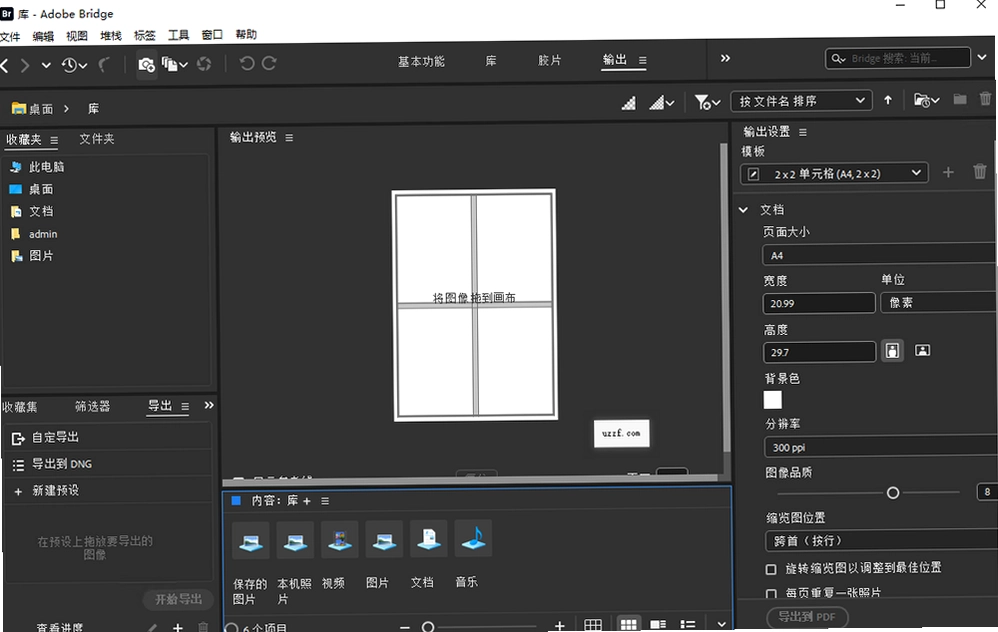
做设计这行,电脑里的素材文件动辄上万,每次找个图都像大海捞针。Adobe Bridge 2024中文版(附激活工具)这软件,说白了就是给设计师、摄影师用的智能文件管家。它跟Windows自带的资源管理器完全两码事,核心差别在于它能直接预览PSD、AI、RAW这些专业格式,不用挨个打开软件看内容。内置的CameraRaw引擎还能让你在管理照片的同时顺手调调光影色彩,省掉不少来回切换的功夫。加上星级评级、颜色标签、关键词筛选这些功能,整理起素材来效率翻倍,尤其适合手头积压了大量拍摄原片或者设计稿的朋友。
安装激活方面,压缩包里已经带好了激活工具,跟着教程一步步来就行,几分钟就能搞定。整个流程走下来,感觉这版本对中文用户挺友好,界面清爽,操作逻辑也直观。如果你正愁素材管理太乱,这工具值得试试。
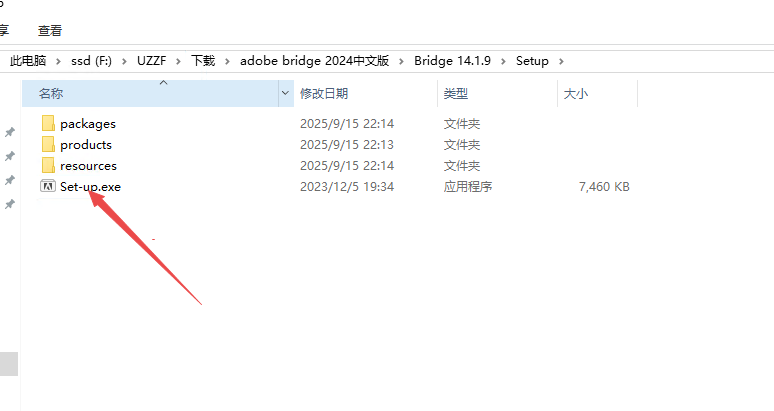
1、下载压缩包后打开文件夹,点击打开setup安装程序
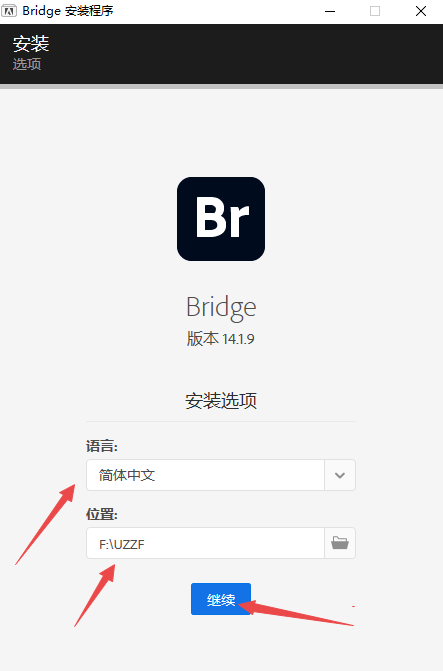
2、选择安装语言和软件位置,然后选择继续
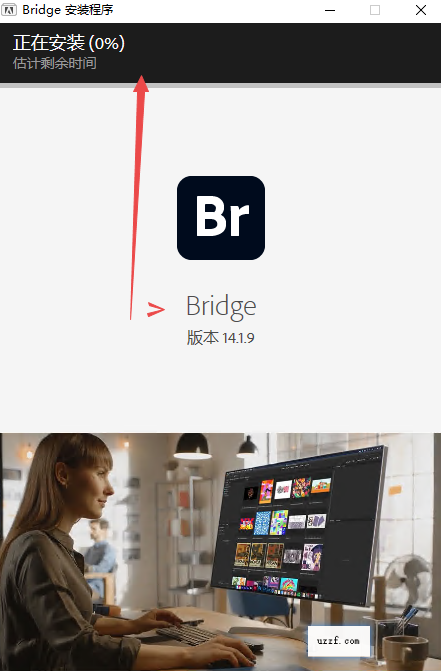
3、然后等待程序进行安装,大约5分钟左右
4、然后点击关闭
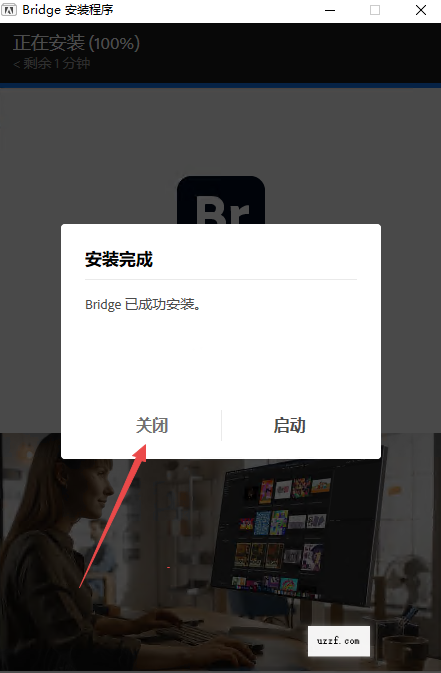
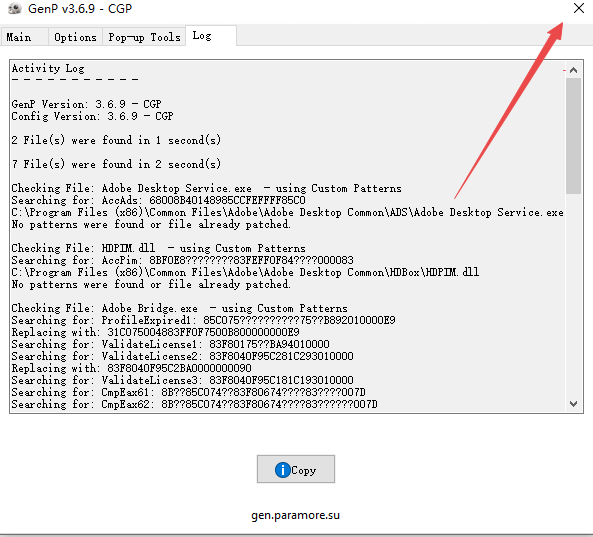
5、然后返回文件夹找到genp激活工具
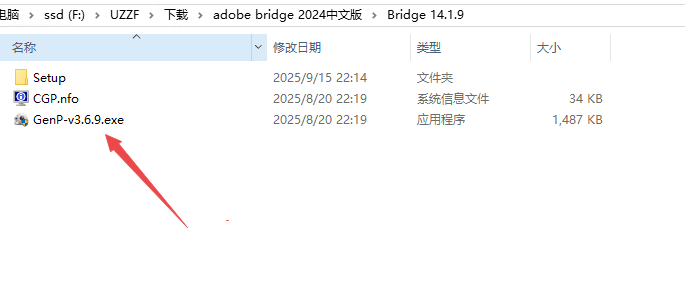
6、点击path打开软件所在文件夹如图,然后继续
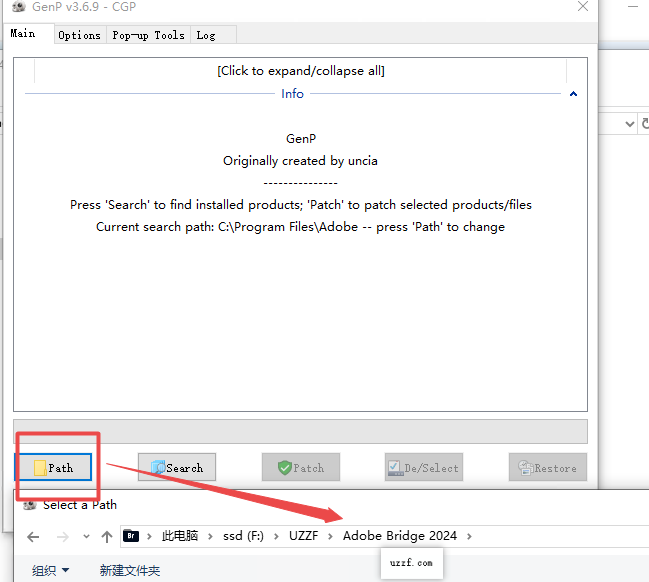
7、然后点击search可以发现可以激活的版本,然后点击patch可以直接激活软件免费使用
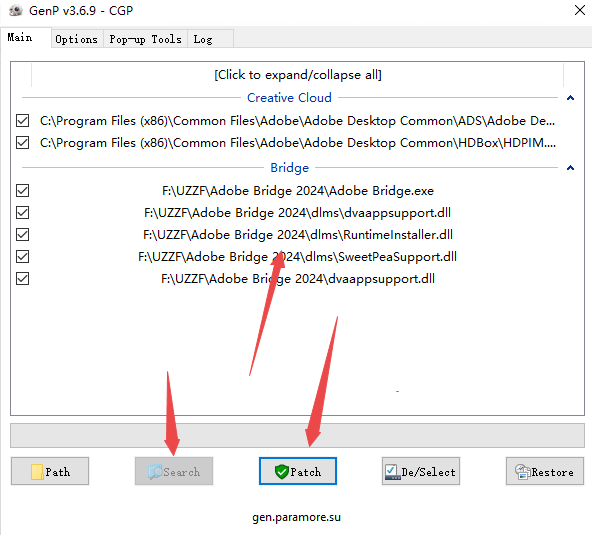
8、然后关闭激活工具
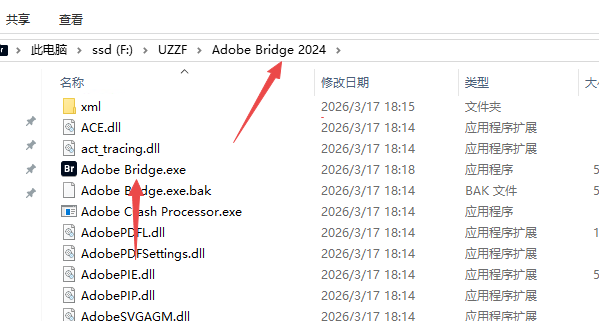
9、找到软件安装位置打开文件夹然后启动程序即可免费使用了
1. 预览能力不在一个层级。普通资源管理器看缩略图经常卡顿,遇到PSD、RAW格式干脆只显示个图标。Bridge则能直接渲染出高清预览,连多图层文件都能看清结构,AI、INDD这类排版文件也不在话下。相机RAW文件的元数据,比如光圈、快门、ISO,鼠标悬停就能看到,这对摄影师挑片特别实用。
2. 管理逻辑完全不同。Bridge的核心是元数据管理,你可以给文件打星级、标颜色、写关键词,然后通过过滤器瞬间筛出目标。比如你给毕业照打了四星,标了“学士服”,下次输入这两个条件,相关照片立刻全出来,这比在文件夹里一层层翻高效太多。
3. 工作流整合深度不一样。Bridge不只是管文件,它还是连接所有Adobe软件的枢纽。在Bridge里选好照片,右键就能直接送进CameraRaw批量调色,或者拖到Photoshop里修图,整个流程行云流水。普通资源管理器可没这本事,顶多打开个关联程序。
4. 搜索和筛选能力天差地别。Bridge支持按文件类型、创建日期、分辨率、色彩模式等条件组合查询,还能保存常用搜索条件,下次一键调出。普通资源管理器只能靠文件名搜,内容信息完全没法索引。
5. 对批量操作的支持更专业。Bridge内置批重命名、图像处理器、批量导出等功能,一次能处理成百上千个文件。比如把一批JPG统一改成“项目A_001”这种格式,或者批量压缩尺寸,在Bridge里只是几秒钟的事。
1. 安装过程很简单。下载压缩包解压后,双击setup安装程序,选好语言和安装位置,点继续就行。整个过程大概五分钟左右,基本不用动脑子。安装完先别急着打开,先看看下一步激活。
2. 激活工具用法也直白。回到解压文件夹,找到genp这个激活工具,双击运行。先点path按钮,定位到刚才安装的软件目录,然后点search,工具会自动扫描并识别出可激活的版本,最后点patch,几秒钟就激活成功。这工具是绿色版,不用安装,用完直接关掉。
3. 关于安全性,只要从靠谱的下载站获取资源,一般没问题。我这次装的包是官方原版程序,激活工具也是无毒无捆绑的,火绒和Windows Defender全程没报警。不过还是要提醒下,下载时认准带“官方原版”标识的资源,别去那种乱七八糟的小网站碰运气。
4. 如果激活没成功,多半是杀毒软件误删了激活文件。建议先添加信任区,或者暂时退出杀软再试。还有就是路径别带中文,有些工具对中文路径支持不好,容易报错。
5. 激活完成后,从开始菜单或者安装目录启动程序就能正常使用了。不用联网验证,也不会有试用期弹窗,挺省心的。这套流程我自己走了两遍,都没出岔子。
1. 批量改尺寸和转格式,用图像处理器最顺手。在Bridge里选中所有要处理的图片,点菜单栏的“工具”→Photoshop→图像处理器。弹出窗口里设置好输出文件夹,勾选需要的格式,比如JPG和PNG一起存,还能顺便调整尺寸,输入目标像素就行,比例会自动保持。点运行,软件就自动挨个处理了,中间不用管。
2. 批量重命名更简单。选中文件后按Ctrl+Shift+R打开批重命名窗口,在命名规则里组合文本、序列号、日期这些元素。比如我想把一批照片改成“毕业季_001.jpg”,就在第一栏选“文本”输入“毕业季_”,第二栏选“序列号”设置起始1、位数3,第三栏选“扩展名(小写)”。右侧预览能实时看到效果,确认无误点重命名,瞬间全改完。
3. 批量调色得靠CameraRaw。选中一组RAW或JPG图片,右键选择“在CameraRaw中打开”。先调整好一张照片的光影、色彩,然后全选左侧胶片栏里的所有照片,点右上角的“同步”按钮,把参数一键套用到全部照片上。最后点完成,修改就批量保存了。这功能对统一一组照片的风格特别有用,比如让整组照片都偏暖调或者提升对比度。
4. 还可以把多个批量步骤组合起来。比如先重命名,再转格式,最后统一嵌入版权信息,在Bridge里可以保存成工作流,下次直接一键执行,省得重复操作。
5. 对比一下,用普通方式处理几百张照片,得一张张打开、修改、另存为,没个把小时下不来。用Bridge的批量工具,几分钟完事,而且中途出错还能撤销,很稳。
1. 快速预览文件内容,不用双击打开。在Bridge里选中文件,按空格键就能快速预览,再按一下关闭。看视频、PDF、PPT都行,比双击启动外部程序快多了。
2. 自定义快捷键很灵活。点菜单栏的“编辑”→键盘快捷键,可以给常用操作设置组合键。比如我把“打开CameraRaw”设成了Ctrl+Alt+R,现在调片一步到位,不用再去菜单里翻。
3. 多窗口对比很方便。按Ctrl+Alt+N可以新建一个Bridge窗口,两个窗口分别打开不同文件夹,拖拽文件直接对比,选图效率高不少。
4. 星标和颜色标签配合筛选,整理素材神器。选中文件按数字键1-5打星,按6-9标颜色。然后在筛选栏里点击星标图标,瞬间只显示四星以上的文件,再配合颜色过滤,找图快得飞起。
5. 给文件夹设置颜色标签也能提高效率。右键文件夹→标签→选择颜色,比如红色表示“待处理”,绿色表示“已完成”。这样在缩略图视图下,哪些文件夹需要处理一目了然。
6. 动态视频缩略图很实用。鼠标悬停在视频缩略图上,不用打开就能预览内容。对剪辑师来说,找素材时不用挨个拖进播放器了。
Q:Bridge打开后界面很乱,能恢复默认布局吗?
A:能。点窗口→工作区→重置工作区,界面就恢复原样了。或者按快捷键Ctrl+Shift+M,也能快速重置。
Q:为什么我的Bridge预览不了RAW文件?
A:可能是CameraRaw版本太旧。Bridge内置的CameraRaw引擎需要保持更新,建议在帮助菜单里检查更新,或者手动下载最新版本的CameraRaw插件。
Q:批量重命名时想把日期加进文件名,怎么设置?
A:在批重命名窗口的规则栏里,选择“新建文件名”下面的“日期时间”,可以选格式,比如YYYYMMDD,然后设定位置,就能自动插入当前日期。注意日期是执行操作当天的日期,不是文件创建日期。
Q:Bridge能管理视频素材吗?
A:可以。Bridge支持预览和整理视频文件,还能显示视频的元数据比如时长、分辨率。在Bridge里选中视频,右键可以选择用Premiere Pro打开,或者发送到Media Encoder转码,挺方便的。
Q:激活工具会被杀毒软件误报吗?
A:有可能。激活工具属于补丁类程序,某些杀软会误报。建议下载后先添加信任区,或者安装时暂时关闭实时防护。我这边测试时火绒和Defender都没报毒,但不同环境可能有差异。
Q:Bridge和Lightroom有什么区别?
A:Bridge是文件管理工具,核心是浏览、整理、批量处理;Lightroom是照片管理和后期工具,侧重于调色和目录管理。简单说,Bridge管文件,Lightroom管照片。如果你主要做摄影后期,Lightroom更合适;如果只是整理素材,Bridge就够了。
新手刚接触Bridge,别急着乱点,先掌握这套基础操作,能少走很多弯路。以下是我整理的核心操作步骤,照着做一遍,基本就上手了。
| 操作类别 | 具体步骤 |
|---|---|
| 浏览文件 | 打开Bridge,左侧“文件夹”面板选择目录,中间缩略图区显示内容。双击缩略图可放大预览,按空格键快速预览。 |
| 筛选文件 | 顶部“筛选器”面板,按星级、标签、文件类型等条件勾选,下方列表实时更新。 |
| 评级与标签 | 选中文件,按数字键1-5打星,按6-9标颜色。也可右键→标签→选择星级或颜色。 |
| 批量重命名 | 选中文件,按Ctrl+Shift+R,在窗口中设置规则,预览无误后点“重命名”。 |
| 批量转换格式 | 选中图片,菜单“工具”→Photoshop→图像处理器,设置输出格式和尺寸,点击“运行”。 |
| CameraRaw调色 | 选中照片,右键→在CameraRaw中打开,调整参数后,全选所有照片,点击“同步”应用。 |
| 发送到其他Adobe软件 | 选中文件,右键→打开方式→选择Photoshop、Illustrator等,或直接拖拽到软件图标上。 |
| 保存收藏夹 | 在“收藏夹”面板右键→添加到收藏夹,下次点击即可快速访问该文件夹。 |
这套流程覆盖了最常用的功能,熟练后能大幅提升素材管理效率。建议边操作边熟悉,遇到不懂的可以按F1查看帮助文档。
如果你觉得Bridge功能太专业,或者想要更轻量的替代品,下面这些软件也值得一试。我按实际体验列了个表,方便对比。
| 软件名称 | 功能优势 | 适用场景 | 评分 |
|---|---|---|---|
| Adobe Lightroom Classic | 专业调色和照片管理,目录系统强大 | 摄影师海量照片后期管理 | ★★★★★ |
| ACDSee Photo Studio | 快速浏览和基础编辑,支持RAW格式 | 家庭用户快速整理照片 | ★★★★☆ |
| XnView MP | 免费开源,支持格式多,批量转换方便 | 多格式浏览和批量处理 | ★★★★☆ |
| FastStone Image Viewer | 轻量快速,支持图像比较和编辑 | 快速查看和简单编辑 | ★★★★☆ |
| DigiKam | 开源照片管理,支持人脸识别 | Linux用户专业管理照片 | ★★★★☆ |
想流畅跑Bridge,电脑配置不用太高,但某些环节还是有点吃内存,特别是批量处理RAW文件时。下面是我整理的配置参考,分最低和推荐两档。
| 配置项 | 最低配置 | 推荐配置 |
|---|---|---|
| 操作系统 | Windows 10 64位(版本1809或更高) | Windows 11 64位 |
| 处理器 | Intel或AMD多核处理器,支持64位 | Intel Core i5或AMD Ryzen 5及以上 |
| 内存 | 4GB RAM | 16GB RAM或更高 |
| 硬盘空间 | 2GB可用空间 | SSD,4GB以上可用空间 |
| 显卡 | 支持DirectX 12的显卡 | 独立显卡,支持GPU加速(如NVIDIA GTX 1060) |
| 显示器分辨率 | 1280x800 | 1920x1080或更高 |
| 其他 | 需要网络连接以激活软件 | 建议使用校准过的显示器,以准确预览色彩 |
实测下来,老电脑(4GB内存)打开Bridge稍慢,但日常浏览问题不大。不过一旦同时处理几百张RAW,内存占用会飙到8GB以上,容易卡顿。想用得爽,内存还是往大了配。
快捷键用熟了,效率能翻倍。下面是我整理的最常用快捷键,分门别类列出来,方便你随时查阅。
| 快捷键 | 功能说明 |
|---|---|
| 空格 | 快速预览/预览关闭 |
| Ctrl+Shift+R | 打开批重命名窗口 |
| Ctrl+Shift+O | 在Bridge中浏览文件夹 |
| Ctrl+Alt+N | 新建Bridge窗口 |
| 数字键1-5 | 设置星级(1星到5星) |
| 数字键6-9 | 设置颜色标签(红、黄、绿、蓝) |
| Ctrl+Shift+1/2/3 | 切换视图模式(缩略图、胶片、详情) |
| Ctrl+Shift+M | 重置工作区 |
| Ctrl+Alt+I | 打开文件信息面板 |
| Ctrl+Shift+K | 打开关键字面板 |
这些快捷键基本覆盖了日常高频操作。一开始记不全没关系,用多了自然就熟了。也可以按Ctrl+Shift+Alt+K查看所有快捷键列表,自己调整。
猜你喜欢
Adobe Bridge 电脑图像处理软件大全
 Adobe Bridge
进入专区
Adobe Bridge
进入专区
Adobe Bridge 2024中文版(附激活工具)v14.1.9 最新版本

Adobe Bridge 2025已激活中文版v15.1.1.729 最新版本

Adobe Bridge2026中文正式版v16.0.2windows版文件管理利器

Adobe Bridge 2023中文激活版v13.0.9.785 最新版

Adobe Bridge CC2020中文破解版v2020完美版

Adobe Bridge 2022中文破解版v12.0.0.234免费版

Adobe Bridge2026中文正式版v16.0.2 windows版

adobe bridge 2025已激活中文版v15.1.1.729 最新版本
用户评论






 Samsung_Galaxy_S25
最新更新

宏达水电费管理系统宏达水电收费软件v4.1.11.9429抄表收费报表
 行业软件 / 5.6M / 09-24

宏达房屋出租信息管理系统格林房屋中介管理v4.3.13.9487房源发布管理
 行业软件 / 5.9M / 09-24

超级屏幕录像专家局域网屏幕监控录像v1.0.8.6多屏实时监控
系统工具 / 2.4M / 09-24

机动车驾驶员模拟考试系统驾考宝典电脑版v5.6.0.5交规模考
教育软件 / 30.8M / 09-24

宏达旅游客运运输管理系统宏达客运通v4.3.13.9487出车调度维修
行业软件 / 6.3M / 09-24

琪露诺君的最强配角传说电脑版下载v1.0.3 最新版
PC游戏 / 40M / 09-24

26年春七彩课堂人教版数学三年级下册教学课件资源包v2.6电子版
教育软件 / 190M / 09-24

日常写作无忧写作助手v2006.03.30.0模板大全
办公软件 / 1.3M / 09-24

宏达禽业养殖公司管理系统禽业通v4.0.10.9011进销存管理
行业软件 / 2.9M / 09-24
Adobe Bridge 2024中文版(附激活工具)v14.1.9 最新版本
图形图像 / 2.28G / 09-24
本类排行

沙耶之歌免安装版The Song of SayaPC版v1.0绿色版
PC游戏 / 237M / 07-24

Ever17汉化版下载电脑版v1.0完美版
PC游戏 / 2.10G / 07-27

绫波育成计划EVAPC版养成游戏电脑版下载v1.0官方版
PC游戏 / 295.1M / 08-14

战斗幻想传奇Battle Fantasy Legend电脑版下载v1.0完整版
PC游戏 / 361M / 08-07

电动小丑斯帕克Spark the Electric Jester官方版v1.0
 PC游戏 / 149.3M / 08-04

我们也在这里游戏电脑版官方版v2.3.0绿色版
PC游戏 / 290M / 08-19

山Mountain汉化版下载v1.0.3 绿色版
PC游戏 / 77.9M / 07-25

机器一族-机器人暴动Robot Clan - Robot Riot电脑版v1.0中文版
PC游戏 / 215.2M / 08-04

环世界RimWorldPC版最新版v1.4.3901官方版
PC游戏 / 105M / 08-09

荒野八人组The Wild EightPC版v0.6.22免安装版
PC游戏 / 588.5M / 08-07







热门推荐