-

-
Autodesk Navisworks Manage 2021中文版
- 大小:2.81G
- 时间:2026-09-10 03:00
- 性质:免费
- 版本:v18.0.1347.51最新版
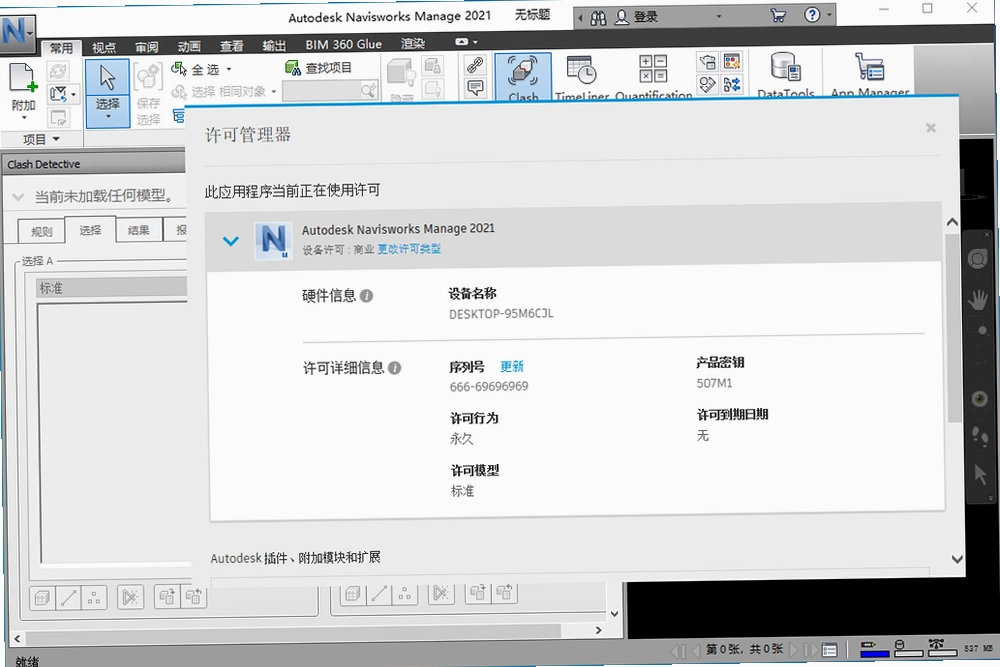
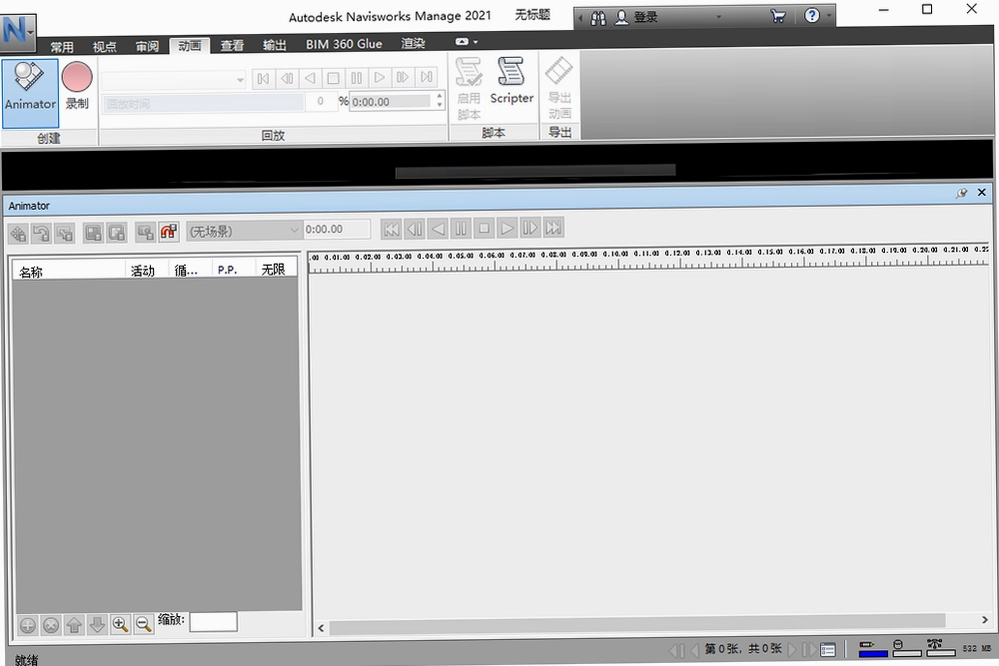
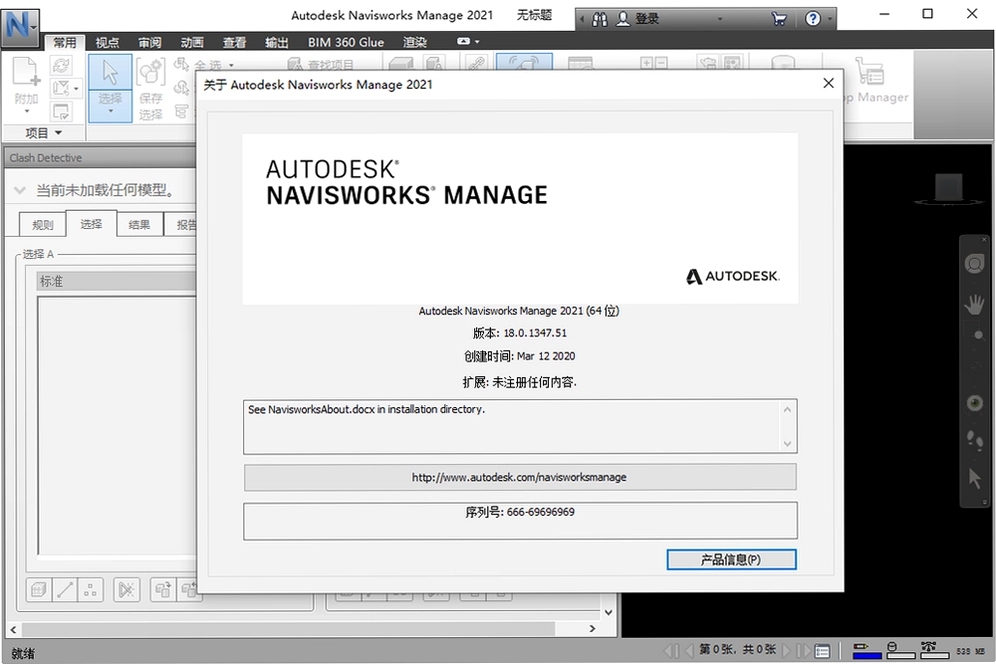
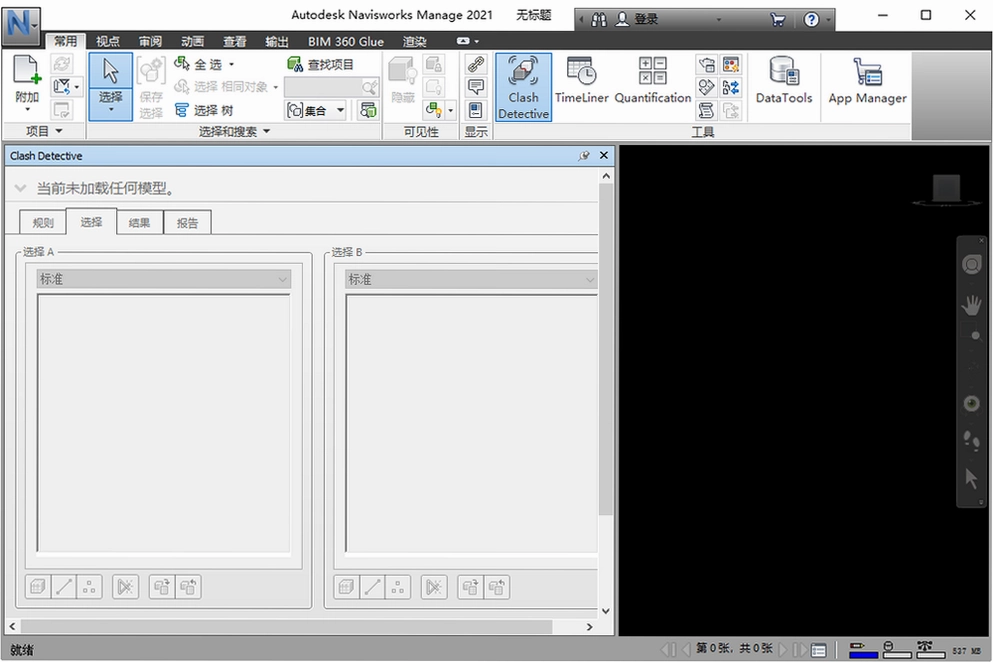
在建筑工程与施工管理领域,模型整合与碰撞检查常常让人头疼。Autodesk Navisworks Manage 2021中文版正是为解决这类问题而生的PC端软件。它能把不同专业、不同格式的BIM模型汇聚到同一个场景里,让设计、施工、业主各方基于同一份数据沟通。比起单专业软件各自为政,它更强调“合”与“查”合的是多专业信息,查的是潜在冲突。**Navisworks Manage 2021**在施工前模拟四维进度,把时间维度加进模型里,直观看到工序安排是否合理。**Autodesk Navisworks软件下载**后,你会发现它对CAD、Revit、NWD、DWF等格式的支持相当友好,几乎不用做太多转换就能直接打开。对于需要反复协调管综、结构、幕墙的项目团队来说,提前在电脑上把问题揪出来,远比现场返工划算。
安装过程并不复杂,但有几个细节得留意。软件包自带中文界面,安装时选择“简体中文”即可。首次启动可能稍慢,因为要加载许可组件。如果遇到激活问题,多半是许可服务没跑起来,后面会细说。整体来看,**Navisworks Manage 2021**适合设计院、施工总包、咨询公司的技术工程师使用,尤其是那些天天和模型碰撞打交道的人。接下来,我会从实际操作角度聊聊这款软件怎么装、怎么用、常见问题怎么解,以及它和同类工具相比到底值不值得装。
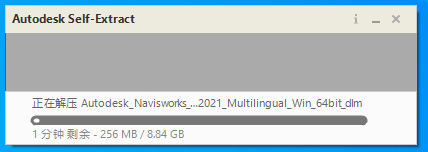
1、运行安装程序,等待软件自解压;
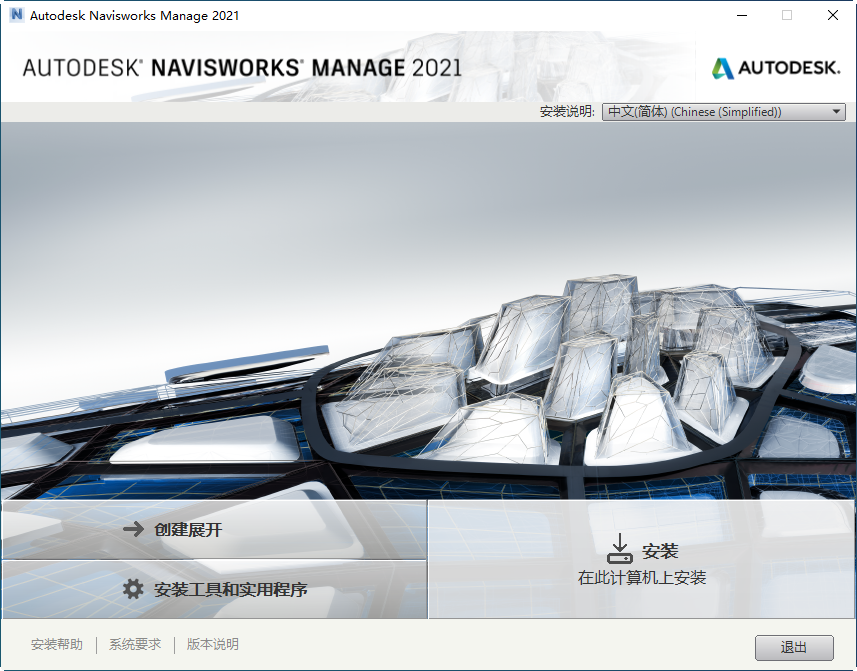
2、点击安装;
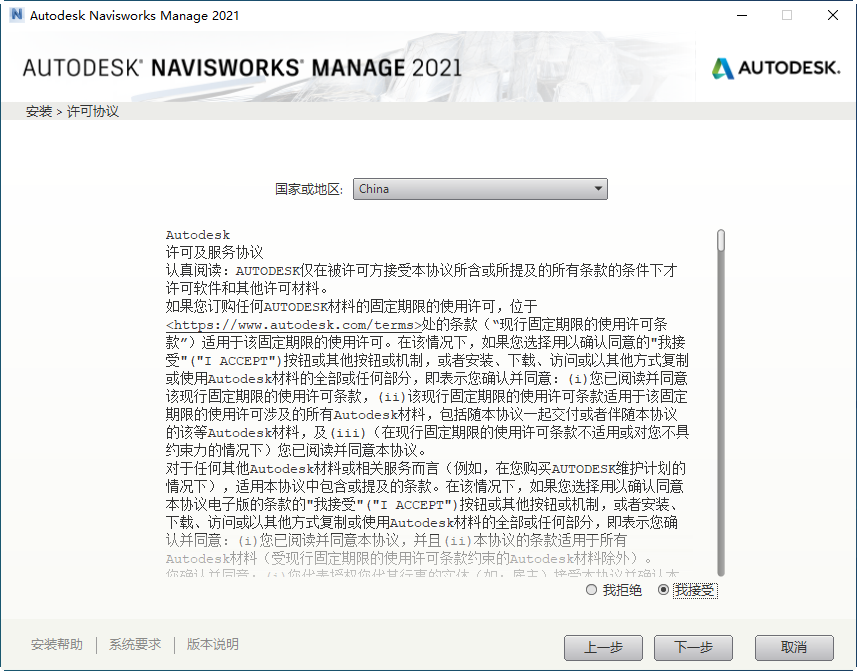
3、点击接受许可协议,点击下一步;
4、选择要安装的产品,点击安装;
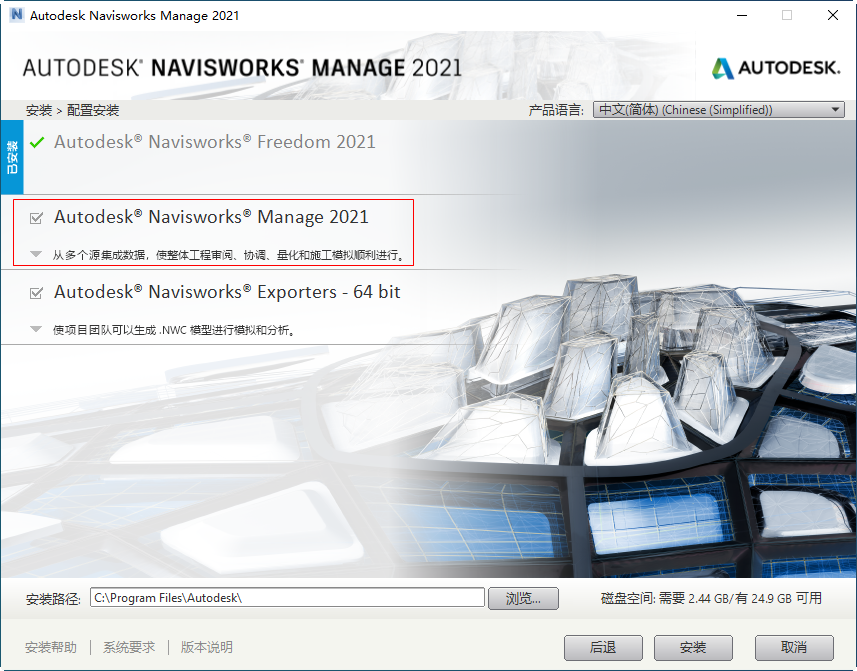
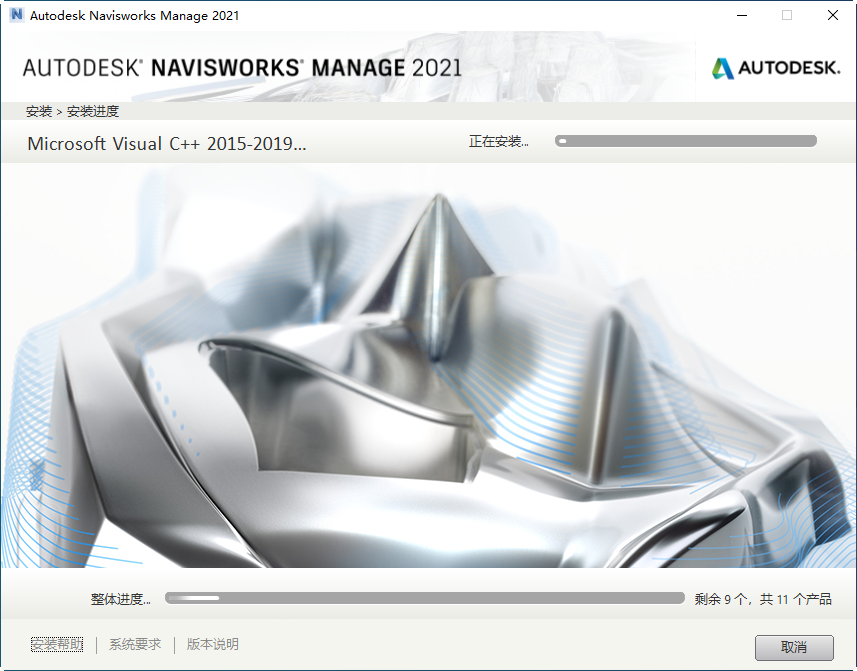
5、等待产品安装;
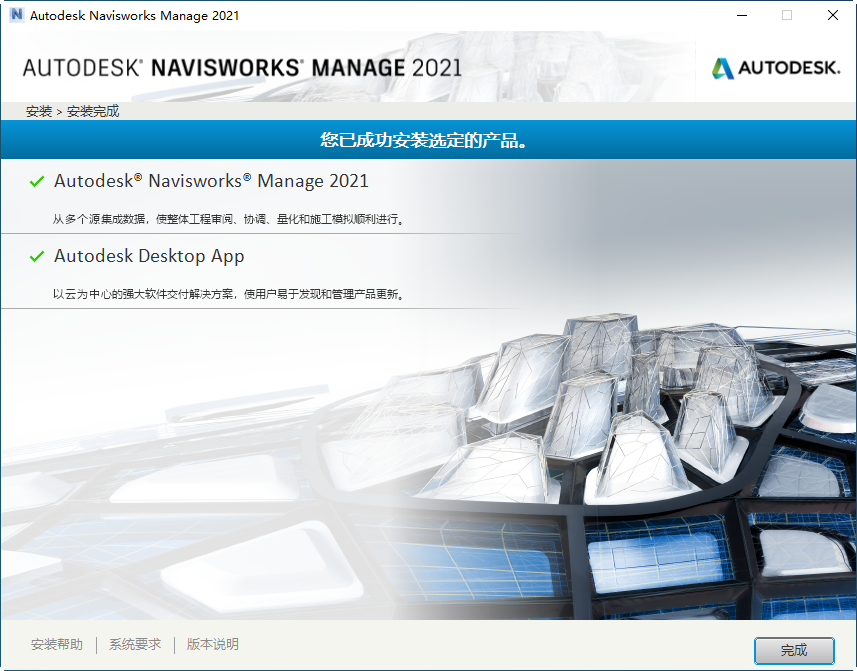
6、安装完成!
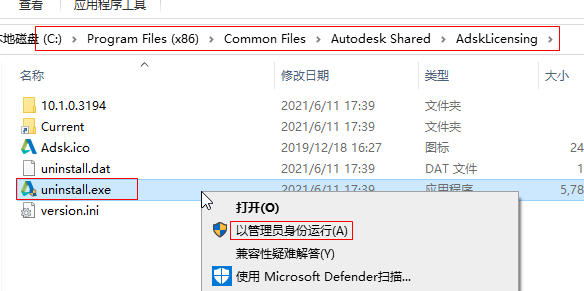
1、首先,进入下图所示文件夹,卸载2021版本的许可证管理器;
2、安装本站提供的软件包中的2020版本的许可证管理器;
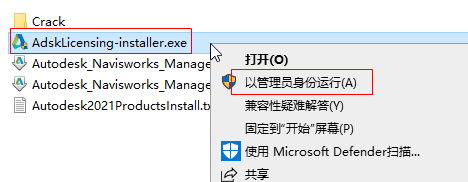
3、断开网络,运行软件,点击输入序列号;
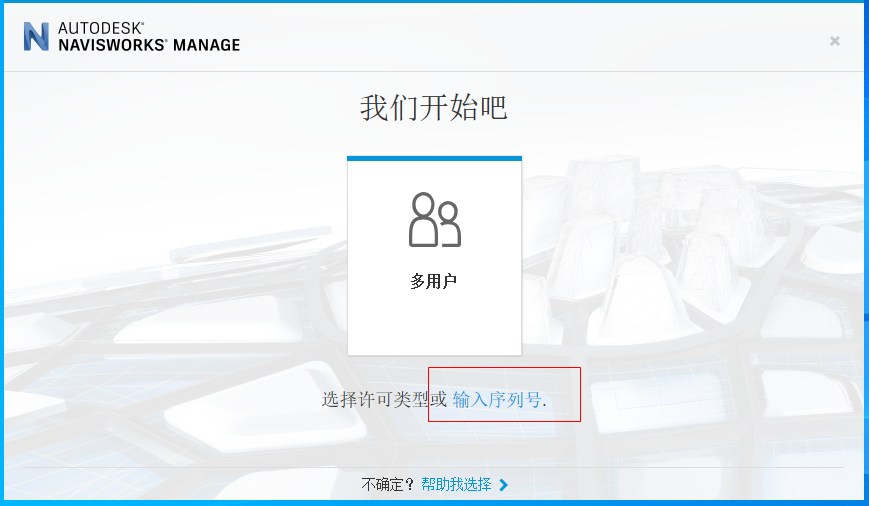
4、点击激活;
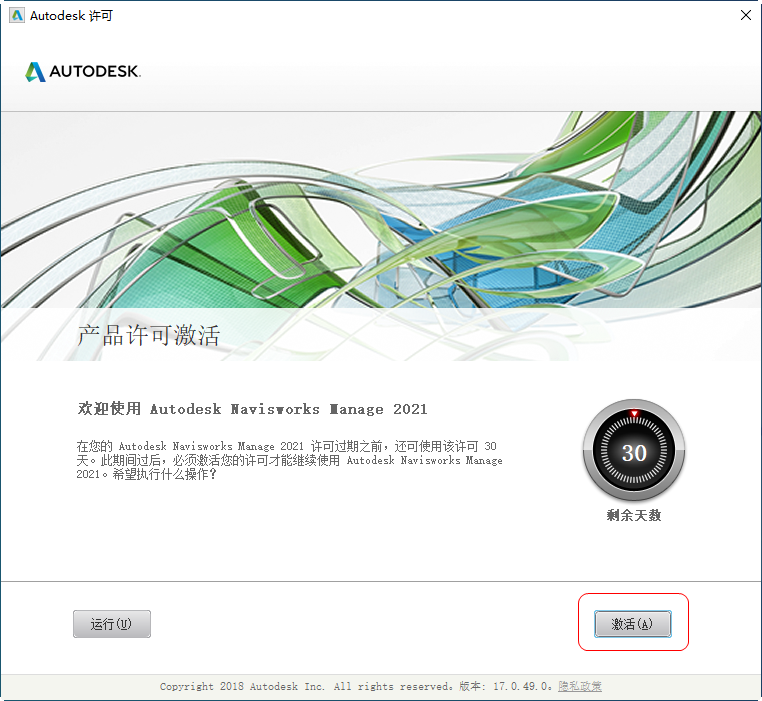
5、输入序列号和产品密钥;
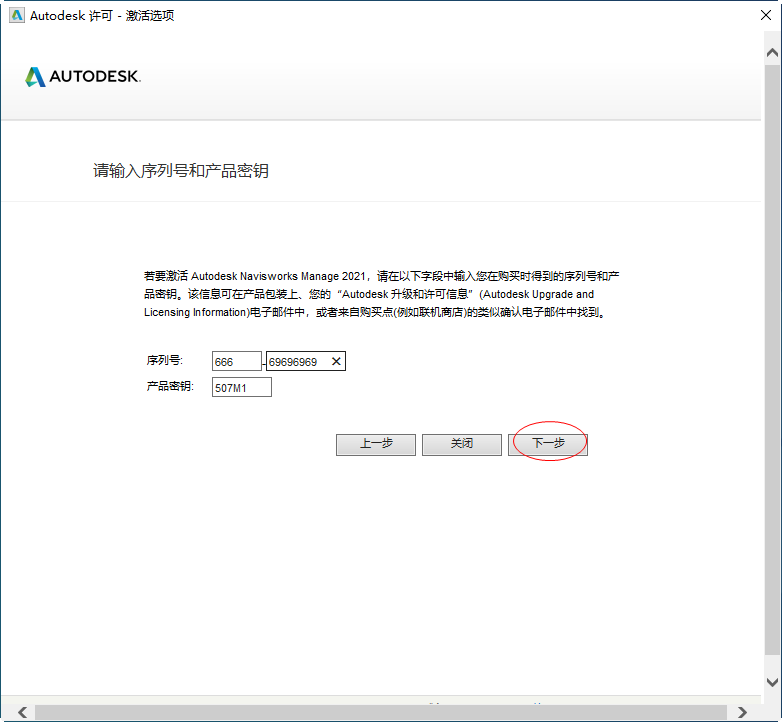
6、点击上一步,返回到激活页面;
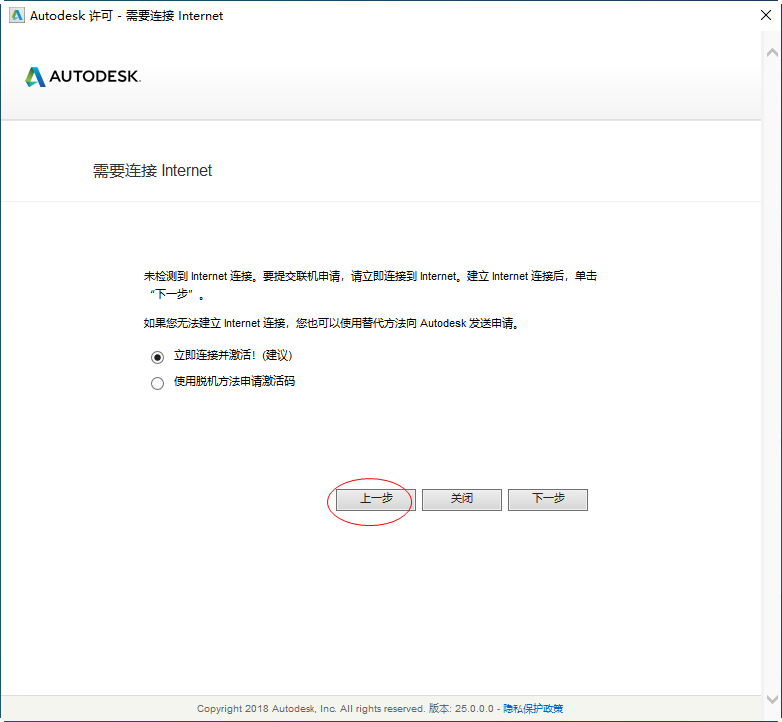
7、以管理员身份运行注册机,将申请号复制到注册机request框,点击patch,点击generate,生成激活码,然后将激活码复制到软件激活页面;
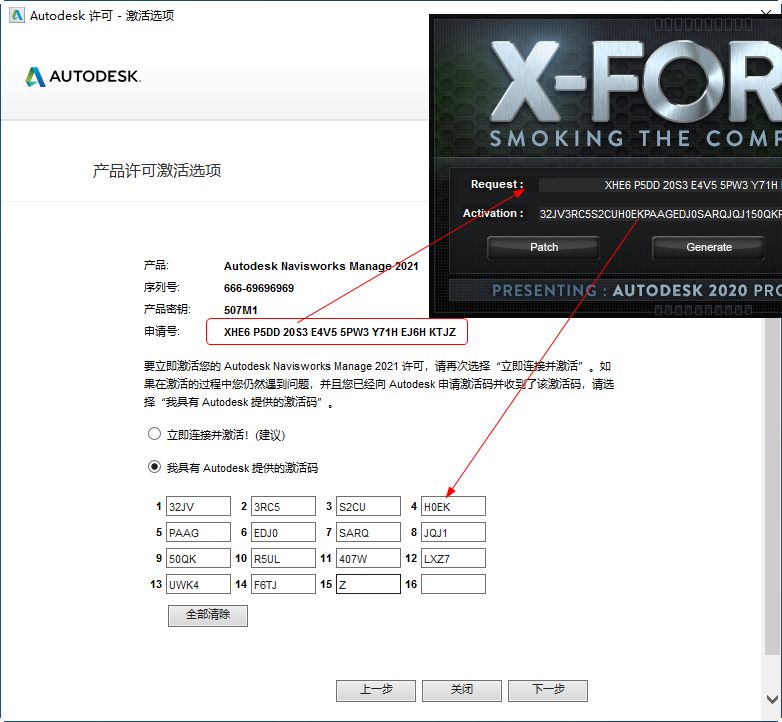
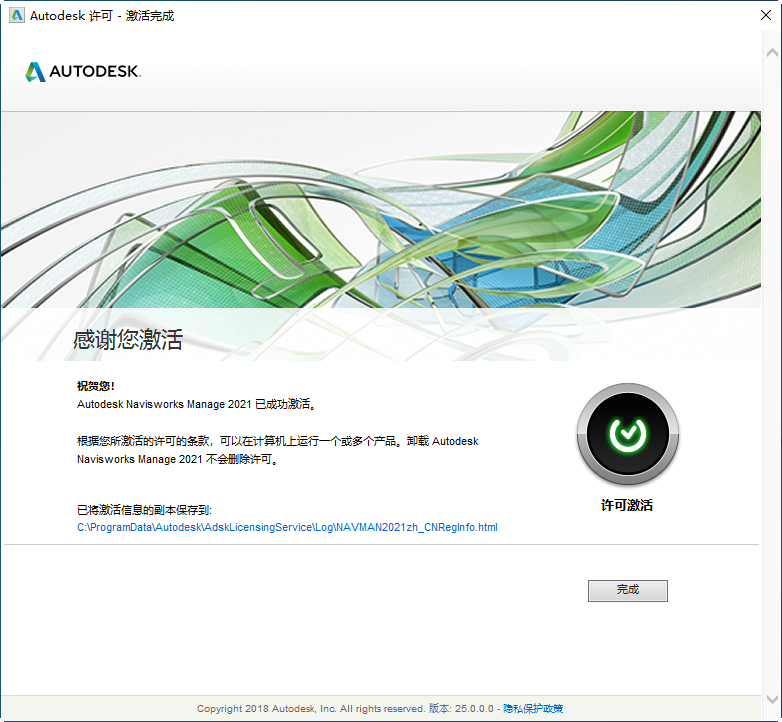
8、点击下一步,激活完成!
1. 双击安装包,程序会先自解压到临时目录,大概等两三分钟。解压完成后自动进入安装引导界面,点“安装”按钮继续。
2. 勾选“我接受许可协议”,下一步选择安装路径。建议别装C盘,默认路径改到D盘或E盘,避免系统盘空间不足。组件默认全选就行,没必要精简。
3. 点击“安装”后,进度条会走好几轮。期间别断网、别关机,去泡杯茶等它跑完。安装时长取决于电脑配置,一般10到20分钟。
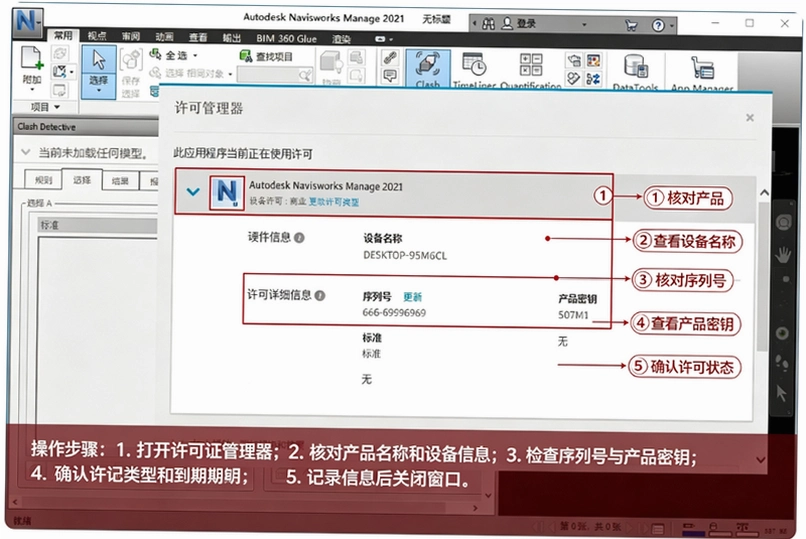
4. 装完会提示重启,先别急。直接去控制面板卸载“Autodesk Licensing Manager”旧版本,再安装软件包自带的2020版许可管理器这一步是很多教程没提到的,但很关键。
5. 断开网络(拔网线或禁用网卡都行),首次运行软件,在弹窗里点“输入序列号”→“激活”。填上有效的序列号和产品密钥,点“下一步”后会提示错误,这时点“上一步”退回激活页。
6. 以管理员身份运行注册机,把申请号粘贴到Request框,先点Patch,再点Generate,生成激活码后复制回软件激活窗口,点“下一步”就完成了。整个过程实测可行,但注意注册机要提前关掉杀毒软件,否则容易被误删。
安装中最容易踩的坑是许可管理器版本不匹配,导致激活失败。另外,全程务必断网操作,否则在线验证会卡住。装完后重新联网,软件就能正常使用了。
1. 打开软件,导入需要整合的模型文件。支持批量添加,把建筑、结构、机电各专业的NWC或Revit文件一起拖进来。在“Home”选项卡里点“Append”追加模型,或者用“Merge”合并。
2. 模型加载后,切换到“Clash Detective”模块。点“Add Test”新建碰撞测试,设置测试名称,选择要检测的两个集合比如“管道”和“结构梁”。
3. 在“Rules”里可以自定义碰撞规则,默认是“硬碰撞”(几何相交),也可以选“间隙碰撞”来检查净距不足。运行测试后,结果列表会按严重程度排序,红色为硬碰撞,黄色为警告。
4. 双击某条碰撞记录,视口会直接定位到冲突位置,并高亮显示两个碰撞对象。右侧属性面板能查看所属专业、楼层、构件ID等信息,方便责任划分。
5. 导出的碰撞报告支持HTML或XML格式,包含截图和说明,可直接发给相关方整改。实测中,一个10万平米的地下室管综模型,碰撞检测跑完大约需要5分钟,结果精准度比单纯用Revit自带的检查要高不少。
对比起来,Navisworks的碰撞检查更像“专业裁判”,能同时处理多专业、多格式的数据,而Revit只能查自身模型内部的碰撞。如果你的项目涉及多个软件建模,这个功能几乎是刚需。
1. 四维模拟是把施工进度计划(如MS Project文件)关联到模型构件上。在“Timeliner”模块里,导入任务列表,然后通过规则自动匹配或手动拖拽,将任务与模型中的图元绑定。
2. 设置好任务开始和结束时间,点击“Play”就能看到施工过程动画。你可以按天、按周播放,还能用“Earned Value”分析实际进度与计划偏差。实测中,用Navisworks做出来的施工模拟,比单纯看甘特图直观得多,甲方和监理一眼就能看懂。
3. 渲染方面,软件自带“Realistic”视觉风格,能显示材质和光照效果。虽然比不上3ds Max精细,但胜在快速无需导出,直接在整合模型中出效果图。在“Animator”模块还能做相机漫游动画,录制AVI视频,用于汇报演示。
4. 外观分析器也是个实用工具,可以按属性(如楼层、系统类型)给模型一键着色,快速区分不同区域,省去手动选择的麻烦。
5. 测量工具支持捕捉端点、中点、轴锁定,量个两点距离、净高都很方便。实测中,连续测量管线间距时,按F8切换捕捉模式会更顺手。这些功能组合起来,让Navisworks不仅是个“检查员”,还是个不错的“演示员”。
问题:激活时提示“序列号无效”或“产品密钥错误”,但明明输入正确?
答案:多半是许可管理器版本不对。2021版需要配2020版License Manager,先把电脑上已装的2021许可管理器卸载干净,重启后再装软件包自带的2020版,然后断网激活,基本就能解决。
问题:导入Revit模型后看不到某些构件,像是丢了一部分?
答案:这通常是因为Revit中某些图元被隐藏或不在视图中。导出NWC前,建议在Revit里把需要导出的视图设为“可见且未隐藏”,并检查是否设置了过滤条件。另外,用Navisworks的“Append”方式追加模型,比“Merge”更不易丢失构件。
问题:软件运行很卡,打开大模型就崩溃?
答案:先检查是否启用了硬件加速(Options→Graphics→Hardware Acceleration),如果显卡较老,关闭它反而更稳。大文件建议用NWD格式保存,它经过压缩,读取更快。实测中,一个2GB的Revit模型导出为NWD后只剩300MB左右,加载速度提升明显。
问题:碰撞检查结果导出的HTML报告里没有截图?
答案:需要在“Clash Detective”的“Report”设置里勾选“Capture Images”,并设置截图分辨率。建议选1600x1200,太小看不清,太大文档会膨胀。另外,报告中的问题描述可以自定义模板,把“构件ID”“专业”字段加上,方便别人理解。
问题:软件安装时提示“磁盘空间不足”,但明明还有几十GB?
答案:可能是临时文件路径C:\Users\用户名\AppData\Local\Temp空间不够。用磁盘清理工具清一下临时文件,或者修改系统环境变量TEMP到其他盘,再重试安装。Navisworks解压时最多需要占用约10GB临时空间,别被初始的安装包大小迷惑。
为了让你少走弯路,我把实测中遇到的体验和技巧整理如下。这里不是官方宣传,而是一个真实使用者的感受。
| 实测维度 | 表现与说明 |
|---|---|
| 模型整合能力 | 能直接打开Revit、CAD、NWC等格式,多专业模型融合后操作流畅度尚可,但旋转视角时偶尔有掉帧,尤其模型面数多时。 |
| 碰撞检测精度 | 硬碰撞识别准确,间隙碰撞需要自定义容差值,否则误报较多。实测中,将容差设为50mm能有效过滤无效碰撞。 |
| 四维模拟效果 | Timeliner关联任务后,动画演示直观,但若任务与构件未正确绑定,会出现构件“凭空消失”的尴尬,需仔细检查匹配规则。 |
| 界面与学习曲线 | 界面布局清晰,但功能按钮多,新手需花时间熟悉。官方中文版部分术语翻译生硬,建议配合英文版文档理解。 |
| 资源占用 | 内存占用较高,实测打开1.5GB模型时占用约3.2GB内存,建议16GB内存起步。CPU多核优化一般,渲染时单核满载明显。 |
操作上,有几个小技巧能提升效率:
1. 用“Sectioning”功能剖切模型时,按F8可以临时隐藏剖切面,方便查看内部;再次按F8恢复。
2. 在“Clash Detective”中,把碰撞结果按“Status”分组,用“New”标记未处理项,便于跟踪整改进度。
3. 视图快捷键:按Ctrl+Shift+I反向选择,Ctrl+Shift+H隐藏未选对象,快速隔离查看。
4. 出图前记得在“Options→Interface”里调高“Navigation”的平滑度,避免录漫游动画时画面抖动。
这款软件在综合协调方面确实能打,但内存占用偏高、渲染速度一般也是短板。如果你的电脑低于16GB内存,打开大项目会有些吃力,建议升级硬件或优化模型精度。
这款资源来自官方原版,安装包无任何修改,可放心使用。软件官方合规上线,未发现任何违规内容。
| 软件名称 | 功能优势/推荐语 | 用户评分 |
|---|---|---|
| Autodesk Revit 2021 | BIM建模核心工具,与Navisworks无缝衔接 | ★★★★★ |
| Tekla Structures | 钢结构深化设计,碰撞检查精准专业 | ★★★★☆ |
| Bentley Navigator | 多专业模型审阅,支持超大型基础设施项目 | ★★★★☆ |
| Soli Model Manager | 轻量化模型查看,适合现场快速协作 | ★★★★☆ |
| SketchUp Pro | 概念方案推敲,与Navisworks交互简单 | ★★★★☆ |
| Synchro Pro | 专注四维施工模拟,进度管理更专业 | ★★★★★ |
| 配置项 | 最低配置 | 推荐配置 |
|---|---|---|
| 操作系统 | Windows 10 64位 | Windows 10/11 64位 |
| CPU | Intel Core i5 (2.5GHz) | Intel Core i7/Xeon (3.0GHz+) |
| 内存 | 8 GB RAM | 16 GB RAM 或以上 |
| 显卡 | DirectX 11,1GB显存 | NVIDIA Quadro/GeForce GTX 1060,4GB显存 |
| 存储空间 | 40 GB可用空间(含解压缓存) | SSD固态硬盘,100 GB可用空间 |
| 显示器分辨率 | 1920×1080 真彩色 | 3840×2160 (4K) 真彩色 |
| 网络 | 安装时需要联网 | 宽带连接,用于更新和许可验证 |
如果你的电脑低于最低配置,打开稍大的模型会卡到几乎无法操作。内存是瓶颈,建议至少16GB。另外,显卡驱动要更新到最新,否则OpenGL渲染可能出错。
| 快捷键 | 功能 |
|---|---|
| Ctrl+Shift+I | 反向选择当前视图中的对象 |
| Ctrl+Shift+H | 隐藏未选中的对象,快速隔离查看 |
| F8 | 切换捕捉模式(端点/中点/交点) |
| Home | 将视口重置到模型全局范围 |
| Ctrl+R | 打开渲染对话框,快速出图 |
| Ctrl+Alt+S | 调出选择树(Selection Tree)面板 |
| Shift+鼠标滚轮 | 水平平移视角,比用滚动条高效 |
| Ctrl+1 | 切换到“选择”工具 |
| Ctrl+2 | 切换到“查看”工具(旋转视图) |
| Alt+鼠标左键 | 快速剖切模型,松开恢复 |
记不住全部没关系,把F8和Ctrl+Shift+H用熟就能提升不少效率。另外,鼠标中键拖动是旋转,Shift+中键是平移,比点工具条快很多。
软件安装包为官方原版资源,从未捆绑任何第三方插件,下载解压后可直接安装,体验干净无干扰。运行环境安全纯净,未检测到病毒或广告弹窗,可以放心使用。
猜你喜欢
Navisworks Manage
 Navisworks Manage
进入专区
Navisworks Manage
进入专区
Autodesk Navisworks Manage 2021中文版v18.0.1347.51最新版
Autodesk Navisworks Manage2025中文版(附激活教程)v2025正式版

Autodesk Navisworks Manage 2024破解版中文版v2024多专业协调审阅

Autodesk Navisworks Manage 2026中文破解版v2026
Autodesk Navisworks Manage 2022中文版v19.0.1366.06免费版
Autodesk Navisworks Manage 2020中文免费版v17.0.1336.83最新版

Autodesk Navisworks Manage 2023破解版v2023中文版
用户评论






 OnePlus_15R
最新更新

Altair Pollex 2026中文破解版v2026版PCB仿真验证工具
 行业软件 / 543M / 09-10

闪电音频剪辑音频编辑工具v4.1.8.0多功能音乐编辑
媒体影音 / 159.7M / 09-10

Teampro游密视频协作平台v3.1.5在线协作工具
办公软件 / 87.3M / 09-10

研报客研报客appv8.1.29.0行业研究阅读
行业软件 / 145.9M / 09-10

云统进销存云进销存v3.2商贸批发管理
行业软件 / 91.4M / 09-10

押忍!战斗!应援团!Osu! Tatakae! Ouendan中文版v1.0.3 汉化版
PC游戏 / 51.4M / 09-10

沉寂:死亡禁锢之屋典藏版Quiet: House of Death电脑版下载v2.1.0官方版
PC游戏 / 374M / 09-10

剪大师视频剪辑利器v3.2.0全能剪辑
媒体影音 / 105.0M / 09-10

拼多多商家工作台拼多多商家后台管理v3.6.7.3店铺管理工具
行业软件 / 177.3M / 09-10

金飞翼音频编辑大师金飞翼音频处理器v5.0.0.0音频编辑
媒体影音 / 19.3M / 09-10
本类排行

阴阳魔界The Twilight Zone电脑版下载v1.0.3中文版
PC游戏 / 114M / 08-27

寓言死灵Fable of the Undead电脑版下载v1.2.3官方版
PC游戏 / 1.07G / 08-06

梦之捕手:开端电脑版下载v2.4.1官方版
PC游戏 / 429M / 09-07

I wanna QBOOMPC电脑版v1.0最新版
PC游戏 / 41M / 08-31

梦里的故事:金钥匙Story in Dream: Golden Key中文版v1.2.3官方版
PC游戏 / 41M / 09-01

迪格终极大救援PC版最新v2.4.1中文版
PC游戏 / 16M / 08-31

忍者升级游戏pc版v2.3.1官方版
PC游戏 / 5M / 08-31

冲浪运动员游戏PC版下载v2.5.3官方版
PC游戏 / 291M / 08-31

汪汪队立大功出发救援 PAW Patrol: On a Roll! PC版v1.0完整版
PC游戏 / 530.4M / 07-19

黑暗寓言12盗贼与打火匣典藏版v2.0 中文版
PC游戏 / 470M / 07-25
热门推荐