-
-
Autodesk Navisworks Manage2025中文版(附激活教程)
- 大小:4.47G
- 时间:2026-09-08 07:04
- 性质:免费
- 版本:v2025正式版
在建筑工程和基础设施项目里,各专业模型的数据打通一直是个让人头疼的难题。**Autodesk Navisworks Manage2025中文版**就是用来解决这个痛点的,它把设计、施工和运维阶段的各种模型数据汇聚到一个可视化的环境里,让项目各方能基于同一个模型沟通协调。这款工具在BIM工作流里的价值很实在:通过碰撞检查提前发现管线打架的问题,用审阅功能标记模型问题,还能把施工进度和模型关联起来做模拟。对于需要整合Revit、CAD等不同来源模型的项目团队来说,它是个不可或缺的协调平台。这次更新在IFC格式支持上做了大升级,加载速度提升明显,还引入了一些更直观的界面操作,上手体验比之前版本顺畅不少。下面详细说说安装激活流程、新功能特点和实际使用中的一些经验。
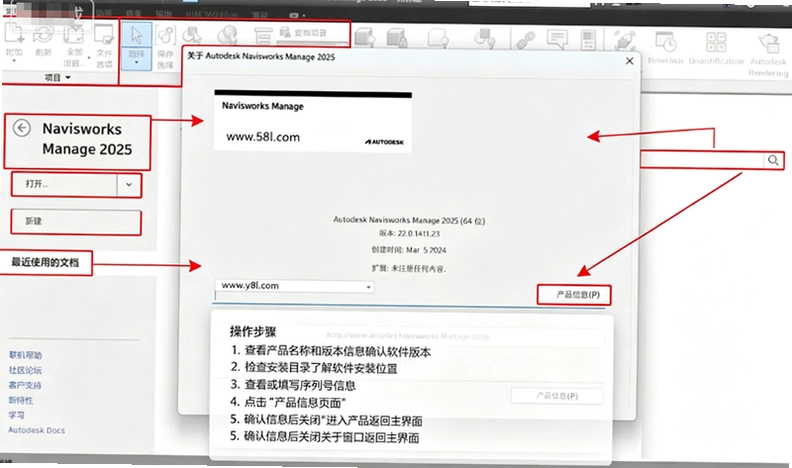
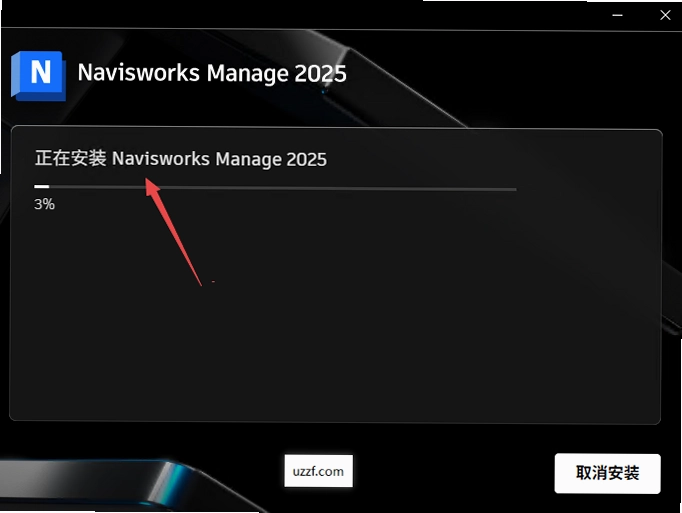
1. 安装流程并不复杂,先把下载的压缩包解压,找到里面的setup文件夹双击运行。安装程序启动后需要耐心等一会儿,它会先准备环境组件。接着按提示勾选同意许可协议,之后是选择安装位置,建议装在空间充足的盘符,默认C盘也可以,只要剩余空间够15GB以上。
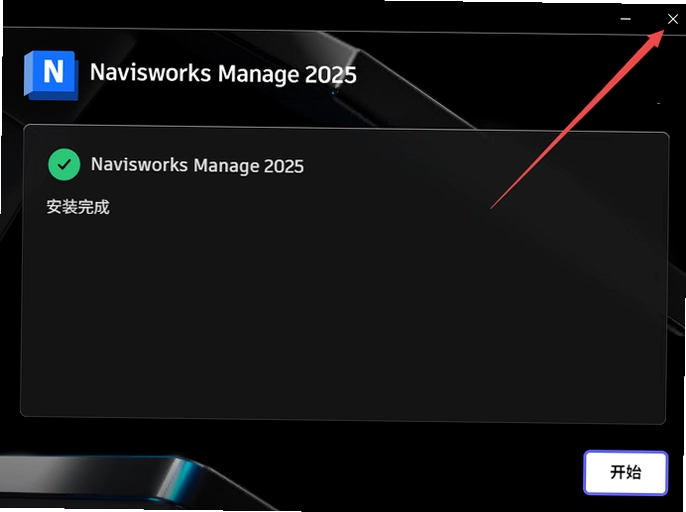
2. 安装过程大概需要10到20分钟,取决于电脑性能。等进度条走完,千万别急着点开始按钮,直接右上角关闭安装窗口就行。然后回到解压文件夹,打开crack文件夹,找到keygen.exe激活工具。运行后选择对应的产品版本2025,点击安装按钮。弹出提示窗口后确认,激活工具会自动完成剩余步骤,再打开软件就能正常使用了。
3. 关于安全性的问题,压缩包里的激活工具可能会被部分杀毒软件误报,这是常见的破解软件特征。建议先关闭实时防护再解压,或者将整个文件夹加入白名单。这里提供的是官方原版资源,激活工具本身经过测试可用,不过使用前最好对系统做好备份,以防万一。如果不放心网络上的其他来源,本页提供的下载渠道相对可靠。
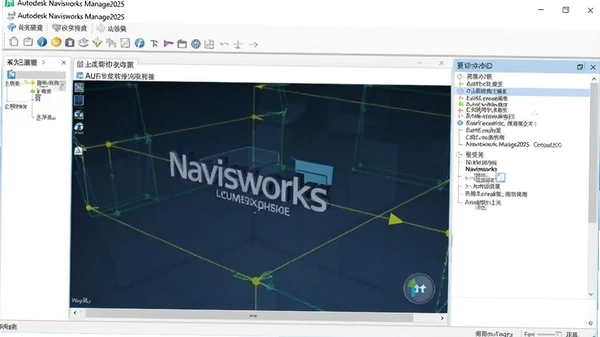
1. 这次更新最核心的变化就是用Autodesk翻译框架(ATF)替代了原有的IFC加载器。实际测试中,一个约200MB的IFC模型文件,老版本加载需要将近两分钟,新版本只要50秒左右,体感提升非常明显。对于大型基础设施项目,这种速度差异能节省大量等待时间。
2. 格式兼容性方面,新版支持IFC4.3标准,这是目前最新的行业规范。几何保真度也提高了,之前版本偶尔出现的构件变形、丢失问题,在新引擎下基本没再遇到。大坐标支持改进后,处理市政道路、桥梁这类长线性项目时,模型定位准确多了。
3. 对比旧版还有个细节提升:属性信息的读取更完整了。以前导入IFC后有些自定义属性会丢失,现在基本都能保留下来,对于后续的工程量统计和材料管理帮助很大。不过要注意,如果原始模型是Revit导出的IFC,建议导出时选“使用IFC4”选项,兼容性最好。
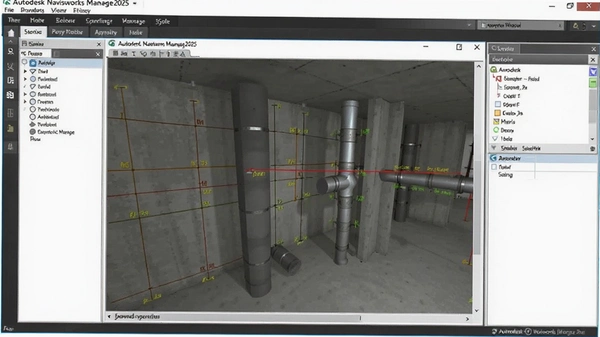
1. **特性面板法**:选中管道对象后按快捷键F2打开特性窗口,在位置分类下能直接看到Z坐标、底部偏移、中心标高这些参数。新版特性面板支持收藏夹功能,可以把常用的标高属性固定到顶部,切换不同管道时不用反复翻找,效率提升明显。
2. **测量工具法**:在顶部工具菜单找到测量功能,选择点测量模式,然后在管道端点、中心点位置点击,测量结果会显示该点的XYZ坐标值,Z值就是高程数据。这个方法适合快速验证几根管道的相对高差。
3. **查找项目筛选法**:按Ctrl+F打开查找项目面板,设置搜索条件为“特性包含标高值”,然后指定具体的标高范围,就能把所有符合条件的管道一次性筛选出来。这个方法在处理大面积管线排查时特别实用,能快速定位到某一楼层或某一标高段的全部管道。
4. **剖面辅助法**:利用新版的上方/下方网格功能,按楼层标高范围剖切模型,配合剖面视图直观查看管道在楼层内的排布情况。实测中,这个方法对于检查管道是否穿梁、是否与结构冲突最直观,比单纯看数字更高效。
问:激活后打开软件提示序列号无效怎么回事?
答:这种情况多半是激活工具没以管理员身份运行。右键keygen.exe选择“以管理员身份运行”,重新激活一次就好。另外确认选择的版本号是2025,别选成其他版本。
问:Navisworks Manage2025打开特别大的模型会不会卡死?
答:模型大小和电脑配置直接相关。实测一个500MB左右的合并模型,在16GB内存、RTX3060显卡的电脑上操作还算流畅,但旋转视角时有轻微卡顿。建议使用“仅显示当前视图”功能,或者把模型拆分成区域分别查看,体验会好一些。
问:安装时提示缺少.NET组件怎么办?
答:安装包自带的setup文件会检测并尝试安装依赖组件,如果失败,去微软官网下载最新的.NET桌面运行时装上,然后重新运行安装程序即可。
问:激活工具会不会携带病毒?运行环境是否安全纯净?
答:本站提供的资源经过安全测试,运行环境安全纯净。但破解工具本身会修改系统文件,杀毒软件误报是正常现象。建议下载后先校验文件哈希值,确认无误再使用。
| 功能模块 | 实测体验 | 操作要点 |
|---|---|---|
| 碰撞检查 | 检测速度快,能自动生成冲突报告,支持按专业分类查看。实测一个包含机电和结构的模型,碰撞点识别准确。 | 主菜单→审阅→碰撞检查→选择两个集合作对比 |
| 模型审阅 | 红线批注和视点保存功能好用,方便团队远程沟通问题。实测批注同步到云端后,其他成员能即时看到。 | 审阅选项卡→红线批注→选择类型→在模型上绘制 |
| 进度模拟 | Timeline功能把施工计划和模型关联后,能按时间轴播放建造过程。实测对发现工序冲突很有帮助。 | 常用工具→Timeline→添加任务→关联模型集 |
| 外观动画 | 可以设置相机路径漫游,用于方案汇报效果很好。操作需要一点学习成本,但界面引导做得不错。 | 动画选项卡→添加场景→设置关键帧 |
这套操作流程走下来,新手大概需要两三天能掌握基本用法。建议先从碰撞检查和模型审阅入手,这两个功能最容易上手,也最能体现软件价值。进度模拟稍微复杂些,需要先理清任务层级关系。
| 软件名称 | 核心优势 | 适用场景 | 推荐指数 |
|---|---|---|---|
| Autodesk Revit | BIM建模与信息管理 | 建筑、结构、机电设计 | ★★★★★ |
| Navisworks Freedom | 免费查看NWD模型 | 项目各方查看模型 | ★★★★ |
| Bentley Navigator | 基础设施项目协调 | 道路、桥梁、市政工程 | ★★★★ |
| Solibri Office | 规则检查与质量控制 | 模型合规性审核 | ★★★★ |
| Trimble Connect | 基于云的模型协作平台 | 多方协同与文件共享 | ★★★★ |
| Tekla BIMsight | 钢结构与混凝土协调 | 结构专业碰撞检查 | ★★★ |
| 配置项 | 最低配置 | 推荐配置 |
|---|---|---|
| 操作系统 | 64位Windows10(1809版) | 64位Windows11最新更新 |
| 处理器 | 3.0GHz双核 | Intel i7或AMD R7八核以上 |
| 内存 | 8GB | 32GB及以上(大型项目) |
| 显卡 | 支持Direct3D10,2GB显存 | NVIDIA RTX3060或更高,8GB显存 |
| 存储空间 | 15GB可用空间(机械硬盘) | NVMe固态硬盘500GB剩余 |
| 显示器 | 1280×800分辨率 | 1920×1080或4K,32位色深 |
| 其他 | 三键鼠标 | 支持多点触控设备、双屏显示 |
实际使用下来,内存是对流畅度影响最大的因素。打开多专业合并模型时,16GB内存会比较紧张,任务管理器显示占用常年在90%以上。建议做大型项目直接上32GB,体验差别很大。显卡方面,RTX3060级别能流畅旋转视角,但复杂模型缩放时还有轻微延迟。
| 快捷键 | 功能说明 | 操作场景 |
|---|---|---|
| F2 | 打开/关闭特性面板 | 查看构件属性信息 |
| Ctrl+F | 打开查找项目窗口 | 快速定位构件或属性 |
| Ctrl+Shift+F | 全屏模式切换 | 演示汇报时放大视图 |
| W/S | 视角前进/后退 | 漫游模式导航模型 |
| A/D | 视角左移/右移 | 平移观察模型局部 |
| Shift+滚轮 | 水平滚动视图 | 长距离水平移动视角 |
| Ctrl+0 | 视图缩放至全模型 | 快速回到整体视角 |
这些快捷键在漫游和审阅时能明显提升操作效率。特别是F2和Ctrl+F的组合使用,查构件属性比鼠标点击快很多。刚开始可能记不住,用几天形成肌肉记忆就顺手了。
问:Navisworks Manage2025的测量工具能测出两点间实际距离吗?
答:可以。用测量工具里的“两点测量”,选择模型上的两个点,结果会显示三维空间距离、水平距离和垂直高差。实测精度取决于模型本身的准确性,如果模型坐标没问题,测量结果可以直接用于现场放线参考。
问:软件启动时一直卡在加载界面怎么解决?
答:先检查显卡驱动是不是最新版,旧驱动容易导致启动卡死。另外把系统虚拟内存调到16GB以上也有帮助。如果还不行,试试以管理员身份运行软件,偶尔权限不足也会引发这个情况。
问:能把Revit模型直接导入Navisworks吗?
答:有两种方式。一种是在Revit里用附加模块导出NWC文件,然后Navisworks直接打开NWC,这种方式最快。另一种是Navisworks直接打开RVT文件,但需要电脑装了对应版本的Revit。实测NWC方式加载速度更快,而且文件体积小很多。
问:软件操作界面的语言可以切换吗?
答:安装时选中文就是中文界面。如果想切换语言,在安装目录找到Language文件夹,里面有语言包配置文件,修改后重启软件生效。不过建议保持中文,毕竟咱们看英文术语容易理解偏差。
猜你喜欢
Navisworks Manage
 Navisworks Manage
进入专区
Navisworks Manage
进入专区
Autodesk Navisworks Manage2025中文版(附激活教程)v2025正式版

Autodesk Navisworks Manage 2024破解版中文版v2024多专业协调审阅
Autodesk Navisworks Manage 2021中文版v18.0.1347.51最新版

Autodesk Navisworks Manage 2026中文破解版v2026
Autodesk Navisworks Manage 2022中文版v19.0.1366.06免费版
Autodesk Navisworks Manage 2020中文免费版v17.0.1336.83最新版

Autodesk Navisworks Manage 2023破解版v2023中文版
用户评论






 Windows 10
最新更新

枫叶SWF转换器Flash视频格式转换工具v12.3.5.0批量转换利器
 媒体影音 / 6.0M / 09-09

云开名师云开课堂v2.5.1.2教学工具版
教育软件 / 80.7M / 09-09

文件恢复工具数据恢复大师v3056.5.20.57一键找回
系统工具 / 80.5M / 09-09

旅人软件旅游预订社交平台v1.0旅游服务集成
网络应用 / 51.1M / 09-09
发票助手51发票助手v1.0.0.417进销项管理
行业软件 / 10.0M / 09-09

杜特门窗绘图软件杜特门窗设计工具v8.0.0.0门窗快速出图
行业软件 / 119.7M / 09-09
轻松文件恢复文件找回工具v2.8.5.0全能恢复
 系统工具 / 12.8M / 09-09

东方影视大全东方影视聚合v1.0.0.46聚合播放
媒体影音 / 47.6M / 09-09

Zipeg压缩包预览神器v2.9.3.1316免解压预览
系统工具 / 1.6M / 09-09

MailChat邮洽PC电脑客户端v1.7.3.8聊天办公
聊天通讯 / 16.7M / 09-09
本类排行

滞留Stay电脑版v3.2.0官方版
PC游戏 / 201.0M / 07-25

Farm Together完整版(农场一起玩)v2.0.0 官方版
PC游戏 / 220.6M / 08-11

情报商人Intelligence Trader游戏PC免安装下载v2.0.0绿色版
PC游戏 / 25.5M / 07-19

安静的像石头Quiet as a Stone安静解谜电脑版下载v1.0 官方版
PC游戏 / 77.8M / 07-24

NEO NEO游戏联机版下载v1.5纯净包
PC游戏 / 86.5M / 07-18

城市游戏工作室City Game Studio汉化版下载v2.5.1绿色版
PC游戏 / 525M / 07-22

破碎领地Fractured Lands游戏下载最新版v1.0.3steam版
PC游戏 / 1.11G / 08-08

死亡独轮车3DGuts Glory游戏电脑版下载v1.0.8官方版
PC游戏 / 690.1M / 09-02

黑桃皇后Queen of Spades游戏PC版下载v2.5.0正式版
PC游戏 / 209.1M / 07-23

Touhou Luna Nights 东方月神夜电脑版下载v1.2.0 安装包
PC游戏 / 1.11G / 07-20
热门推荐