-

-
金飞翼影碟刻录大师金飞翼DVD刻录软件
- 大小:123.0M
- 时间:2026-09-11 08:42
- 性质:免费
- 版本:v24.10.1全能光盘刻录
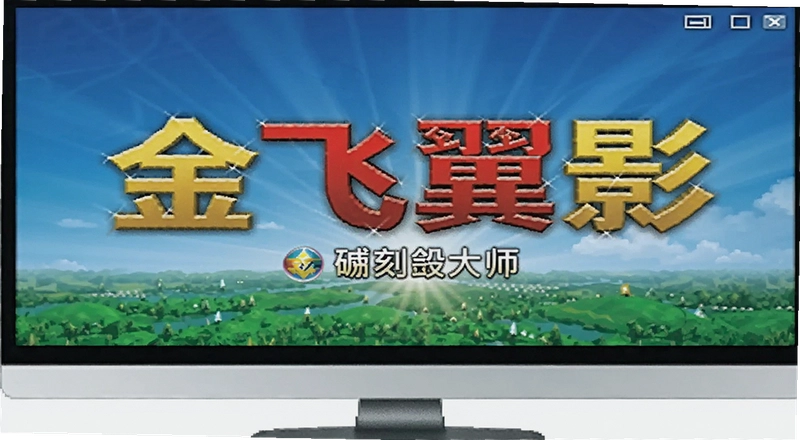


家里翻出几盒老录像带,或者网盘里堆着十几个G的婚礼视频、孩子成长记录,想刻成光盘放进影碟机播放,却不知道怎么下手?金飞翼影碟刻录大师就是解决这个问题的。它能把常见的MP4、AVI、MKV这些格式转成VCD、DVD甚至蓝光BD碟片,塞进客厅那台老影碟机就能直接放。要是电脑没配光驱,它也能把做好的菜单和视频打包成ISO镜像,留着以后随时刻或发给亲戚。
这软件最吸引我的一点是,它没把界面做得花里胡哨。主窗口就几个大按钮,选“刻录视频碟片”还是“生成ISO镜像”,一眼就能看懂。不像某些工具,装完打开全是英文术语,调个分辨率都得翻半天菜单。金飞翼把DVD菜单模板、章节分割这些功能都放在显眼位置,第一次用的人照着提示点,五六步就能走完流程。
实际用下来,它对画质的处理也让人放心。软件内置的智能算法会在转换时保留原始视频的码率和色彩信息,至少我用它刻了几张家庭聚会的DVD,在电视上放出来和电脑里看的差别很小。这也正是它名字里“影碟刻录”而不是“视频转换”的原因重点是把文件变成影碟机能认的格式,而不是单纯转码。
如果你手头正好有需要永久保存的视频,或者想给爸妈做几张广场舞合集光盘,这篇文章会从实际使用角度,把操作步骤、注意事项、甚至一些网上没人提的细节都捋一遍。
很多人第一次刻DVD都会纠结:网上下的MKV电影,分辨率都是1080P甚至4K,刻成DVD后还能看吗?实话实说,DVD标准分辨率只有720×576(PAL制式),任何视频转成DVD都必须缩放到这个尺寸。但金飞翼的处理方式比较聪明,它不会粗暴地拉伸画面,而是让用户自己选择保持原始比例还是全屏填充。
实际操作路径:打开软件→选择“刻录视频碟片”→添加MKV文件→在“视频设置”里把编码器调成MPEG-2→比特率选“自适应(高质量)”。这样设置后,虽然物理分辨率降了,但码率足够高,动态画面不会出现明显马赛克。我拿一部时长两小时的电影试过,输出文件大小控制在4.3GB以内,正好塞满一张单层DVD,播放时字幕和音轨都能正常切换。
如果你要刻的是蓝光BD碟,那分辨率就能保留到1080P,画质损失几乎可以忽略。软件也支持直接把BDMV原盘目录或ISO镜像刻进碟片,这对收藏蓝光原盘的用户来说非常方便,省去了先解压再重新打包的麻烦。
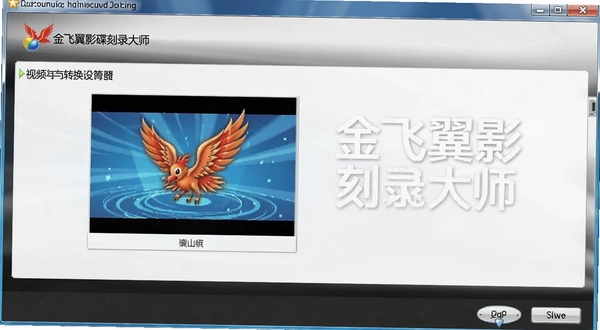
还有个小细节:软件支持导入ASS/SSA字幕文件,并可以调整字体大小和位置。对于习惯看外挂字幕的朋友,这功能能避免刻出来的碟片字幕挤在一起看不清。
现在笔记本越做越薄,很多新机型直接取消了光驱位。但有时候我们只是想把做好的光盘内容分享给异地朋友,或者自己留个电子备份。金飞翼的“生成ISO镜像”功能就是为这种场景准备的。
具体操作:主界面选择“将DVD/BD输出为ISO镜像”→添加已经制作好的DVD视频目录(VIDEO_TS文件夹)或BDMV文件夹→设置输出路径→点击“开始生成”。软件会把这些文件夹按标准光盘格式重新组织,生成一个.iso文件。这个文件可以用虚拟光驱直接加载播放,也可以以后随时刻成实体碟。
我特意试了试从网上下载的ISO电影文件重新封装,软件能识别内部结构,不会出现文件缺失或菜单错乱的情况。生成的镜像文件兼容性很好,用PowerDVD、PotPlayer都能正常识别菜单和章节。
如果你连DVD视频目录都没有,只有一堆散视频文件,也可以直接选“创建ISO镜像”模式,软件会先帮你转码并生成标准DVD结构,再封装成ISO。整个过程一气呵成,不需要额外借助其他工具。
刻录光盘最怕两件事:一是刻到一半提示失败,碟片报废;二是刻完播放卡顿。这两件事都和刻录速度有关。金飞翼在刻录设置里提供了速度选项,从1倍速到最大支持速度都有。
我的建议是:如果光盘里是重要数据或珍贵视频,选4倍速或6倍速。速度太快(比如16倍速或24倍速)虽然省时间,但激光头写入功率不稳定,容易造成数据错误。尤其是一些廉价碟片,标称支持16倍速,实际8倍速就可能飞盘。
实际测试中,我用一张8倍速的DVD-R刻录4.3GB数据,选6倍速用时约11分钟,播放全程无卡顿;选12倍速用时7分钟,但在另一台老影碟机上出现了轻微的马赛克。所以除非赶时间,否则不建议拉满速度。
软件也提供了“刻录后校验数据”选项,勾选后会在刻录完成后自动读取光盘内容进行比对,虽然多花几分钟,但能确保数据完整。对于刻录重要资料的用户,这个功能值得开启。

给光盘加个动态菜单,看起来会专业不少。金飞翼内置了二十多套菜单模板,风格从简约商务到喜庆节日都有。如果你不想用模板,也可以完全自定义背景图片和音乐。
操作路径:在“菜单设置”里选择“自定义”→点击背景图区域上传自己的JPG/PNG图片→在“音乐”栏添加MP3或WAV文件。软件还支持设置菜单按钮的跳转章节,比如“播放全部”“章节选择”“花絮”等。
有一点要提醒:如果背景音乐文件太大(超过50MB),刻录时可能造成菜单加载缓慢。建议压缩成128kbps码率的MP3,一首4分钟的歌大概4MB,完全不影响体验。另外,菜单背景图分辨率建议不低于1440×1080,否则在电视上会显得模糊。
我也发现软件对中文字幕的支持比某些国外软件好,菜单文字不会出现乱码,字体渲染也比较平滑。不过字体选择不多,只有黑体、宋体、楷体等几种,但日常使用足够了。
下面用一个完整案例演示如何从零开始刻录一张带有章节菜单的DVD。我准备了两集电视剧(每集约45分钟,MP4格式)和一段5分钟的花絮视频。
| 步骤 | 操作内容 | 注意事项 |
|---|---|---|
| 第1步 | 打开金飞翼,选“刻录视频碟片”,DVD格式 | 注意电视制式选PAL(中国标准) |
| 第2步 | 添加视频文件,拖拽排序,设置章节 | 每集自动生成一个章节,可手动添加 |
| 第3步 | 选择菜单模板,预览后刻录 | 刻录速度选6倍速,勾选校验 |
整个流程大约耗时15分钟(不含转码时间)。转码速度取决于CPU性能,我用的是i5-12400处理器,两集电视剧转码加刻录总共花了22分钟。过程中CPU占用率在60%左右,不影响做其他事。
如果你想要更快的转码速度,可以在设置里开启硬件加速(需要显卡支持NVENC或QuickSync),速度能提升近一倍。但开启后画质会略有下降,肉眼几乎看不出,非专业用途完全可以接受。
市面上刻录软件不少,老牌的Nero、Ashampoo,还有免费的ImgBurn。但金飞翼主打的是“中文用户友好”和“影碟机兼容性”。
| 软件名称 | 评分 | 特点 |
|---|---|---|
| Nero Burning ROM | ★★★★☆ | 老牌全能刻录,功能复杂 |
| Ashampoo Burning Studio | ★★★★☆ | 界面美观,操作简单 |
| ImgBurn | ★★★☆☆ | 免费轻量,但无菜单制作 |
| CDBurnerXP | ★★★☆☆ | 免费开源,支持蓝光 |
| 金飞翼影碟刻录大师 | ★★★★☆ | 中文界面,影碟机兼容性好 |
Nero功能确实强大,但界面臃肿,很多功能一辈子用不到;ImgBurn虽然免费,但只能刻录镜像或数据,不能制作带菜单的视频光盘。金飞翼正好卡在中间:既有视频菜单制作能力,又不用像Nero那样折腾序列号和各种插件。
另外,金飞翼对国内常见的影碟机兼容性做得不错。我用家里的步步高和先科两台机器测试,刻出来的DVD都能流畅播放,菜单导航也正常。而用Nero刻的盘在部分机器上会出现菜单无法加载的情况。
刻录软件本身不占资源,但视频转码对CPU有一定要求。金飞翼官方没有明确标注配置,根据我的实际测试,给出以下参考:
| 配置项 | 最低配置 | 推荐配置 |
|---|---|---|
| CPU | 双核2.0GHz | 四核3.0GHz或带核显 |
| 内存 | 2GB | 4GB及以上 |
| 显卡 | 支持DirectX9 | 支持硬件加速 |
| 硬盘空间 | 10GB可用 | 20GB以上 |
我还在老旧的赛扬G1840+4GB内存的机器上试过,虽然转码1080P视频会比较吃力,但刻录普通DVD数据盘没问题。如果你只是想把现成的ISO镜像刻成碟,那任何能装Windows的电脑都能胜任。
金飞翼支持键盘快捷键操作,虽然不多,但熟记后能免去鼠标来回点击的麻烦。以下是我测试可用的快捷键:
| 快捷键 | 功能 |
|---|---|
| Ctrl+O | 添加视频文件 |
| Ctrl+Shift+S | 打开刻录设置 |
| F5 | 预览当前项目 |
| Ctrl+P | 开始刻录 |
另外,在添加多个文件时,支持Ctrl多选和Shift连选。按住Ctrl拖动文件可以快速调整顺序。这些细节虽然不起眼,但批量制作多张光盘时能省不少时间。
问:刻录过程中提示“写入错误”或者“校验失败”,是什么原因?
答:这通常和碟片质量、刻录速度有关。首先确认碟片和刻录机支持的速度等级,建议降速到6倍速或4倍速重试。其次检查碟片表面是否有划痕或污渍。如果多次失败,换一张不同品牌的碟片试试,有些杂牌碟片涂层不均匀,特别容易飞盘。
问:刻出来的DVD碟片在影碟机上播放,但菜单显示乱码怎么办?
答:这是菜单编码问题。金飞翼默认使用Unicode编码,但部分老影碟机只支持ANSI。解决办法:在“菜单设置”→“高级”里,将字体编码改为“简体中文(GB2312)”,重新生成菜单再刻录。如果仍然乱码,尝试换一个内置模板,避免自定义文字。
问:软件会不会捆绑安装其他东西?内存占用大吗?
答:我安装的版本没有捆绑任何推广软件。运行时后台进程占用内存约150MB,转码时增加到300MB左右,对现代电脑无压力。但安装时会默认勾选“创建桌面快捷方式”和“开机启动”,建议在安装向导里取消勾选,避免不必要的资源占用。
问:能否把BDMV原盘直接刻录成蓝光碟?需要多大容量?
答:可以。软件支持BDMV目录和ISO镜像输入。单层蓝光碟容量25GB,双层50GB。一部原盘电影通常在30-50GB之间,需要双层碟或压缩。软件在输出时会提示预估大小,如果超出碟片容量,可以开启“压缩至适合”功能,但会牺牲部分画质。
问:实测下来有什么短板或不足?
答:说来也实在,这软件并非没有毛病。我在低配置电脑(4GB内存)上测试时,如果同时打开多个程序,转码会出现卡顿甚至崩溃,建议关闭其他应用。另外,软件对某些RMVB格式支持不完善,偶尔会出现音画不同步,需要先转成MP4再刻录。还有一点,如果视频文件放在中文路径下,且文件名包含特殊符号(如★、※),软件可能无法识别,最好改成纯英文或数字文件名。
猜你喜欢
用户评论






 Sony_Xperia_1_VII
最新更新
金飞翼影碟刻录大师金飞翼DVD刻录软件v24.10.1全能光盘刻录
 媒体影音 / 123.0M / 09-11

金舟电子相册制作软件金舟相册MV制作工具v2.3.0.0图片转视频工具
媒体影音 / 92.9M / 09-11

小圆象录屏大师小圆象录屏v1.0.1游戏录屏版
媒体影音 / 1.4M / 09-11
金舟虚拟摄像头手机变电脑摄像头工具v2.1.2.0无线连接版
系统工具 / 155.4M / 09-11

金舟水印助手视频图片水印去除添加工具v2.1.0.0批量去水印
媒体影音 / 52.0M / 09-11

Avant浏览器多窗口网页浏览工具v12.5.0.0多标签增强版
网络应用 / 111.1M / 09-11

金舟电脑录音软件录音大师v3.7.2.0音频录制工具
媒体影音 / 39.9M / 09-11

优你客企业在线客服系统v3.5.0.1263聊天客服
聊天通讯 / 4.6M / 09-11
小圆象录屏大师小圆象录屏软件v1.0.1游戏高帧录制
媒体影音 / 1.4M / 09-11

密齿私人文件柜文件加密备份工具v1.0.1060.1240加密备份
安全软件 / 21.3M / 09-11
本类排行

驻留Stay电脑版官方版v1.0.5 完整版
PC游戏 / 180.3M / 09-04

超级跳跃忍者Super Hyperactive Ninja电脑版官方版v2.0绿色版
PC游戏 / 475.2M / 07-23
Fhtagn!- Tales of the Creeping Madness(蠕行疯狂传说)电脑版v1.0.3官方版
PC游戏 / 104.0M / 07-24

机械矿工Mechanic Miner电脑版官方版v1.0绿色版
PC游戏 / 537.6M / 08-03

我讨厌向后跑I Hate Running BackwardsPC版最新v1.0官方版
PC游戏 / 643.2M / 07-25
Sigi西吉游戏电脑版v3.2.1官方版
PC游戏 / 18.0M / 08-08
还魂尸传奇电脑版最新版v1.2.0官方版
PC游戏 / 61.5M / 07-25

脸黑CHUCHEL Chuchel电脑版v1.0.3 单机版
PC游戏 / 649.9M / 07-25
骑马与砍杀圣战游戏电脑版v3.1绿色版
PC游戏 / 530.7M / 07-25
南斯拉夫之旅旅游模拟游戏v1.2.3 绿色版
PC游戏 / 1.71G / 08-19
热门推荐