-

-
学籍拍照助手学籍照片采集软件
- 大小:55.5M
- 时间:2026-09-11 08:48
- 性质:免费
- 版本:v5.7.2拍照批量命名
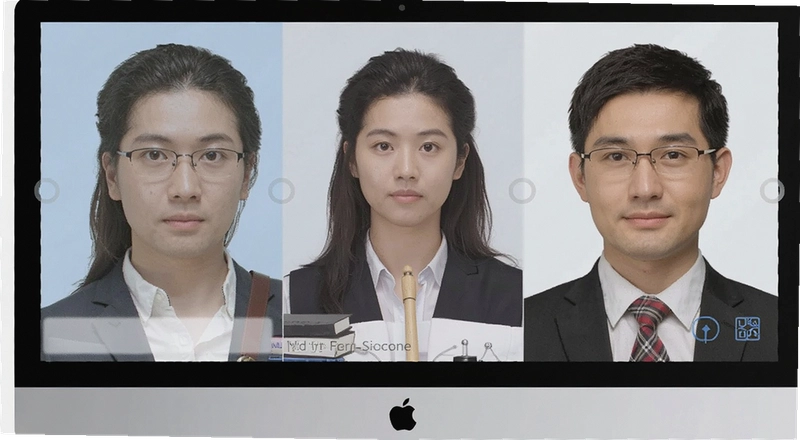
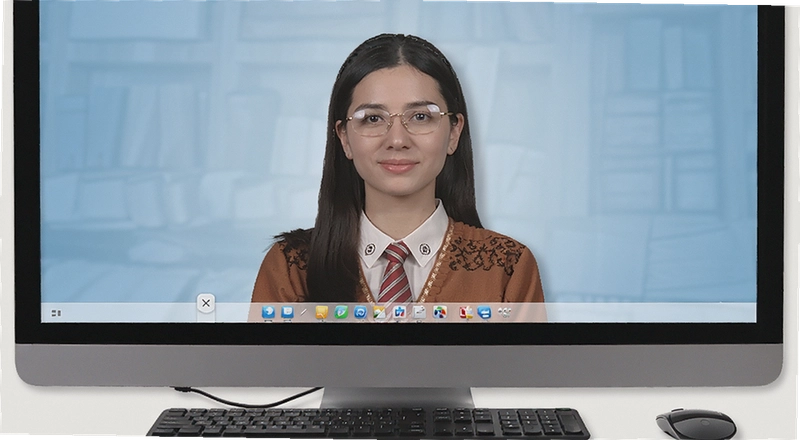
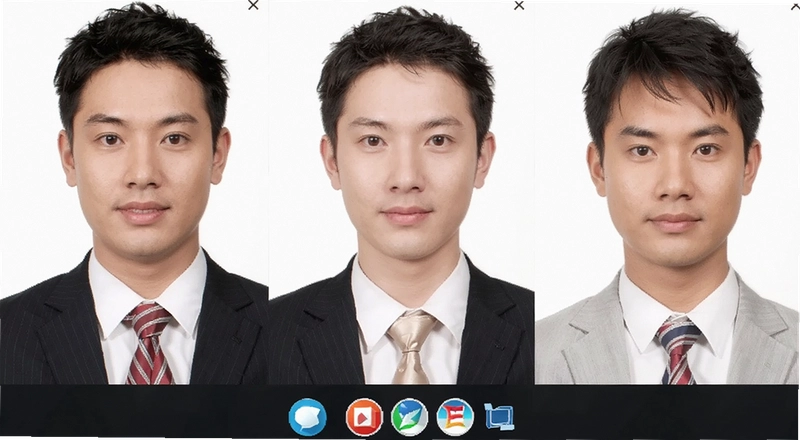
学籍拍照助手解决的是学校里最琐碎却最不能出错的一件事给成百上千名学生拍标准照,再按学籍号、姓名、身份证号一一对应重命名。以前用相机拍完导到电脑,得手动一张张改文件名,碰上中考报名或毕业证采集,几千张照片往往要熬两三个通宵。这个软件把拍照和命名连成一条流水线,摄像头或手机拍完,照片自动按你设定的规则存进文件夹,几乎不用再碰鼠标改名字。
它不挑设备。学校机房的老式USB摄像头能用,老师自己的安卓手机通过无线连接也能当采集端,甚至支持单反相机联机拍摄。我们学校信息中心从去年开始用它处理初一新生的学籍照片,原来需要三个人干一周的活,现在一个人两天就能弄完,而且出错率低很多。
软件界面走的是实用路线,没有花哨的皮肤和动画,左侧功能列表、中间预览区、右侧参数设置,布局清晰,新手上手不需要看长篇教程。下面我把这几个月的实际使用感受拆开来说,尤其是大家最关心的连接方式、命名规则和批量操作细节。
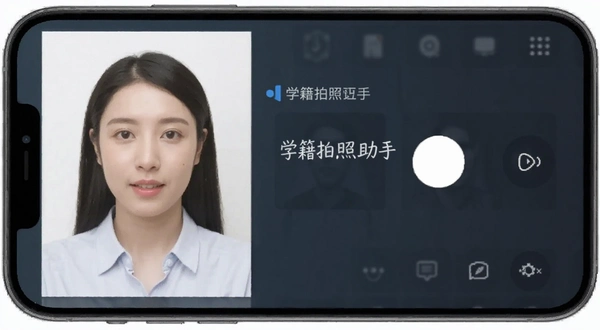
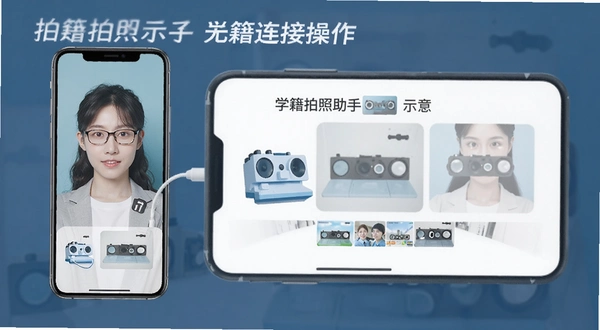
很多人第一次用都卡在手机连接这一步。其实不用数据线,只要手机和电脑连同一个WiFi就行。
1.先在电脑上打开学籍拍照助手,点击主界面左上角的“采集设备”菜单,选择“安卓手机”。
2.手机安装对应的“学籍拍照助手采集端”App(应用商店直接搜名字就能找到),打开后确认手机和电脑在同一局域网内。
3.软件会自动搜索局域网里的设备,找到后点击“连接”,手机屏幕会变成取景框,电脑端同步显示画面。
4.如果搜不到设备,检查Windows防火墙是否拦截了软件通信,或者手动输入电脑端软件显示的IP地址和端口号。
连接成功后,可以用电脑上的快捷键或脚踏开关控制拍照,也可以设置延时自动拍,方便学生坐稳后再采集。用手机摄像头拍出来的照片清晰度比普通USB摄像头高不少,而且不用让学生挤到电脑前面,拍摄动线顺畅很多。
学籍照片的文件名通常有固定格式,比如"学籍号+姓名+学校代码",不同地区要求还不太一样。
在学籍拍照助手的“命名设置”面板里,可以自由组合命名变量。点击“模板设置”→选择“自定义命名”→在输入框里插入对应的字段占位符,例如{学籍号}_{姓名}_{班级}。软件支持从Excel模板批量导入学生信息,导入后每个学生的学籍号、姓名会和拍摄记录自动关联。
实际操作中,我最常用的是“扫码录入”功能:提前把每个学生的学籍号打印成二维码,拍照前扫一下,软件自动识别并切换到对应学生的信息,拍完的照片直接以该学籍号命名。这一招在初二生物实验考试报名时帮了大忙,几百个学生排队扫码拍照,一气呵成,没有出现一个重名或漏拍的情况。
如果你只需要简单按顺序命名,也可以设置前缀加递增序号,比如"IMG_0001"、"IMG_0002",但学籍照片采集不建议这么干,因为后期匹配信息会非常痛苦。
中考报名拍照时,最怕学生挤成一团,不知道什么时候轮到自己。学籍拍照助手的语音播报叫号功能,相当于给采集现场装了个排队系统。
1.在“系统设置”里开启“语音播报”,选择“叫号模式”。
2.导入学生名单后,软件会按顺序生成排队号码。
3.每拍完一个学生,自动播报下一个学生的号码和名字,音量和语速可调。
4.还可以外接大屏幕显示当前号码,学生远远就能看到。
我们学校用下来,现场秩序明显改善,学生不用反复问"老师到我了没",信息老师也能专心调整拍摄角度和光线。语音包是标准的普通话女声,清晰度足够,在嘈杂的体育馆里也能听清。
除了叫号,软件还支持拍照后实时预览,发现闭眼或者低头的情况可以马上重拍,不用等全部拍完再返工。这对证件照来说太重要了。
为了让大家更直观了解完整流程,我把一次典型的计算机等级考试照片采集过程整理成表格,每一步都标注了操作位置和注意事项。
| 阶段 | 操作步骤 | 关键点 |
|---|---|---|
| 准备 | 安装学籍拍照助手→导入Excel名单→设置命名规则 | Excel模板需包含学籍号、姓名 |
| 设备 | 连接USB摄像头或手机→调整分辨率到640×480以上 | 推荐使用手机后置摄像头 |
| 采集 | 开启语音叫号→学生就座→按空格键拍照→自动检测人脸 | 拍完自动跳转下一个学生 |
| 导出 | 点击“导出照片”→选择按“学籍号_姓名”命名→保存到目标文件夹 | 支持JPG/JPEG格式,可自定义压缩率 |
这套流程熟练之后,每人拍照加确认的时间可以控制在10秒以内,一个50人的班级大约8分钟就能完成采集。和传统相机拍摄+人工修图再导入系统相比,效率提升非常明显。
市面上的拍照采集软件不少,但功能侧重点各有不同。下面按照实际使用场景推荐几款,大家可以根据自己学校或单位的设备情况来选择。
| 软件名称 | 适用场景 | 推荐指数 |
|---|---|---|
| 学籍拍照助手 | 学籍/证件照批量采集 | ★★★★★ |
| 拍照助手 | 通用拍照+命名 | ★★★★ |
| 音乐照相机 | 趣味拍照 | ★★★ |
| 批量拍照命名工具 | 纯批量改名 | ★★★ |
| 人脸识别拍照系统 | 人证比对 | ★★★★ |
很多学校机房的电脑还是好几年前的配置,担心跑不动这种图像处理软件。其实学籍拍照助手对硬件要求非常亲民,只要不是十年前的古董机,基本都能流畅运行。下面是我整理的配置参考表,大家可以对照自己电脑看看。
| 配置项 | 最低要求 | 推荐配置 |
|---|---|---|
| CPU | Intel 双核 2.0GHz | Intel i3 或以上 |
| 内存 | 2GB | 4GB 或以上 |
| 显卡 | 集成显卡即可 | 独立显卡更佳 |
| 硬盘 | 200MB 可用空间 | 1GB 以上(存放照片) |
| 系统 | Windows 7 SP1 | Windows 10/11 64位 |
实际测试中,在2013年左右的联想台式机上(i3-3240,4GB内存),软件启动时间约2秒,拍照响应无延迟,导出1000张照片大约需要1分钟。唯一需要注意的是,如果使用手机无线连接,建议路由器带宽不低于100Mbps,否则画面可能会有轻微延迟。
批量拍照时,鼠标点来点去会拖慢速度,键盘快捷键才是效率神器。学籍拍照助手内置了常用的快捷键,熟练之后单手就能操作,另一只手可以引导学生调整姿势。
| 快捷键 | 功能说明 |
|---|---|
| 空格键 | 拍照/采集当前画面 |
| Enter | 确认并保存当前照片,进入下一个 |
| Backspace | 删除上一张照片并重拍 |
| F2 | 切换语音播报开关 |
| F5 | 刷新设备列表 |
| Ctrl+S | 快速保存当前批次 |
以上快捷键可以在“设置→快捷键”中自定义修改。实际使用中,空格拍照+Enter确认的配合最流畅,基本能做到盲操作。
问题:学籍拍照助手支持哪些相机品牌?我用的佳能单反能连接吗?
支持佳能、尼康、索尼等主流单反和微单,通过USB线连接电脑后,软件自动识别相机型号。如果相机有WiFi功能,也可以选择无线连接模式。但要注意,部分老旧机型需要安装厂商提供的SDK驱动,否则可能无法正常联机拍摄。
问题:用学籍拍照助手拍出来的照片会不会有压缩,打印出来清晰吗?
照片保存格式为JPG,默认质量系数为90%,打印一寸或两寸证件照完全够用。如果用于学籍系统上传,通常要求文件大小在20KB到100KB之间,可以在“图像设置”里调整压缩率,软件还提供了“按文件大小自动压缩”的选项,非常实用。
问题:软件需要联网吗?可以离线使用吗?
核心功能完全离线可用,不需要登录账号,也没有强制在线验证。只有使用手机无线连接功能时才需要局域网通信,但不需要连接外网。这点对于学校机房来说很友好,不用担心网络波动影响工作。
问题:实测下来有什么缺点?
说几个真实遇到的问题。一是软件在Windows 7系统下偶尔会弹出兼容性提示,建议以管理员身份运行;二是内存占用偏高,空闲时约300MB,如果同时打开多个大型软件可能会卡顿;三是语音播报的声音不能自定义,只能用默认声音;四是手机采集端App在部分国产手机上需要手动开启“后台弹出界面”权限,否则息屏后连接会断开。另外,如果学生名单超过2000人,导入Excel时可能会稍慢,需要耐心等待几秒。
猜你喜欢
用户评论






 Windows 10
最新更新
学籍拍照助手学籍照片采集软件v5.7.2拍照批量命名
 行业软件 / 55.5M / 09-11
XshellSSH终端连接工具v6.0.0204远程管理
 系统工具 / 40.7M / 09-11

EasySQLMAIL数据库信息推送工具v1.0.1218正式版
行业软件 / 301.1M / 09-11

永赞数据恢复软件永赞恢复大师v10.0.2.0格式化恢复
系统工具 / 4.0M / 09-11

天联天联高级版客户端v6.1智能组网互联
网络应用 / 8.5M / 09-11

浩辰CAD(GstarCAD)电脑版v23.0.11.14高效制图版
图形图像 / 289.0M / 09-11

金飞翼影碟刻录大师金飞翼DVD刻录软件v24.10.1全能光盘刻录
媒体影音 / 123.0M / 09-11

金舟电子相册制作软件金舟相册MV制作工具v2.3.0.0图片转视频工具
媒体影音 / 92.9M / 09-11

小圆象录屏大师小圆象录屏v1.0.1游戏录屏版
媒体影音 / 1.4M / 09-11

金舟虚拟摄像头手机变电脑摄像头工具v2.1.2.0无线连接版
系统工具 / 155.4M / 09-11
本类排行

Ghost Downloader(多线程下载器)电脑端下载v3.10.1
系统工具 / 39.4M / 08-08

Krita(开源绘画工具)绿色版v5.3.2.1
图形图像 / 156.5M / 07-16

微信输入法pc版下载v2.1.3.16
系统工具 / 201.5M / 08-27

XRecode 3(音视频转换工具)电脑版v1.183
媒体影音 / 142KB / 06-05

好好看pc版安装包官方下载v1.0.7
媒体影音 / 88.6M / 06-03

omofunpc官网下载v2.0.1
媒体影音 / 112.1M / 08-05

Dopamine音乐播放器官方版v3.0.5
媒体影音 / 122.0M / 06-04

ECHO音乐播放器最新版v26.6.1
媒体影音 / 233.6M / 06-02

Github Store电脑版下载官方版v1.9.0
系统工具 / 153.2M / 08-31

qBittorrent(BT种子下载器)便携版v5.2.1.10
网络应用 / 42.2M / 08-14
热门推荐