-

-
金舟视频字幕编辑软件视频加字幕工具
- 大小:50.8M
- 时间:2026-09-06 23:26
- 性质:免费
- 版本:v2.0.2.0字幕样式丰富
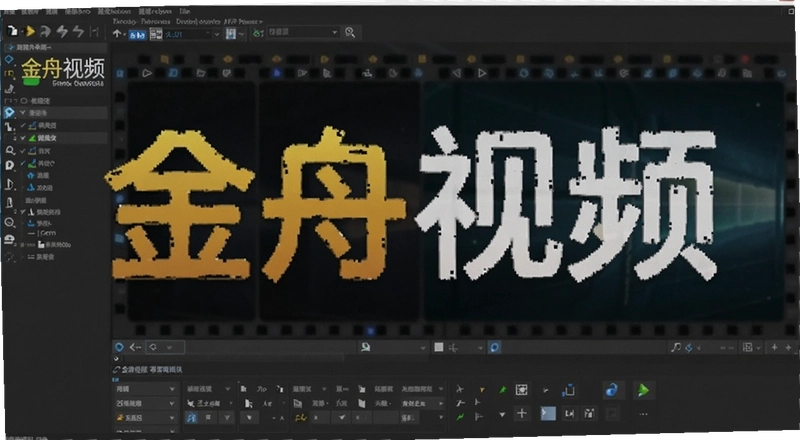
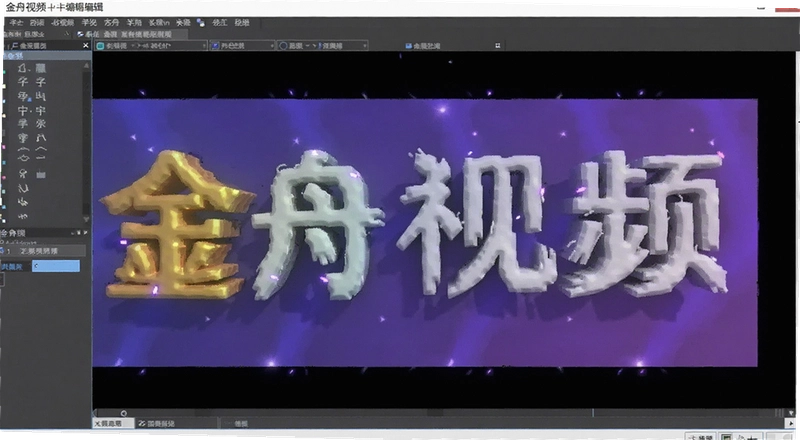
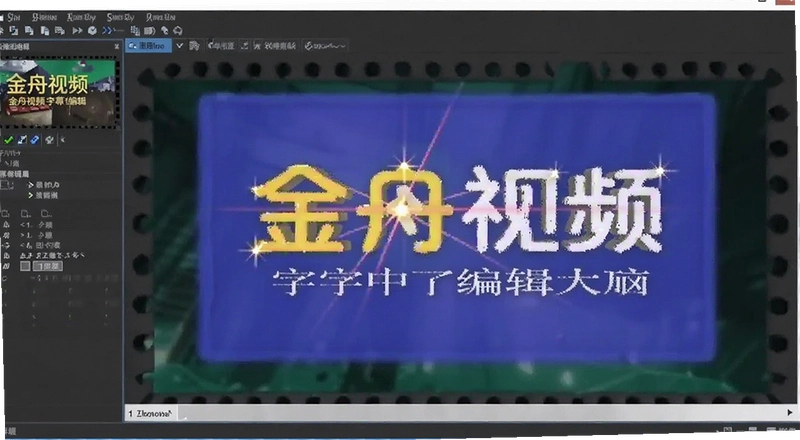
给视频配字幕这事,说难不难,说简单也真不简单。尤其是手里攒了一堆拍摄素材,想发抖音、B站或者视频号,没字幕吧,观众在嘈杂环境里根本听不清;逐句手打吧,又得对着时间轴反复拖拽校对,一集十分钟的片子能折腾两三个小时。我试过几款在线工具,要么导出的视频被强制压画质,要么字幕字体丑得没法看,更别提那种动不动就弹广告的网页版了。
后来换到金舟视频字幕编辑软件,算是把这块的痛点给理顺了。它最让我满意的地方是,不用非得自己一句句敲字幕,能直接识别视频里已经封装好的字幕轨道,SRT、ASS这类常见的字幕文件也能直接导入进来改。
需要说明的是,这软件不是那种挂羊头卖狗肉的播放器,它是一款实实在在的本地编辑器。你导入视频后,字幕是作为独立轨道显示的,可以像剪视频一样去拉动字幕块的时间范围,哪句对不上画面,拖一下就行。
我用它给一段采访视频加字幕,整个过程挺顺手。之前用剪映总感觉字幕样式偏网红风,想要个正经点的字幕效果反而不容易找。金舟这边内置的样式库里有不少偏商务和影视剧风格的预设,字号、描边、阴影、背景框这些参数都能单独调,导出的视频字幕清晰度也高。
而且它对字幕格式的支持确实全,除了SRT、ASS这些纯文本字幕,还能输出XML+PNG序列,这个功能虽然听起来专业,但对做后期的人来说相当实用,可以直接把字幕带透明通道丢进PR或者达芬奇里继续加工。
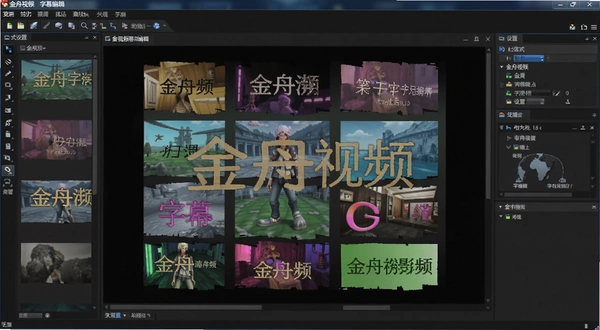
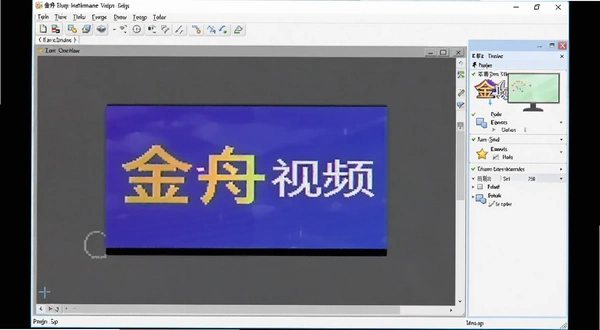
第一次打开软件,界面布局跟常见的非编软件有点像,左侧是素材区,中间是预览窗口,下方是轨道。但别被这阵仗吓到,它没PR那么庞杂。
我走了一遍给视频加字幕的基础流程:
1.先把视频文件拖进素材库,再拖到下方的视频轨道上。
2.点击工具栏上的“字幕”按钮,这时候会弹出一个字幕管理窗口。
3.想偷懒的话,直接点“导入字幕”,选择现成的SRT文件,字幕就会自动排列到轨道上。
4.想自己逐句添加,就在预览窗口下方的时间轴上定位到需要出现字幕的起始帧,点“添加字幕”,在右侧文本框中输入内容,再点“确定”。
5.所有字幕添加完毕后,点“导出视频”,在弹出的设置框里选好分辨率、编码格式,建议选H.264,兼容性最好。
6.最关键的一步,在导出设置里找到“字幕”选项,勾选“烧录字幕到视频”,这样字幕才会真正成为画面的一部分,任何播放器打开都能看到。
整个流程走下来,比我想象中顺畅得多,没有那种“功能藏在三级菜单里”的挫败感。尤其是字幕轨道支持批量操作,比如统一调整所有字幕的字体大小、颜色或者位置,不用逐条去改。
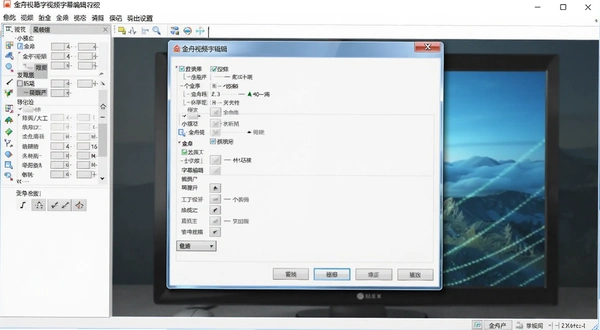
为了验证软件识别字幕的能力,我专门找了一段从网上下载的带硬字幕的公开课视频(硬字幕就是字幕直接烧在画面里,无法分离)。
金舟视频字幕编辑软件没法直接识别硬字幕,这点得说实话。它真正擅长的是处理“软字幕”,也就是MKV、MP4里封装着独立字幕轨的视频文件。我把一个MKV格式的电影拖进去,软件自动识别出了里面的两条字幕轨道,一条是英文,一条是中文。
这个功能很实用,相当于你可以把视频里原有的字幕提取出来,重新编辑样式,或者翻译成其他语言再导回去。我用表格大概总结下测试时的感受:
| 测试项 | 测试结果 | 体验描述 |
|---|---|---|
| 识别内挂字幕 | 支持 | 自动检测并加载,可切换轨道 |
| SRT/ASS导入 | 支持 | 导入后时间轴匹配准确 |
| 字幕样式调整 | 丰富 | 字体、描边、阴影、背景均可改 |
| 导出速度 | 中等 | 10分钟1080P视频约耗时3分钟 |
这里要提一句,如果你只是想把视频里的字幕去掉,而不是重新编辑,那得用它的“遮盖”或者“裁剪”功能,但效果取决于字幕原本在画面中的位置。金舟真正的强项是“编辑”,而不是“去字幕”。
光说它好没用,得放在同类软件里比比才知道斤两。市面上做字幕的PC工具不少,但各有侧重。有的主打字幕翻译,有的只是格式转换的附赠功能。金舟视频字幕编辑软件算是比较专注在“字幕编辑”这件事上的。
我拿它跟几款常见软件做了个简单对比,方便你判断:
| 软件名称 | 核心功能 | 易用性 | 推荐指数 |
|---|---|---|---|
| 金舟视频字幕编辑软件 | 字幕编辑+视频导出 | 高 | ★★★★★ |
| Arctime | 字幕制作+压制 | 中 | ★★★★ |
| 剪映 | 视频剪辑+自动字幕 | 高 | ★★★★ |
| Subtitle Edit | 字幕编辑+翻译 | 低 | ★★★ |
| 爱恩字幕编辑器 | 字幕特效制作 | 低 | ★★★ |
| 字幕工厂 | 批量字幕处理 | 中 | ★★★ |
从表里能看出来,金舟的定位是“面向普通视频制作者的字幕工具”,它没有Arctime那么专业的学习曲线,也没有剪映那么强的剪辑功能,但在字幕编辑这一个垂直需求上,做得比剪映深入,比Arctime更易上手。如果你经常需要处理SRT/ASS字幕,或者希望导出的字幕样式能更自由地定制,那它比剪映更合适。
软件体积不大,安装包也就几十兆,装完占用的空间也很小。但视频处理软件总归要消耗CPU和内存,特别是导出高清视频的时候。
我特意在配置不高的旧笔记本上试了试,看看它有没有“欺软怕硬”。
| 硬件项 | 最低配置 | 推荐配置 |
|---|---|---|
| 操作系统 | Windows 7 64位 | Windows 10/11 64位 |
| CPU | 英特尔 i3 四代 | 英特尔 i5 八代或以上 |
| 内存 | 4GB | 8GB及以上 |
| 显卡 | 集成显卡 | 独立显卡(NVIDIA GeForce GTX 1050以上) |
| 硬盘 | 1GB可用空间 | SSD固态硬盘,剩余空间10GB以上 |
我在那台老笔记本(i5-4210U,8GB内存)上操作,预览视频和编辑字幕都还算流畅,但点击“导出视频”后,风扇就开始狂转,导出速度明显比新电脑慢,一段5分钟的1080P视频耗时接近8分钟。所以如果你想拿它当生产力工具,建议还是配一台性能过得去的电脑,至少内存别低于8GB。
说实话,软件自带的快捷键不算多,但常用的几个都有,能减少鼠标来回点击的疲劳感。下面是我整理出来的有效快捷键:
| 快捷键 | 功能 |
|---|---|
| Ctrl+O | 导入视频文件 |
| Ctrl+S | 保存工程文件 |
| Ctrl+Z | 撤销上一步操作 |
| Ctrl+Y | 重做 |
| 空格 | 播放/暂停预览 |
| Ctrl+E | 打开导出视频窗口 |
这些快捷键虽然不多,但属于高频操作,用熟了能明显加快工作节奏。如果你用惯了剪映那种更简单的快捷键布局,上手可能需要稍微适应一下。
问:金舟视频字幕编辑软件是免费的吗?
答:软件可以免费下载安装,基础的字幕编辑和导出功能都能正常用,但免费版导出的视频会带上软件的水印。想要去水印,需要开通会员。这个模式跟大多数国产工具软件一样,不算坑,毕竟开发也要成本。
问:金舟视频字幕编辑软件怎么导出视频?
答:字幕编辑完成后,点右上角的“导出视频”按钮。在弹窗里选择视频格式(MP4、MOV、AVI等),分辨率建议选原始分辨率。往下拉能看到“字幕设置”,勾选“烧录字幕到视频”并选好字幕样式,最后点“开始导出”就行了。导出的时候软件会显示进度条,期间最好不要操作电脑,避免卡顿。
问:金舟视频字幕编辑软件导出非常慢怎么解决?
答:导出速度跟视频分辨率、时长、电脑硬件都有关系。如果特别慢,可以试试以下方法:一是把视频分辨率在导出设置里降低一档,比如从4K降到1080P;二是关闭其他占用内存的程序;三是检查一下电脑是否开启了节能模式,改成高性能模式会快一些。另外,SSD硬盘的读写速度也直接影响导出效率,如果是机械硬盘,建议把素材和输出路径都放在SSD上。
问:金舟视频字幕编辑软件能自动生成字幕吗?
答:它本身不带AI语音识别功能,也就是说,不能像剪映那样直接识别视频里的人声生成字幕。它主要靠导入现成的字幕文件或者手动添加。如果你需要自动生成字幕,建议先用剪映之类的工具把字幕生成好,导出SRT文件,再用金舟来调整样式和位置,这样配合着用效率最高。
问:软件对低配电脑友好吗?有哪些不足?
答:说实话,软件本身不算臃肿,但导出视频时对CPU和内存的占用比较高。我试过在4GB内存的电脑上运行,预览时会有明显卡顿,导出更是慢得让人着急。另外,软件的界面UI设计比较传统,跟现在流行的简洁风格有差距,初次上手可能会觉得有些功能按钮不够直观。还有就是,它不支持直接拖拽调整字幕在画面中的位置,只能通过坐标参数微调,这个细节做得不够便捷。
猜你喜欢
用户评论





最新更新

CK竞技之王玄冰热浪版最新版本v2026官方版
 PC游戏 / 414M / 09-06

游击队鲍勃Guerrilla Bobv1.0.2 绿色版
PC游戏 / 48M / 09-06

金舟视频字幕编辑软件金舟字幕助手v2.0.2.0字幕编辑工具
媒体影音 / 50.8M / 09-06
天联(天联高级版客户端)v6.1正式版智能组网
 网络应用 / 8.5M / 09-06

飞书会议室飞书Room会议系统v7.60.4智能会议协作
办公软件 / 318.1M / 09-06

AdobeShockwavePlayerShockwave播放器v12.3.5.205完整安装版
媒体影音 / 6.0M / 09-06

学籍拍照助手学籍图像采集系统v5.7.2批量命名工具
行业软件 / 55.5M / 09-06

飞语365微博同步工具v1.0.0.0一键群发
聊天通讯 / 23.1M / 09-06

PDF云转换云上PDF转换器v1.2.0办公转换
办公软件 / 73.9M / 09-06
金舟视频字幕编辑软件视频加字幕工具v2.0.2.0字幕样式丰富
媒体影音 / 50.8M / 09-06
本类排行

宠物战记宠物战记电脑版pcv2.1.8最新版
PC游戏 / 75M / 08-05

梦梦游戏电脑版v1.0.8官方版
PC游戏 / 237M / 08-31
超越太阳PC版最新版v1.0.3官方版
PC游戏 / 232M / 08-31

尤里的复仇pc版v1.0官方版
PC游戏 / 18M / 08-05

松饼骑士Muffin Knight电脑版下载v1.4.2中文汉化版
PC游戏 / 110M / 08-31
撕心之觞游戏电脑版下载v2.4.1官方版
PC游戏 / 92M / 09-01

索萨乐园SosaLand汉化版下载安装v2.4.1最新版
PC游戏 / 300M / 08-31

圣诞故事3:安徒生的小锡兵电脑版下载v1.0典藏版
PC游戏 / 1.36G / 08-31

Plataforma巴西游戏平台电脑版下载v3.2.1官方版
PC游戏 / 21M / 08-31

辛酸升职记职场模拟器pc版v2.8官方版
PC游戏 / 8M / 08-27
热门推荐