-

-
飞书会议室飞书Room会议系统
- 大小:318.1M
- 时间:2026-09-11 08:52
- 性质:免费
- 版本:v7.60.4智能会议协作

飞书会议室,说白了就是把一间普通会议室变成智能协作空间的那套工具。开会前不用再拿着遥控器对着屏幕戳半天,也不用担心投屏线接触不良。它把会议预订、屏幕共享、参会人管理这些琐碎事打包在一起,让团队沟通变得更直接。尤其适合那些每天要开好几个会的公司,省去调试设备的麻烦,让会议准时开始。下面就从实际使用角度聊聊它到底能解决什么。
第一次用飞书会议室,是在一个三十多平的隔音间里。推门进去,墙上的触控屏亮着,显示当天的会议日程。之前用别的会议系统,总得先找遥控器,再等主机启动,折腾五分钟才能开始。飞书这套不一样,屏幕常亮,点一下“加入会议”就行,整个过程干净利落。
这套系统不只是个“大平板”。它把飞书自带的日历、通讯录、云文档都接进来了。预订会议室的时候,直接在日历里邀请参会人,系统自动推送会议链接。到了预定时间,会议室屏幕自动进入会议状态,不用手动操作。对于行政或IT管理员来说,后台能统一管理多间会议室的状态,方便不少。
实际用起来,有几点印象比较深。一是投屏速度快,电脑和手机端几乎秒连,不用装额外驱动。二是收音和扬声效果不错,在房间角落说话,对方也能听清。三是会议录制和转写功能挺实用,会后自动生成文字纪要,省去手动整理的功夫。
当然,它也不是没缺点。比如首次部署需要专业人员配置网络和硬件,小团队自己弄可能有点费劲。另外,如果公司全员不用飞书,外部参会人得通过浏览器加入,体验会打折扣。但总体来说,飞书会议室在提升会议效率这件事上,确实做得挺到位。
预约会议室是飞书会议室最常用的功能之一。在飞书日历里新建日程时,选择“添加会议室”,系统会列出当前空闲的房间。点击选中的房间,日程就自动关联了。到了会议时间,门口屏幕会显示“会议中”,参会人可以通过飞书App扫码签到,或者直接在屏幕上点“签到”按钮。这个签到记录会同步给会议发起人,方便统计出勤情况。
如果会议提前结束,可以在屏幕右上角点“释放会议室”,后面的人就能提前使用。预约时还能设置会议主题、参会人数,甚至提前绑定要演示的文档。这些信息会显示在门口屏幕上,路过的人一看就知道里面在开什么会,避免误闯。
实际操作路径:飞书日历→新建日程→添加会议室→选择空闲房间→保存。签到路径:会议室屏幕→点击“签到”→飞书App扫码或手动输入工号。
比起传统会议室需要前台登记、电话通知的方式,飞书这套流程确实省事不少。尤其是跨部门会议,大家不用反复确认哪个房间空着,打开日历一目了然。
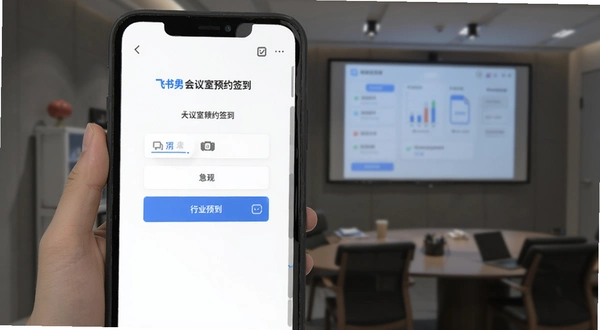
不过,预约功能偶尔也会闹脾气。比如网络波动时,屏幕可能无法实时同步日历状态,导致明明预约了却显示空闲。遇到这种情况,可以尝试刷新屏幕主页,或者联系IT检查网络。另外,签到功能只对飞书内部用户开放,外部访客需要由主持人手动确认。
投屏是会议室使用频率最高的功能,也是最容易出问题的环节。飞书会议室支持多种投屏方式:电脑端可以通过飞书客户端投屏,手机端可以扫码投屏,甚至支持AirPlay和DLNA协议。但偶尔会遇到搜不到设备、连接超时、画面卡顿等问题。
先看是不是同一网络。飞书会议室要求投屏设备和会议室大屏处于同一局域网,如果手机用流量,电脑连着公司Wi-Fi,肯定搜不到。可以把手机Wi-Fi打开,连上公司网络再试。
再看版本兼容性。旧版飞书客户端可能存在投屏bug,建议升级到最新版。会议室大屏的系统固件也需要保持更新,后台会自动推送,但有时需要手动确认。
如果还是不行,试试重启大屏主机。长按电源键10秒强制关机,再重新开机,一般能解决临时性故障。另外,检查大屏是否被其他设备占用。飞书会议室同一时间只允许一路投屏信号,如果前一拨人没退出,后边的人就投不上。
实际体验中,投屏延迟大概在0.5秒以内,播放视频、展示PPT都挺流畅。但如果是高帧率游戏画面,会有轻微掉帧,不过开会一般用不到。

还有个小技巧:投屏时可以在电脑端勾选“同时传输声音”,这样大屏音箱会播放电脑音频,省去外接音箱的麻烦。如果不需要声音,记得取消勾选,避免回音。
飞书会议室不是纯软件,需要搭配硬件才能发挥全部功能。官方提供了多种认证硬件方案,包括触控屏、摄像头、麦克风阵列、扬声器等。也有自带系统的“飞书会议室一体机”,开机即用,适合不想折腾的团队。
选购时主要看会议室面积和参会人数。10平米以下的小型讨论室,用一台65寸触控屏加一个全向麦克风就够了。中型会议室(20-30平米)可以上75寸屏,配双摄像头和独立扬声器。大型培训室则需要投影仪或超大屏,外加多麦克风阵列,确保收音覆盖每个角落。
如果预算有限,可以只买一台电视盒子大小的“飞书会议室主机”,接到普通电视上也能用。但这样会少了触控交互,只能通过手机或电脑控制,体验稍差。
实际部署时,建议把大屏安装在视线中心位置,高度以屏幕中心略低于参会人视线为准。摄像头最好放在屏幕正上方,这样视频通话时眼神交流更自然。麦克风摆放在桌子中央,避免被遮挡。
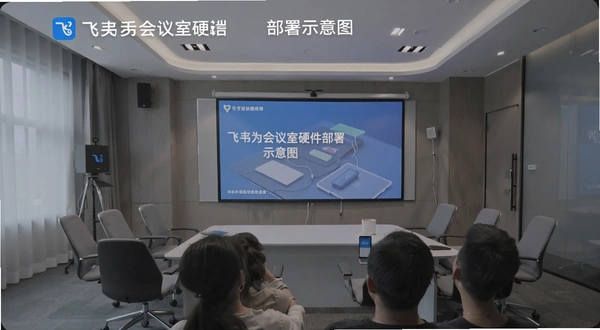
另外,供电和网络也要提前规划。大屏需要独立电源插座,网络最好用有线接口,比Wi-Fi稳定。如果必须用无线,建议使用支持5G频段的企业路由器,减少干扰。
除了基本操作,飞书会议室还有些隐藏功能值得一提。比如会议中可以直接在白板模式下写写画画,适合头脑风暴。讨论结果可以扫码保存,方便会后整理。
另一个实用功能是字幕实时转写。开启后,屏幕下方会显示发言人的文字,对听障人士友好,也方便记录重点。转写准确率在普通话环境下挺高,但方言识别一般。
还有一键入会功能。如果会议被录制,会后会自动生成链接,分享给没参会的人。录制的视频可以倍速播放,也能搜索关键词定位到某段内容。
快捷键方面,飞书会议室支持部分电脑快捷键操作,具体见下表。
| 快捷键 | 功能说明 |
|---|---|
| Ctrl+Shift+A | 快速开启/关闭投屏 |
| Ctrl+Shift+M | 静音/取消静音麦克风 |
| Ctrl+Shift+C | 打开字幕转写 |
| Ctrl+Shift+R | 开始/停止录制 |
这些快捷键在电脑端飞书客户端里有效,会议室大屏上主要靠触控操作。如果记不住,也可以在大屏右下角“帮助”菜单里查看。
市面上和飞书会议室功能类似的还有腾讯会议Rooms、钉钉视频会议、华为WeLink等。各家都在做软硬一体的会议室方案,但侧重点不同。
腾讯会议Rooms依托微信生态,外部参会人通过小程序就能入会,对跨公司会议友好。钉钉视频会议则深植于阿里生态,和钉钉考勤、审批打通。华为WeLink在政企市场有优势,安全性和定制性强。
飞书会议室最大的亮点是和飞书套件深度绑定,尤其是文档和日历协作。如果公司已经在用飞书,那会议室体验无缝衔接。但如果团队主要用微信沟通,飞书会议室的价值会打折扣,因为外部联系人得额外装App。
价格方面,飞书会议室基础版免费,但只支持最多25人同时入会。想开更大的会,需要购买企业版。硬件设备需要单独采购,官方合作的硬件价格从几千到几万不等。
如果你还在纠结选哪家,下面几款同样适合团队协作的PC软件可以对比试试。
| 软件名称 | 推荐理由 | 评分 |
|---|---|---|
| 腾讯会议 | 支持百人会议,适合跨公司沟通 | ★★★★★ |
| 钉钉视频会议 | 与钉钉考勤审批联动 | ★★★★☆ |
| 华为WeLink | 政企客户首选,安全可控 | ★★★★☆ |
| 投屏宝 | 专注于无线投屏,兼容性好 | ★★★☆☆ |
| 飞书客户端 | 文档会议一体化,协作高效 | ★★★★★ |
飞书会议室的电脑端软件对硬件要求并不苛刻。只要不是太老的机器,都能流畅运行。但会议室大屏主机需要7x24小时待机,建议选择稳定耐用的商用设备。
| 配置项 | 最低配置 | 推荐配置 |
|---|---|---|
| CPU | Intel i3-8100 | Intel i5-10400 |
| 内存 | 4GB | 8GB |
| 显卡 | 集成显卡 | Intel UHD 630 |
| 硬盘 | 64GB可用空间 | 128GB SSD |
| 系统 | Windows 10 64位 | Windows 11 |
如果你的电脑主要用来开会,不跑大型软件,4GB内存也能应付。但会议室主机建议8GB以上,因为要同时运行大屏系统、投屏服务、录音转写等多个进程,内存太小容易卡顿。
问题:飞书会议室支持远程参会吗?
支持。会议发起人可以在飞书日历中添加远程参会人,对方通过电脑或手机加入,画面会显示在大屏上,声音通过扬声器播放。不过远程参会人需要下载飞书客户端,或者从浏览器打开会议链接。
问题:飞书会议室可以录制会议吗?
可以。发起人可以在会议中点击“录制”按钮,录制的内容存储在云端,会后自动生成回放链接。免费版有存储空间限制,录得太多可能需要清理。
问题:飞书会议室安全吗?
安全措施比较到位,支持会议密码、等候室、屏幕水印等功能。但要注意,免费版可能默认开启“允许外部参会人加入”,如果不想被骚扰,记得在设置里关闭。
问题:飞书会议室对网络要求高吗?
至少需要10Mbps上行带宽才能保证流畅的视频通话。如果会议室人多,建议用有线网络。实测中发现,Wi-Fi信号不好时会出现断续,但一般办公环境都能满足要求。
问题:飞书会议室有没有短板?
有。首先,如果公司不用飞书,外部参会人加入稍麻烦。其次,硬件设备需要额外购买,不是纯软件就能用。另外,部分高级功能(如AI转写)需要企业版订阅,个人体验受限。最后,系统在某些国产操作系统上运行不稳定,建议用Windows或macOS。

总的来说,飞书会议室更适合已经深度使用飞书生态的团队。它能帮你把会议从“约时间、找房间、连设备”的琐碎中解放出来,让沟通回归本质。
如果你正被会议室设备折腾得头疼,不妨试试这套方案。下载飞书会议室客户端,配合官方认证硬件,体验会完整很多。
猜你喜欢
microsoft edge浏览器大全 龙虾AI软件大全
 龙虾AI软件大全
进入专区
龙虾AI软件大全
进入专区

豆包爱学官方下载正版v5.5.1

kimi智能助手app下载安装最新版本v3.1.1

讯飞星火ai助手v5.11.3

Microsoft Office Mobile软件v16.0.19426.20100

Microsoft Office SharePoint Designer 2007SharePoint设计器v1.0网页布局工具

Microsoft Office SharePoint Designer 2007SharePoint设计器v1.0正式版网页布局工具

WPS Office电脑版64位下载v12.1.0.28043 一站式智能办公

WPS Officewps电脑版下载v12.1.0.28043 高效办公套件
用户评论






 Windows 10
最新更新
飞书会议室飞书Room会议系统v7.60.4智能会议协作
 办公软件 / 318.1M / 09-11

金舟视频字幕编辑软件金舟字幕助手v2.0.2.0字幕编辑工具
媒体影音 / 50.8M / 09-11

学籍拍照助手学籍图像采集系统v5.7.2批量命名工具
行业软件 / 55.5M / 09-11

Avant Browser奥游浏览器电脑多窗口上网工具v12.5.0.0多标签浏览
系统工具 / 111.1M / 09-11

金舟电脑录音软件金舟录音大师v3.7.2.0内录麦克风双模式
媒体影音 / 39.9M / 09-11

19talk网络电话19聊v1.0.112.1203通话短信
聊天通讯 / 2.5M / 09-11

SpeedyFoxFirefox缓存清理加速工具v2.0.23.128浏览器优化版
系统工具 / 676KB / 09-11

学籍拍照助手学籍照片采集软件v5.7.2拍照批量命名
行业软件 / 55.5M / 09-11

XshellSSH终端连接工具v6.0.0204远程管理
 系统工具 / 40.7M / 09-11

EasySQLMAIL数据库信息推送工具v1.0.1218正式版
行业软件 / 301.1M / 09-11
本类排行

TimeCube桌面时钟立方体v1.0桌面时钟
 系统工具 / 519KB / 09-11

EffectiveFileSearch文件检索工具v1.0正式版内容检索工具
系统工具 / 1.1M / 09-11

超易ktv管理系统超易KTV会所管理软件v3.38 会所管理工具
行业软件 / 17.4M / 09-11

新星mpg视频格式转换器新星MPG转换器v1.8.0.0格式转换工具
媒体影音 / 6.2M / 09-11

Exportizer数据库导出助手v5.2多格式数据导出工具
办公软件 / 1.7M / 09-11

Ease MP3 WAV Converter易音频转换器v1.0.0.1双向转档音质标准化
媒体影音 / 10.7M / 09-11

昵图网素材昵图素材助手v1.0.0.0设计师素材获取工具
图形图像 / 831KB / 09-11

自由风汽修软件自由风汽配管理v6.28汽修财务一体化
行业软件 / 36.5M / 09-11

西语助手西班牙语词典v2.01三解有声词典
教育软件 / 18.3M / 09-11

EZ-Pix易图网v8.0图片整理上传
图形图像 / 1.1M / 09-11








热门推荐