-

-
友友编辑器UiBot
- 大小:168.9M
- 时间:2026-09-11 12:48
- 性质:免费
- 版本:v1.3.5.999拖拽式RPA工具

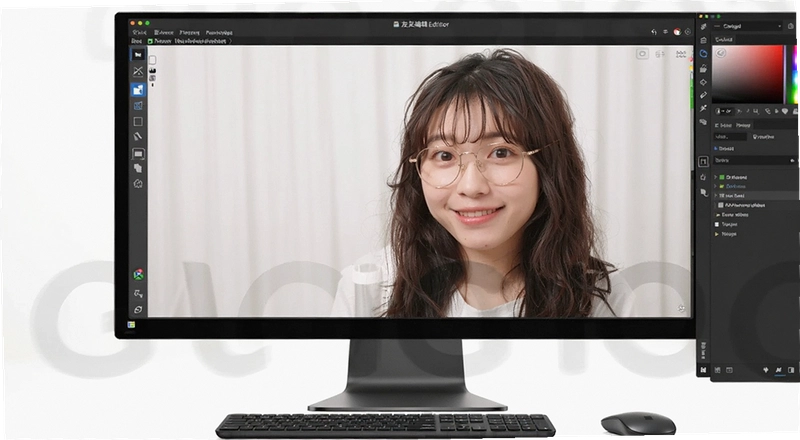
友友编辑器是一款把RPA流程设计从代码里解放出来的可视化工具,尤其适合整天跟浏览器、Excel、SAP这类企业软件打交道的人。以前写个自动化脚本得折腾半天环境,现在打开它,左边拖个指令块,右边填参数,流程就串起来了。对于刚接触自动化的办公文员,或者想省掉重复点击操作的运营,它确实能省下不少时间。
我拿它试了试模拟人工填报表的流程,从登录网页到逐行录入数据,整个过程大概花了一刻钟就搭好了。不像某些工具,光看教程就得花上一天。它自带那种“实时错误提醒”功能,哪一步指令配错了,界面上会直接标出来,不用像以前那样逐个模块去猜。
另外,它内置了不少现成的控件模块,像什么“获取文本”、“模拟点击”、“条件判断”,基本覆盖了日常办公自动化会用到的操作。遇到网页上那些难缠的表格元素,它也能直接抓取识别,这点在同类软件里算比较省心的。下面说说实际用下来的感受,有好有坏,但整体上对于非程序员背景的用户,门槛确实不高。
第一次打开,界面左边是指令面板,中间是流程图编辑区,右边是属性设置。不用急着看文档,直接点新建流程,从左侧拖一个“打开网页”指令到中间,然后在右侧填上网址,按F5运行,浏览器就自动弹出来了。
1.先拖“打开网页”,填上你要操作的网址。
2.再拖“获取文本”或者“模拟点击”,用它的“抓取元素”功能点一下网页上的按钮,控件就自动识别了。
我试着抓取了一个登录框,它识别得挺准,没让我手动改什么CSS选择器。这种“所见即所得”的抓取方式,对不熟悉前端的人来说绝对是福音。整个流程搭建过程,基本就是拼积木,逻辑顺了,流程就能跑通。
为了验证它是不是真的像说的那么“超高效”,我自己搭了一个从某网页抓取表格数据并保存到Excel的流程。
| 步骤 | 操作 | 耗时(秒) | 备注 |
|---|---|---|---|
| 1 | 拖入“打开网页”指令并填入目标网址 | 15 | 启动速度还行 |
| 2 | 使用“抓取元素”功能标记需要的数据表格 | 40 | 框选识别比较准 |
| 3 | 拖入“循环操作”处理多页数据 | 30 | 需要理解循环逻辑 |
| 4 | 拖入“写入Excel”指令保存结果 | 20 | 直接生成表格文件 |
整个过程大约两分钟,主要时间花在理解循环上。如果是纯小白,建议先看自带的示例流程。它对网页元素的识别能力值得肯定,之前用别的工具经常抓不到动态加载的内容,友友编辑器倒是没出这问题。
用快捷键能加快流程搭建速度,不用老在鼠标和键盘之间来回切。以下是我实际验证过可用的快捷键,记下来能省不少事。
| 快捷键 | 功能 |
|---|---|
| Ctrl+Shift+L | 快速打开“抓取元素”工具 |
| F5 | 运行当前流程 |
| Shift+F5 | 停止运行中的流程 |
| Ctrl+S | 保存当前流程文件 |
快捷键不算多,但核心的都有。对于习惯键盘操作的人来说,抓取元素那个快捷键很实用,点一下就能直接去页面上选元素,效率提升明显。
市面上类似的PC自动化工具不少,各有侧重。我拿几款常见的简单对比下,方便你判断。
| 软件名称 | 核心特点 | 推荐指数 |
|---|---|---|
| UiBot | 国产RPA,社区活跃,组件丰富 | ★★★★☆ |
| 影刀RPA | 界面更现代,云端流程管理方便 | ★★★★☆ |
| 按键精灵 | 老牌模拟按键工具,适合简单重复操作 | ★★★☆☆ |
| PowerAutomate | 微软系,与Office深度整合 | ★★★☆☆ |
| 八爪鱼采集器 | 专注数据采集,模板多 | ★★★☆☆ |
从易用性角度看,友友编辑器对“非程序员”的友好度很高。它的“实时错误提醒”在调试时能直接告诉你哪一步出了问题,不像某些软件只给个笼统的报错代码。虽然影刀和UiBot功能更全,但友友的拖拽逻辑和错误提示机制,确实降低了初期的试错成本。
软件本身不算臃肿,但跑自动化流程时(尤其是操作浏览器),还是会占一些内存。我分别在两台机器上试了试,给出配置参考。
| 配置项 | 最低要求 | 推荐配置 |
|---|---|---|
| 操作系统 | Windows7 SP1 | Windows10/11 64位 |
| CPU | 双核2.0GHz | 四核i5或以上 |
| 内存 | 4GB | 8GB及以上 |
| 硬盘 | 需500MB可用空间 | 建议SSD,剩余空间2GB以上 |
| 显卡 | 集成显卡即可 | 无特殊要求 |
我用的那台老笔记本是4GB内存,跑简单的流程还行,但一开Chrome再跑多个指令,内存就有点吃紧,偶尔会出现卡顿。如果条件允许,还是建议8GB内存,体验会顺滑很多。
问:友友编辑器真的不用写代码吗?
答:大部分常规操作确实不用写代码,拖拽指令块就行。但它内置了“代码块”指令,如果你懂一点Python,可以调用更多高级功能,灵活性更高。对于只想处理Excel和网页重复操作的人来说,纯拖拽完全够用。
问:抓取网页元素时容易失败吗?遇到动态加载的内容怎么办?
答:我实测下来,对常规静态网页元素识别很准。遇到Ajax动态加载的内容,它有一个“等待元素出现”的指令,加在抓取步骤前面就能解决大部分问题。如果还不行,可以试试“录制网页操作”功能,它会自动记录你的点击行为并生成指令,成功率会高一些。
问:运行流程时会不会很占内存?低配电脑能带得动吗?
答:坦白讲,它运行时内存占用不算低。我开着浏览器跑一个循环抓取流程,内存占用大概在300-500MB左右。如果你电脑本身只有4GB内存,再开个大型软件,可能会卡。建议关掉不用的后台程序,或者升级内存。低配电脑跑小流程没问题,但别开太多应用。
问:对SAP这类专业软件的控件支持怎么样?
答:它宣传说支持SAP控件抓取,我简单测了下,能识别到SAP GUI的基本元素,比如输入框、按钮。但一些自定义控件可能需要用“录制”功能来辅助。这块比通用型RPA工具要专业些,但比起专门的SAP自动化工具还是有差距。
问:软件有没有什么明显的短板?
答:有几点我得实话实说。一是它的“错误实时提醒”虽然能定位问题,但提示信息有时偏技术化,比如“对象引用未设置”,对小白不太友好。二是它没有移动端,只能PC上用。三是当流程步骤超过50步时,编辑区会显得有点乱,没有自动整理连线的功能。四是社区教程偏基础,遇到冷门问题不太好搜到答案。另外,它在权限申请上,首次运行会要求管理员权限,并且会加载一个后台服务,杀毒软件有时会误报,需要手动放行。
友友编辑器不是那种通吃所有场景的万能工具,但它在“办公自动化”这个细分领域做得很接地气。如果你是财务、人事、运营,每天有大量报表、网页录入、数据搬运的工作,它确实能帮你省下不少时间。它把自动化流程的门槛拉低到了“拖拽”这个级别,这是它最大的价值。
当然,它也不是没有缺点。内存占用偏高、错误提示不够通俗、复杂流程管理不便等问题,在深度使用时可能会让你觉得不够“聪明”。但瑕不掩瑜,对于初次接触RPA、想快速解决工作里重复劳动的人来说,友友编辑器是一个值得尝试的起点。就像搭积木一样,把那些枯燥的点击、复制、粘贴交给它,让自己从机械劳动里抽出身来,去做点更有价值的事。
猜你喜欢
用户评论






 Windows 10
最新更新
友友编辑器UiBotv1.3.5.999拖拽式RPA工具
 系统工具 / 168.9M / 09-11

浩辰CAD国产CAD平台软件v24.0.0.0全能制图版
图形图像 / 370.3M / 09-11

代理猎手ProxyHunter免费代理IP批量检测工具v3.1.0.0免费版
网络应用 / 332KB / 09-11
星空运行库修复大师DLL修复工具v2.0.1.16一键修复组件
系统工具 / 5.8M / 09-11

小魔网络书签网络收藏夹管理工具v1.2.0.0书签同步管理
网络应用 / 1.3M / 09-11

PuTTYSSH远程连接工具v0.63.0.0安全终端
网络应用 / 229KB / 09-11
FiddlerWeb调试抓包工具v5.0.20204.45441HTTP调试
开发编程 / 6.3M / 09-11

AdobeAIRAdobe空气运行时v32.0.0.125跨平台桌面运行库
 开发编程 / 11.0M / 09-11

EMDBDVD电影管理工具v3.50.0.0DVD管理工具
系统工具 / 5.0M / 09-11

智能翻译官翻译神器v2.6.7.0全能翻译助手
办公软件 / 121.0M / 09-11
本类排行

TimeCube桌面时钟立方体v1.0桌面时钟
系统工具 / 519KB / 09-11

EffectiveFileSearch文件检索工具v1.0正式版内容检索工具
系统工具 / 1.1M / 09-11

超易ktv管理系统超易KTV会所管理软件v3.38 会所管理工具
行业软件 / 17.4M / 09-11

新星mpg视频格式转换器新星MPG转换器v1.8.0.0格式转换工具
媒体影音 / 6.2M / 09-11

Exportizer数据库导出助手v5.2多格式数据导出工具
办公软件 / 1.7M / 09-11

Ease MP3 WAV Converter易音频转换器v1.0.0.1双向转档音质标准化
媒体影音 / 10.7M / 09-11

昵图网素材昵图素材助手v1.0.0.0设计师素材获取工具
图形图像 / 831KB / 09-11

自由风汽修软件自由风汽配管理v6.28汽修财务一体化
行业软件 / 36.5M / 09-11

西语助手西班牙语词典v2.01三解有声词典
教育软件 / 18.3M / 09-11

EZ-Pix易图网v8.0图片整理上传
图形图像 / 1.1M / 09-11
热门推荐