-
-
Adobe Illustrator CS5矢量绘图软件经典版
- 大小:1.32G
- 时间:2026-09-11 15:31
- 性质:免费
- 版本:v15.1.0.39稳定版
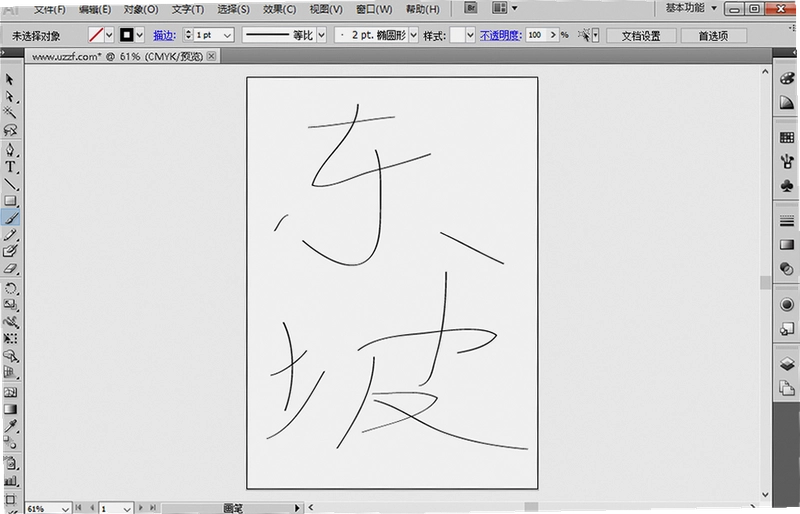
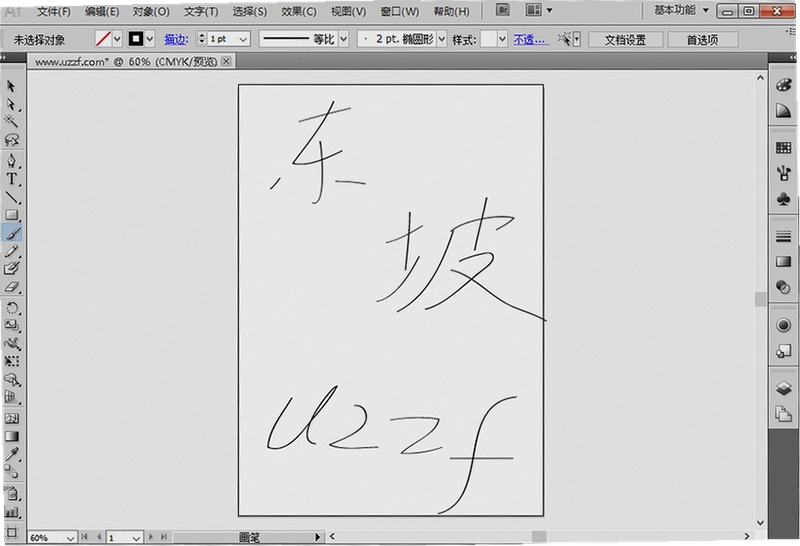
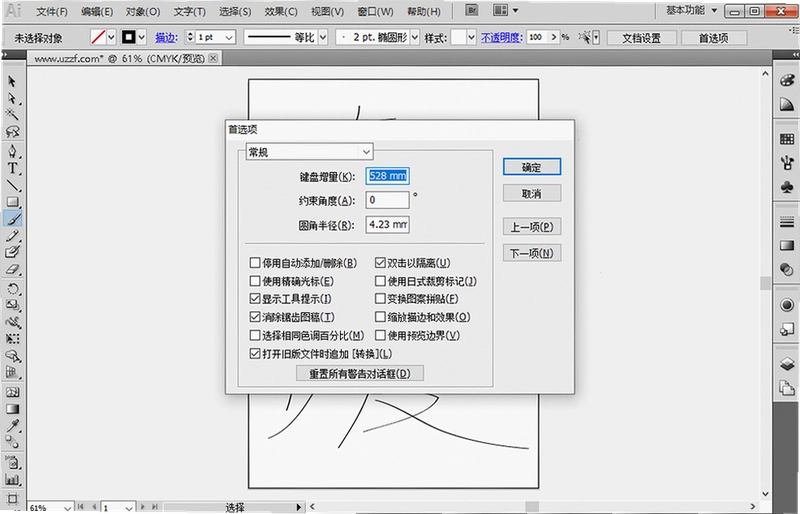
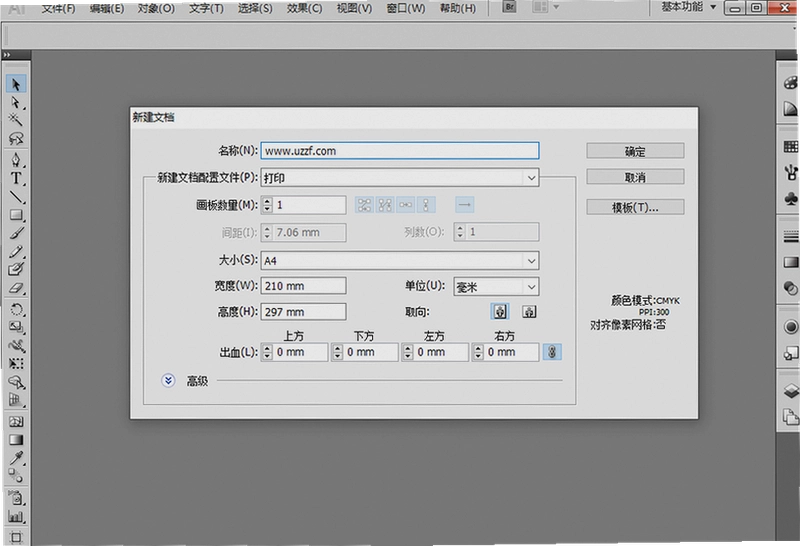
Adobe Illustrator CS5对很多做设计的朋友来说,不只是一个软件,更像是一个老朋友。尤其是那些从印刷厂、广告公司一路走过来的老手,电脑里可能还存着用AI CS5做的源文件。它解决的核心问题很实在:当你需要处理logo、画册、包装刀版图,或者把一张模糊的位图转成清晰的矢量轮廓时,这版软件依然能稳稳当当完成工作。相比现在动辄几个G的新版本,CS5体积小、启动快,对老电脑也友好,很多用户装它就是为了打开旧文件或者跑一些轻量级任务。
不过,初次接触矢量绘图的人,往往会被钢笔工具搞懵。锚点怎么拉、方向线怎么调,确实需要一点时间去适应。但一旦你用顺了,那种随心所欲画出平滑曲线的感觉,是很多新兴软件给不了的。今天这篇文章不打算堆参数,就聊聊实际安装使用中会遇到的那些事儿,以及怎么让这个老将发挥余热。
要说原因,其实挺朴素的。一是习惯,二是够用。很多老设计师从CS2一路用到CS5,界面布局、快捷键早就刻在肌肉记忆里了,换新版意味着重新适应,耽误活儿。三是文件兼容性问题,有些老字体、老效果在旧版里显示正常,到新版反而可能出现替换或渲染差异。
另外,CS5对系统资源的占用比新版克制得多。在只有8GB内存的办公电脑上,同时开着AI和PS,再挂个浏览器查素材,CS5依然能流畅拖动几百个节点的路径。这种轻快感,在现在的软件上反而难找。当然,它也有明显的短板,比如对高分屏支持不完善,界面会显得有点模糊,但很多用户觉得能忍。
如果你只是做简单的排版、抠图、画个流程图,或者帮朋友改个证件照尺寸,说实话CS5的性能完全够用,没必要追求新版本。但如果你需要做3D效果、复杂的渐变网格或者协同设计,那还是得考虑升级。
下载安装包之前,最好先看一眼自己电脑的系统。CS5这代产品,微软官方支持到Windows7,在Windows10和Windows11上虽然能装上,但偶尔会碰到一些小毛病,比如菜单栏字体发虚、启动时提示缺少库文件等。这些大多可以通过兼容模式运行解决。
具体操作路径:右键点击AI CS5快捷方式→属性→兼容性→勾选“以兼容模式运行这个程序”→下拉选择Windows7→确定。如果你的系统是64位,记得安装路径不要带中文,否则某些滤镜插件可能加载失败。
还有一点,安装过程中杀毒软件容易误报激活工具,建议安装前暂时退出安全软件。另外,这版软件没有自带云存储和素材库,所有资源都得自己管理,所以养成良好的文件归档习惯很重要。不然过个一两年,你自己都找不到源文件放哪了。

用CS5最头疼的,莫过于画到一半突然闪退。我自己的经验是,这多半跟字体或插件冲突有关。特别是装了一些非官方字体后,一旦在文字工具里切换字体列表,很容易直接卡死退出。解决办法是:打开软件后,先到“编辑→首选项→文字”里,把“字体预览”的勾选去掉。这样虽然看不到字体效果,但能避免大部分闪退。
另一个常见问题是文件打不开,提示“无法完成请求,因为文件未知或损坏”。这种情况,先别急着修复文件,可以试试把文件拖到软件图标上强制打开,或者用Illustrator的“置入”功能放进一个新文档里。如果还不行,那就得用备份文件了。所以平时作图,记得开启“编辑→首选项→文件处理与剪贴板”里的“自动保存”功能,间隔设短一点,比如15分钟。
至于网上流传的“序列号2026年”之类的说法,其实CS5的授权机制早就被破解了,但使用盗版毕竟有风险。如果只是临时用一下,建议先试用30天,觉得顺手再考虑购买正版或寻找替代方案。
很多人觉得钢笔工具难,其实是没掌握节奏。我当初练的时候,就是拿一张照片,用钢笔工具把轮廓一点点勾出来。一开始肯定歪歪扭扭,但坚持勾完十张图,基本就能找到感觉了。
操作要点就三个:
1. 点击创建锚点时,不要急着拖动,先松开鼠标,再按住Alt键拖动方向线,这样能精确控制曲线走向。
2. 遇到需要转折的角点,按住Alt点击锚点,就能去掉一侧的方向线,让路径变成锐利的角。
3. 随时用直接选择工具(A键)调整锚点位置,配合Ctrl键切换工具,效率会高很多。
等你熟练了,可以试试用“宽度工具”调整描边粗细,或者用“形状生成器”快速合并路径。这些功能在CS5里虽然不如新版智能,但基本操作逻辑是一样的。
| 练习阶段 | 建议素材 | 练习重点 |
|---|---|---|
| 入门 | 简单几何体 | 直线与曲线切换 |
| 进阶 | 水果轮廓 | 锚点数量控制 |
| 高阶 | 人物侧脸 | 细节与平滑度 |
说实话,练钢笔工具没有捷径,就是多画。画的时候别怕出错,Ctrl+Z撤销是最好用的快捷键。
如果你觉得AI CS5用起来不顺手,或者想看看其他选择,市面上也有一些不错的同类软件。下面这几款都是真实存在的,各有特点。
| 软件名称 | 主要特点 | 星级 |
|---|---|---|
| Affinity Designer | 现代UI,性能强劲,一次买断 | ★★★★★ |
| CorelDRAW | 老牌排版软件,印刷行业常用 | ★★★★☆ |
| Inkscape | 开源免费,支持SVG格式 | ★★★★☆ |
| Gravit Designer | 跨平台,轻量级矢量设计 | ★★★☆☆ |
| Vectornator | iPad端好用,支持导入AI文件 | ★★★☆☆ |
| Sketch | UI设计首选,矢量编辑流畅 | ★★★★☆ |
如果你需要处理位图和矢量混合排版,CorelDRAW在某些印刷厂依然是主流,但它的界面逻辑和AI差别较大,转换成本高。如果你是学生或预算有限,Inkscape完全免费,功能也够用,只是部分交互细节不如商业软件。

说实话,CS5对硬件的要求在今天看来不算高,但也不是随便一个集成显卡就能流畅跑。尤其是处理大尺寸画布或复杂路径时,内存和CPU还是关键。我试过在十年前的双核笔记本上运行,普通操作没问题,但一旦开启“轮廓模式”预览,就有点卡了。
| 配置项 | 最低要求 | 推荐配置 |
|---|---|---|
| CPU | Intel Pentium 4 或 AMD Athlon 64 | Intel Core i3 及以上 |
| 内存 | 1GB(推荐2GB) | 4GB 及以上 |
| 显卡 | 支持1024x768分辨率的显示适配器 | 独立显卡,显存512MB以上 |
| 硬盘空间 | 2GB可用空间 | SSD固态硬盘,剩余空间5GB以上 |
如果你用的是Win7系统,那兼容性最好。Win10/11用户建议右键属性设置兼容模式,同时关闭系统级的“字体平滑”功能,可以避免文字模糊现象。
用AI不用快捷键,就像开车不挂挡,光踩油门。我整理了一份常用的快捷键表,都是CS5里实际能用的,刚上手的朋友可以存一份。
| 快捷键 | 功能说明 |
|---|---|
| V | 选择工具(黑箭头) |
| A | 直接选择工具(白箭头) |
| P | 钢笔工具 |
| B | 画笔工具 |
| Shift+M | 形状生成器 |
| Ctrl+Z | 撤销 |
| Ctrl+Shift+Z | 重做 |
| Ctrl+F | 置于底层(在粘贴时) |
| Ctrl+B | 置于底层(发送到后面) |
| Ctrl+Shift+[ | 发送到最底层 |
这里有个小技巧:按住Alt键点击图层面板的小眼睛,可以单独显示该图层,隐藏其他所有图层。改稿时特别方便,能让你专注于当前编辑的对象。

问:CS5打开文件时老是提示“无法完成请求,因为程序错误”,怎么解决?
这个我遇到过,多半是文件本身有问题,或者软件的临时文件路径出错。可以先试试清空C盘下的“用户\AppData\Local\Temp”里的AI临时文件,然后重启软件。如果还不行,就把文件用“导出”功能另存为PDF,再重新用AI打开PDF试试。
问:用CS5做的图,发给别人用新版AI打开,会变样吗?
会有一定风险,特别是用了旧版特有的效果或滤镜。建议发送前,把文字转曲(选中文字→右键→创建轮廓),或者将文件另存为兼容性更好的EPS格式。另外,如果对方用的是Mac版,最好把字体也一并打包。
问:为什么我的CS5安装后打开就闪退,连界面都看不到?
这种情况多半是显卡驱动太老,或者跟某些输入法冲突。先更新显卡驱动,然后切换到系统自带的微软输入法试试。如果还是闪退,可以尝试删除软件安装目录下的“Plug-ins”文件夹里的第三方插件,再启动。
问:CS5能不能直接编辑PDF文件?
可以,但仅限于矢量部分。用AI打开PDF后,文字和图形都能编辑,但如果是扫描件或图片型PDF,就只能在AI里重画了。另外,打开复杂的PDF时,可能会丢失一些图层或效果,所以最好在Adobe Acrobat里先转成Word或图片。
问:用CS5做画册,出血线怎么设置?
新建文档时,在“出血”栏里填上3mm,这样画布周围会多出一圈红色参考线,印刷后裁切才会留白。记住,印刷品四周的内容要延伸到出血线,不然裁切后会露出白边。
问:CS5是不是特别占内存?我电脑8GB内存够用吗?
8GB内存跑CS5完全够用,我甚至见过4GB内存的机器都能流畅运行简单文件。但如果你开着PS、AI、浏览器好几个软件,那可能就会卡。建议作图时关闭不用的后台程序,并且把AI的“性能”设置里的“撤销次数”调低,比如调到20,可以省点内存。
问:为什么我的AI CS5无法导出JPG图片?
导出JPG需要检查颜色模式。如果文档是CMYK模式,导出JPG时可能会报错。可以先把颜色模式改为RGB(文件→文档颜色模式→RGB颜色),再导出。另外,导出时文件名不要带中文,路径也不要带中文,否则可能导出失败。
猜你喜欢
手机设计软件合集 画画专用软件有哪些
 手机设计软件合集
进入专区
手机设计软件合集
进入专区

AutoCAD MEP 2021中文可激活版(附破解教程)v8.3.53.0免费版

sketchup pro草图大师2026中文免费版v26.1.252 正式版

Autodesk 3ds Max 2025中文免费版v2025.3.2 正式版

adobe photoshop elements 2020直装破解版v18.0 精简版

ps2026正版中文版(Adobe Photoshop 2026)v27.4.0.15 官方激活版

Adobe Photoshop 2026中文免激活版v27.4.0.15 直装版

Adobe Photoshop 2021中文破解版v22.5.9.1101免费版

Adobe photoshop elements 2023中文激活版v25.0一键激活
 画画专用软件有哪些
进入专区
画画专用软件有哪些
进入专区
Photoshop 2021茶末余香增强版v22.3.0.49中文版

PaintTool SAI Ver2 2024中文免费版v2.0.6最新版
Procreate绘画修图v1.1.0
adobe photoshop elements 2020直装破解版v18.0 精简版
ps2026正版中文版(Adobe Photoshop 2026)v27.4.0.15 官方激活版
Adobe Photoshop 2026中文免激活版v27.4.0.15 直装版
Adobe Photoshop 2021中文破解版v22.5.9.1101免费版
Adobe photoshop elements 2023中文激活版v25.0一键激活
用户评论






 OnePlus_15
最新更新

维修机器人RepairBotv2.4.1完整版
 PC游戏 / 235M / 10-01
苍穹霸主2电脑版最新版v2.4.1官方版
PC游戏 / 623.3M / 10-01
荒野大镖客2终极版mod整合包v3.0 全DLC内容解锁
PC游戏 / 39.60G / 09-30

寂静岭fmod整合包最新版本v2026恐怖生存冒险
PC游戏 / 42.70G / 09-30
噬血代码2全dlc豪华版v2026最新版
PC游戏 / 73.60G / 09-30
生化危机4重制版MOD整合包下载v2026 免安装中文版
 PC游戏 / 70.10G / 09-30
人渣dlc豪华内容包v132 生存冒险
PC游戏 / 46.50G / 09-30
黎明行者之血mod整合包v1.0.1最新版
 PC游戏 / 49.50G / 09-30
Proe5.0M280终极版64位安装包
图形图像 / 3.27G / 09-30

赛博朋克2077mod整合包v2.31全dlc
PC游戏 / 78.4M / 09-30
本类排行
地下环线Subsurface CircularPC版免费版v1.0绿色版
PC游戏 / 38.4M / 08-31
侠客游之第三之书 经典武侠角色扮演游戏下载v1.2绿色版
PC游戏 / 708M / 09-07
伊洛纳PLUSelonaplus汉化PC版v1.63绿色版
PC游戏 / 70.7M / 07-29
行尸走肉The Walking Dead中文版v1.0完整版
PC游戏 / 70.5M / 08-30
西部神枪手Westslingersv1.2.0硬盘版
PC游戏 / 156.9M / 08-30

超级连击男粉碎版下载中文版(Super Combo Man: Smash Edition)v1.0 完整版
PC游戏 / 635.2M / 08-30

恒星播放器电脑版免费下载v20260424191941
媒体影音 / 5.1M / 08-11
材料星电脑端下载v1.2.1纯净版
教育软件 / 124.1M / 07-29

超级小说家ai写作软件v1.0.49纯净版
办公软件 / 131.7M / 09-07

4K Downloader高清4K视频下载便携版v6.3.16
媒体影音 / 145KB / 06-02
热门推荐