-
-
金舟录屏大师金舟屏幕录像专家
- 大小:40.9M
- 时间:2026-09-11 17:43
- 性质:免费
- 版本:v4.0.4.0高清录制版
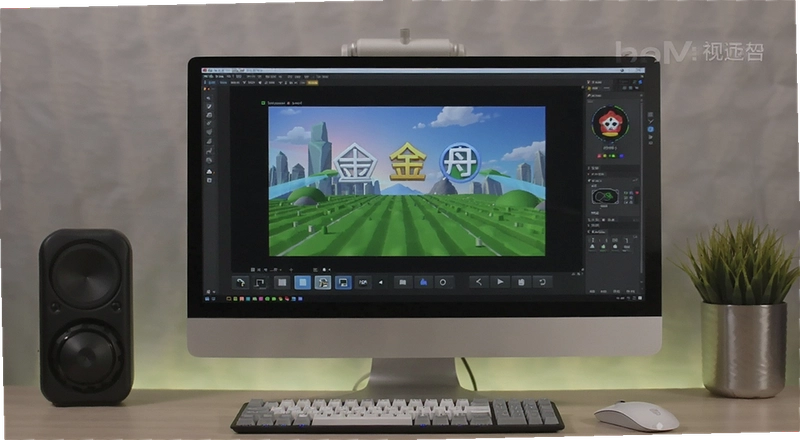
金舟录屏大师解决的是电脑上那些“说不清、讲不明”的麻烦。比如远程教父母改手机设置,电话里讲半小时不如录个2分钟屏幕视频;做PPT汇报时想插入一段操作演示;游戏里打出精彩操作却没法回放;网课老师需要把讲义和声音一起录下来发给学生。这些场景靠系统自带的录屏工具要么录不了声音,要么画质模糊,要么文件大得吓人。金舟录屏大师把全屏、区域、摄像头、画板这些常用模式整合到一个界面里,不用翻设置菜单,打开就能选。
实际用下来,它对电脑配置的要求不算苛刻。我拿一台几年前的老笔记本试过,i5-4210U处理器加8GB内存,录1080P的网课视频,帧率设在30fps,CPU占用大概在20%上下,风扇声音会变大但没出现画面卡顿或音画不同步。录制教学操作时,它能把鼠标点击效果和按键显示加进去,看视频的人不用猜你点了哪里。
输出格式支持MP4、AVI、MKV、WMV、FLV、GIF、MOV、WTV,其中MP4和GIF用的最多。GIF适合做那种几秒钟的演示动图,发微信群或者贴吧都方便,不用再拿格式转换工具二次处理。
不少做在线辅导的老师最常问的就是这个。只录屏幕吧,学生看不到你比划的手势;只开摄像头吧,PPT又没法展示。金舟录屏大师的“分屏录制”模式就是干这个用的。操作路径不复杂:打开软件主界面→点击“分屏录制”→在预览窗口里调整摄像头画面的位置和大小→点红色圆钮开始。摄像头画面可以拖到屏幕右下角,也能放大缩小,还能切换成画中画模式。
1.先接好摄像头,在软件里点“摄像头预览”,确认画面正常。
2.把摄像头画面拖到你想要的位置,比如左上角或者右下角,别挡住PPT重点内容。
3.打开麦克风,建议用耳麦而不是外放音箱,不然容易录进回声。
4.点击“开始录制”,软件会把屏幕和摄像头画面合成到一个视频文件里,不用后期再做画中画叠加。
对比过其他录屏工具,有些软件虽然也能录摄像头,但免费版会强制加水印,或者把录制时长限制在5分钟以内。金舟录屏大师免费版没有时间限制,画质选项里还能单独调整摄像头画面的清晰度,这一点对需要录整节课的老师来说比较友好。如果你用的是Windows系统自带的Xbox Game Bar,它只能录全屏游戏或特定应用窗口,根本没法叠加摄像头画面,更别提单独立存摄像头视频了。
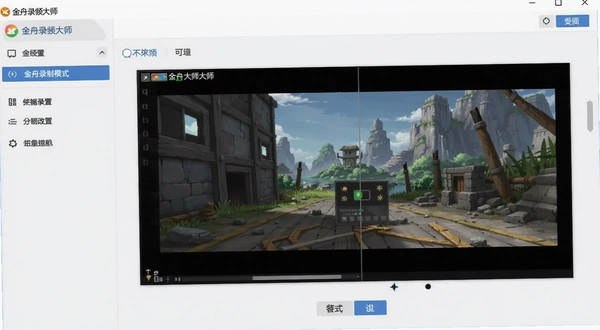
打游戏的人对录屏最敏感的就是掉帧。本来团战就激烈,录屏软件再一拖后腿,操作直接变形。金舟录屏大师针对游戏录制做了几个实用选项。在“全屏录制”模式下,点开“画质设置”,能看到帧率选项从15fps到60fps可调。录制《英雄联盟》这类对配置要求不高的游戏,60fps没问题;如果玩《赛博朋克2077》这种3A大作,建议把帧率降到30fps,同时把画质选成“高清”而不是“超清”,否则录出来的视频虽然清晰,但游戏本身会明显掉帧。
这里整理了几款市面上常见的录屏工具,各有侧重,按需选择就好。
| 软件名称 | 核心特点 | 推荐指数 |
|---|---|---|
| 金舟录屏大师 | 多模式录制,支持摄像头画板 | ★★★★☆ |
| OBS Studio | 开源免费,直播推流功能强大 | ★★★★★ |
| 嗨格式录屏大师 | 界面简洁,适合快速录制 | ★★★☆☆ |
| Bandicam | 游戏录制优化好,文件体积小 | ★★★★☆ |
| 屏幕录像专家 | 老牌工具,功能稳定但界面老旧 | ★★★☆☆ |
| EV录屏 | 免费无水印,适合简单录制 | ★★★★☆ |
OBS功能最强但学习成本高,适合愿意折腾的玩家;Bandicam对游戏录制有专门优化,但免费版只能录10分钟且带水印;屏幕录像专家老牌稳定,可界面设计还停留在十年前,分辨率适配做得不太好。金舟录屏大师在易用性和功能丰富度之间平衡得不错,尤其针对国内用户习惯做了本地化,比如鼠标效果、按键显示这些教学场景常用的功能,打开就能直接用,不用像OBS那样去下载第三方插件。
为了验证实际效果,我特意用金舟录屏大师录制了一节在线数学课,时长约45分钟,屏幕分辨率1920×1080,选择了“超清”画质和30fps帧率,同时开启了麦克风录音和系统声音录制,输出格式为MP4。录制过程中,我一边播放PPT一边用画板功能在屏幕上写公式,软件对画笔轨迹的捕捉很流畅,没有出现笔迹延迟或断线。
录制结束后,软件自动弹出预览窗口,可以直接拖动进度条检查录制效果。最终生成的文件大小约1.2GB,平均码率在3Mbps左右。画质方面,文字边缘清晰,没有出现马赛克或模糊感,PPT里的动画过渡也很顺滑。如果觉得文件太大,可以在录制前把画质改为“高清”,文件大小能缩小到700MB左右,日常教学分享完全够用。对比Windows自带的录屏功能,它只能输出MP4且码率不可调,录出来的文件要么过大要么模糊,金舟在这方面给了用户更多选择空间。
| 录制设置 | 文件大小 | 画质表现 | 适用场景 |
|---|---|---|---|
| 超清+60fps | 约2.1GB/45分钟 | 细节丰富,适合后期剪辑 | 游戏高帧率录制 |
| 高清+30fps | 约1.2GB/45分钟 | 清晰流畅,文件适中 | 网课、会议录制 |
| 标清+15fps | 约400MB/45分钟 | 文字可辨认,适合纯语音讲解 | 音频为主的内容 |
这款软件对显卡的要求不算高,但内存和CPU会影响录制流畅度。官方没有明确给出最低配置,不过根据实际测试,可以整理出下面这个参考表。
| 硬件项 | 最低配置 | 推荐配置 |
|---|---|---|
| CPU | 双核2.0GHz | 四核2.5GHz及以上 |
| 内存 | 4GB | 8GB及以上 |
| 显卡 | 集成显卡 | 独立显卡(支持硬件编码) |
| 硬盘 | 100MB可用空间 | SSD固态硬盘,预留10GB以上 |
| 操作系统 | Windows7 | Windows10/11 |
如果你用的是老电脑,建议关闭其他占用资源的程序,并把录制分辨率降到1280×720,这样能明显减少卡顿。实测在4GB内存的机器上录720P视频,基本流畅;但开1080P同时录摄像头和屏幕的话,内存占用会飙到3GB左右,可能会提示内存不足,最好升级到8GB。
用快捷键能省不少事,尤其是录制过程中需要临时暂停或停止的时候。金舟录屏大师的快捷键可以在设置里自定义,默认的几个也很方便。
| 快捷键 | 功能说明 |
|---|---|
| Ctrl+F9 | 开始/暂停录制 |
| Ctrl+F10 | 停止录制 |
| Ctrl+F11 | 隐藏/显示悬浮窗 |
| Alt+F9 | 截图当前画面 |
注意,如果快捷键被其他软件占用,需要先到软件设置里修改。录制过程中按暂停键可以临时停止采集画面,但系统声音和麦克风也会同步暂停,重新开始后音画会保持同步,不会错位。
这里汇总了用户反馈较多的几个问题,涵盖了免费政策、录制时长、操作技巧和文件找回等内容。
问题:金舟录屏大师免费版和付费版功能差别大吗,免费版可以无限录制时长吗?
免费版没有录制时长限制,这点很良心。但部分高级功能需要付费解锁,比如去除软件水印、使用“超清”画质选项、录制摄像头时启用美颜滤镜等。免费版录制出来的视频右下角会有一个小小的软件logo,不仔细看看不出来。如果你只是录网课或游戏操作,免费版完全够用;如果是做商业内容或者需要干净画面,可以考虑开通会员。
问题:录制的视频不小心删了,还能找回吗?
如果在软件内删除的录制文件,可以先去软件的“历史录制”列表看看有没有残留记录。如果是用系统清理工具误删了文件,可以尝试用Recuva等数据恢复工具扫描原保存路径。不过最稳妥的办法还是养成录制完立刻把重要文件备份到网盘或移动硬盘的习惯。实测金舟录屏大师默认把文件保存在“此电脑→视频→金舟录屏大师”文件夹,建议你在设置里把保存路径改到非系统盘,避免重装系统时丢失。
问题:金舟录屏大师录出来的声音太小,怎么调大?
先检查系统音量设置,看看“录制”选项卡里麦克风是不是被拉低了。金舟录屏大师在“音频设置”里有一个“麦克风增强”选项,可以把音量增益调高。如果录的是系统声音,要确保在“音频输入”里勾选了“系统声音”,并且系统主音量没被静音。实测在Windows10上,如果同时开启“立体声混音”和“麦克风”,可能会出现回声,建议只选需要的音频源。
问题:金舟录屏大师在低配电脑上运行会有哪些明显短板?
在4GB内存、无独立显卡的老笔记本上,开启“超清”画质录制1080P视频时,软件界面会变得不太流畅,点击开始录制后大约有2秒延迟才开始计数。录制约15分钟后,内存占用接近80%,此时如果打开其他程序,可能会出现录制画面掉帧。另外,如果使用“画板录制”模式,画笔写入的延迟会明显增加,不太适合对笔迹流畅度要求高的情况。建议低配用户把分辨率降到720P并关闭“硬件加速”选项,能一定程度上缓解卡顿。
问题:金舟录屏大师支持录制外部摄像头吗,比如USB摄像头?
支持的。在“摄像头录制”模式里,软件会自动识别电脑连接的摄像头设备,包括笔记本内置摄像头和USB外接摄像头。你可以在预览画面里切换不同摄像头,如果安装了多个,还能同时开启两个(需要软件版本支持)。实测用罗技C920录制,画面清晰度不错,但要注意摄像头的驱动必须装好,否则软件可能识别不到。
写了这么多,最后梳理一下适用人群。如果你是网课老师,需要录制屏幕+摄像头+画笔,并且不想花太多时间学复杂软件,金舟录屏大师的“分屏录制”和“画板录制”模式能直接解决问题。如果你是普通办公族,偶尔需要录个操作演示发给同事,免费版就够了。如果你是游戏主播,追求高帧率和低资源占用,那可能Bandicam或OBS更对口。但如果你想要一个功能全面、上手零门槛、输出格式丰富的录屏工具,金舟录屏大师值得一试。
软件体积不大,安装过程没有捆绑其他垃圾软件,这一点在国产录屏工具里算难得的。日常使用中,遇到问题可以到官网看看帮助文档,或者直接联系客服(响应速度还行)。总之,录屏这事没有万金油,但金舟录屏大师在“简单好用”和“功能丰富”之间找到了一个不错的平衡点。
用户评论






 Windows 10
最新更新
金舟录屏大师金舟屏幕录像专家v4.0.4.0高清录制版
 媒体影音 / 40.9M / 09-11

天空之山Skyhill电脑版下载v1.02官方版
PC游戏 / 186M / 09-11

魔法阵电脑版最新下载v2.4.1官方版
PC游戏 / 899M / 09-11
TiffToyTIFF批量转换工具v1.09合并拆分
图形图像 / 298KB / 09-11

双球下载双球PC游戏官方版v2.0 绿色版
PC游戏 / 106.1M / 09-11
烁光投屏大师手机投屏神器v1.3.1.2多屏协同版
媒体影音 / 1.2M / 09-11
iSlidePPT美化插件v6.2.1.1会员版
办公软件 / 65.5M / 09-11
2345影视大全2345电影大全电脑在线看片工具v8.1.1.1058免费追剧
媒体影音 / 730KB / 09-11

百图秀百图秀秀图片查看器v1.1.0.95格式转换
图形图像 / 9.5M / 09-11
超阅版式办公套件(超阅OFD阅读器)v3.0.0.134版式处理
办公软件 / 32.7M / 09-11
本类排行

塞西莉亚的奥义魔法Cecilias Arcane Magic电脑版下载V1.3.2官方版
PC游戏 / 70M / 08-04

纸醉金迷游戏pc版下载v2.3.1官方版
PC游戏 / 346M / 08-31

追光PDF追光pdf转换器v3.0.0.1全能转换
办公软件 / 14.3M / 09-11

芝麻清理C盘瘦身助手v2.0.8.20一键清理系统垃圾
系统工具 / 32.4M / 09-11

Multiping多网通v2.10.2.19多站监测
网络应用 / 3.1M / 09-11

SmartFTPFTP客户端v9.0.2680.0多线程传输工具
网络应用 / 28.9M / 09-11

超级终端串口调试终端v1.0即时串口收发工具
 系统工具 / 113KB / 09-11

NetSetMan网络设置切换器v5.0.3网络配置快速切换
网络应用 / 7.0M / 09-11

脱兔脱兔下载器v3.5.0.113多协议下载工具
网络应用 / 4.3M / 09-11

渐变文字代码生成器渐变字生成器v2.2.0.1文字渐变代码工具
图形图像 / 209KB / 09-11















热门推荐