-
-
TXD WorkshopGTA系列MOD工具
- 大小:420KB
- 时间:2026-09-07 16:15
- 性质:免费
- 版本:v4.0图形预览版
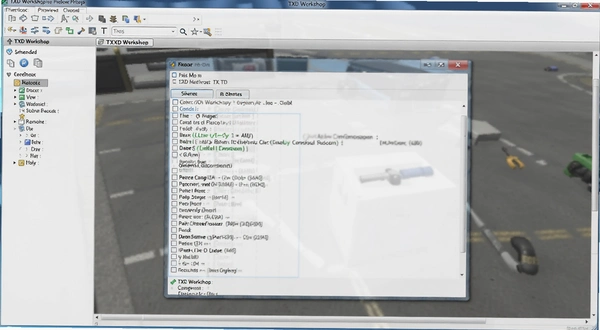
TXD Workshop是一款专门用来查看和编辑TXD贴图文件的工具,在GTA系列MOD玩家圈子里几乎人手一份。很多刚接触MOD安装的朋友,经常遇到贴图文件打不开、装进游戏后车辆或人物皮肤显示成纯黑色的问题,其实就是没有找到一款能直接预览TXD内部贴图的软件。TXD Workshop最大的亮点是左侧的Img文件预览框,它能把img压缩包里的所有TXD文件直接列出来,不用解包就能逐个点开看贴图效果,省去来回切换文件夹的麻烦。
实际使用场景中,你可能下载了一个整合版车辆MOD,里面包含一个几十MB的img文件。老式做法是先用别的工具解包,再用看图软件一张张找贴图,效率极低。用TXD Workshop直接打开img,左侧列表会按顺序显示所有TXD名称,点击任意一项,右侧立即展示对应的贴图缩略图以及色彩通道信息。这种直观的预览方式,对排查贴图缺失、通道错误、格式不兼容等问题特别有帮助。
软件界面虽然看起来比较朴素,甚至有点老旧,但功能性很强。窗口布局清晰,左侧是文件浏览器,中间是TXD列表,右侧是贴图预览区。工具栏上的按钮基本都能对应到右键菜单,操作逻辑符合Windows传统软件习惯。对于经常要调整MOD贴图、替换皮肤颜色的玩家来说,这个工具能节省大量时间,减少反复进入游戏验证的折腾。
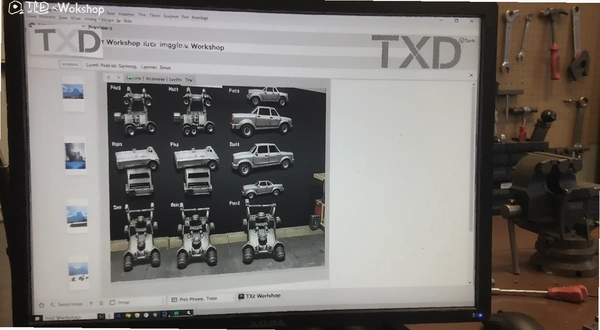
需要说明的是,TXD Workshop主要面向PC单机游戏MOD编辑场景,尤其适合侠盗猎车手系列(包括圣安地列斯、罪恶都市、GTA4等早期作品)。它不依赖游戏本体运行,单独打开文件就能工作,因此也常被用来检查下载的MOD文件是否完整、贴图是否损坏。
打开软件后,不需要额外设置,直接通过菜单栏操作即可。具体路径是:点击左上角的File菜单→选择Open Img File,然后在弹出的文件选择框中找到你的img文件并双击。等待几秒钟,软件会解析文件结构,左侧窗口就会自动列出该img内包含的所有TXD条目。
如果文件比较大(例如超过200MB),解析速度会稍慢,但属于正常现象。完全列出来之后,你可以用鼠标滚轮上下滚动列表,快速浏览所有TXD名称。单击任意一个TXD,右侧预览区会显示该TXD包含的第一张贴图;要是这个TXD里面有多张贴图,可以通过右侧上方的下拉选单切换查看每一张。
这种方式的好处是,你不需要把img解压出来,也不用担心临时文件占用磁盘空间。而且软件支持批量浏览,连续点击不同TXD条目时,预览区会即时刷新,没有明显延迟。对于需要对比多个TXD贴图差异的场景,这种操作体验非常流畅。
有一点要留意,TXD Workshop预览的是游戏专用贴图格式,跟普通JPG、PNG不一样。它能够识别并显示大部分GTA系列的TXD文件,但如果遇到个别加密或者损坏的文件,预览区可能会显示空白,这时候不要慌,换一个文件试试,多半是源文件本身有问题。
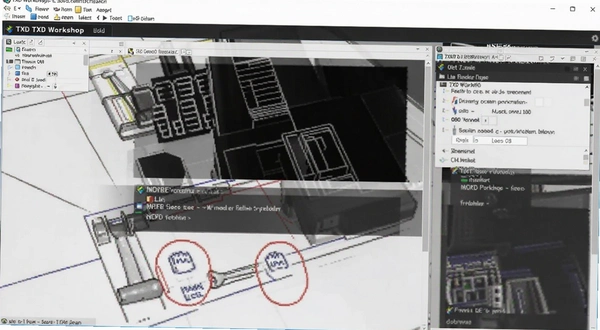
另外,点击左侧列表上方的Sort按钮,可以按名称排序,方便查找特定编号的TXD。右键点击某个TXD,还能看到Import、Export等选项,这些功能将在后面的实操部分详细说明。
替换贴图是MOD制作中非常常见的操作,比如你想把一辆警车的涂装改成自定义样式。在TXD Workshop中完成这个操作并不复杂,前提是你已经准备好了一张格式合适的图片(通常是PNG或BMP)。
首先确保你已经按照上一节的方法打开了一个img文件,并在左侧选中了目标TXD。然后点击菜单栏上的Edit→Import,或者直接按快捷键Ctrl+I,这时会弹出文件选择窗口,找到你准备好的新贴图文件并确定。软件会询问你是否替换当前选中的贴图,选择Yes即可。
导入成功后,右侧预览区会立即显示新的贴图效果。此时不要忘记保存修改:点击File→Save,或者按Ctrl+S保存整个img文件。注意,保存操作会直接覆盖原始文件,如果你担心原文件丢失,建议在操作前先备份一份img。
如果导入后发现贴图在游戏中显示异常,比如颜色发暗或者花屏,很可能是图片尺寸或格式不符合要求。GTA系列对贴图分辨率有上限要求,一般不超过1024x1024像素,且不能包含Alpha通道(除非原贴图就有)。遇到这种情况,可以用图像编辑软件重新调整图片尺寸,再尝试导入一次。
实际操作中,很多玩家反馈导入后游戏内出现透明块或者绿块,这通常是因为新贴图没有正确生成mipmap层级。TXD Workshop在导入时默认会自动处理,但部分版本需要你在Import窗口中勾选Generate Mipmaps选项。如果你不确定,可以把所有复选框都勾上,一般能解决问题。
关于导出功能,TXD Workshop提供了比较丰富的格式支持,基本能满足日常编辑需求。选中某个TXD中的贴图后,点击File→Export,或者按快捷键Ctrl+E,会弹出保存对话框,在保存类型中可以看到BMP、PNG、TGA、JPG等常见格式。
| 导出格式 | 适用场景 | 注意事项 |
|---|---|---|
| PNG | 保留透明通道,适合制作皮肤 | 文件体积较大,但质量高 |
| BMP | 无损位图,兼容性最好 | 不支持压缩,文件体积大 |
| TGA | 老游戏常用格式,带Alpha通道 | 部分现代图像软件支持不佳 |
| JPG | 快速预览,节省空间 | 有损压缩,不适合二次编辑 |
导出的图片可以用于二次创作,比如用Photoshop修改后再导回TXD。不过需要注意,导出的JPG格式会丢失透明通道,如果原贴图有透明区域,建议使用PNG或TGA格式保存。
在导出过程中,软件会保留原始贴图的尺寸和色彩深度。部分玩家可能会发现导出的图片在电脑上打开偏暗,这是因为游戏贴图采用了特殊的gamma校正。遇到这种情况,可以在图像编辑软件中直接调整亮度,不影响后续使用。
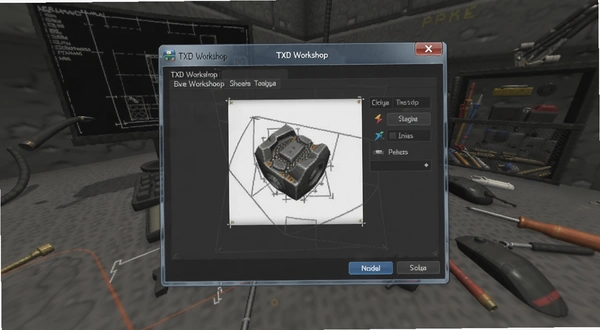
如果你需要批量导出整个img文件中的所有贴图,TXD Workshop暂时没有提供一键导出全部的功能,只能逐个TXD分别导出。对于贴图数量特别多的MOD,这种操作确实有些繁琐,但考虑到软件本身定位偏向轻量级工具,也算可以接受。
除了TXD Workshop,市面上还有一些其他工具可以处理GTA系列的贴图文件,但侧重点和使用体验各有不同。下面列出了几款常见的同类软件,方便你根据自己需求选择。
| 软件名称 | 功能特点 | 适合人群 | 推荐指数 |
|---|---|---|---|
| Magic TXD | 支持批量导入导出 | MOD进阶玩家 | ★★★★☆ |
| GGMM | 车辆MOD管理集成 | 喜欢整合包的玩家 | ★★★★☆ |
| IMG Tool | 老牌img文件编辑器 | 怀旧向玩家 | ★★★☆☆ |
| SA Mod Installer | 一键安装MOD包 | 新手玩家 | ★★★☆☆ |
从上表可以看出,TXD Workshop在直接预览img内部文件方面确实有独到优势,但如果你需要批量处理大量贴图,可能Magic TXD会更顺手。不过Magi TXD的界面相对复杂,上手难度稍高。
选择哪款工具完全取决于你的使用频率和熟悉程度。如果只是偶尔查看一下贴图,TXD Workshop轻量、免安装的特点非常合适;如果打算长期做MOD,建议几款工具配合使用,发挥各自长处。
由于TXD Workshop属于轻量级工具,对硬件要求并不高。但为了保证打开大型img文件时操作流畅,还是建议参考以下配置标准。
| 硬件项 | 最低配置 | 推荐配置 |
|---|---|---|
| CPU | 奔腾4 2.0GHz | 酷睿i3及以上 |
| 内存 | 512MB RAM | 2GB RAM 或更高 |
| 显卡 | 支持DirectX 9 | 独立显卡,显存256MB |
| 硬盘空间 | 10MB可用空间 | 50MB以上空闲空间 |
实际上,软件本身占用空间很小,但打开img文件时会生成临时缓存,所以硬盘剩余空间最好保持在100MB以上。系统方面,Windows XP到Windows 11均可正常运行,没有发现明显的兼容性问题。
需要特别说明的是,TXD Workshop不支持macOS和Linux系统,如果你使用的是这些操作系统,需要借助虚拟机或者Wine才能运行,但体验可能不太稳定。
熟悉快捷键能够有效提升操作效率。TXD Workshop虽然界面朴素,但内置了不少实用的键盘快捷方式,下面整理了一些最常用的供你参考。
| 快捷键 | 功能说明 |
|---|---|
| Ctrl+O | 打开img文件 |
| Ctrl+S | 保存修改 |
| Ctrl+I | 导入贴图 |
| Ctrl+E | 导出贴图 |
| Delete | 删除选中的贴图 |
除了上述快捷键,方向键上下可以切换TXD列表中的条目,回车键能够展开TXD查看内部贴图。这些细节设计虽然简单,但用熟练后能明显减少鼠标点击次数,操作速度也会快很多。
如果你在使用过程中发现某些快捷键无效,可以先检查输入法是否处于英文状态,因为中文输入法会拦截部分按键事件。另外,不同版本的TXD Workshop可能在快捷键定义上稍有差异,但基本功能保持一致。
问题:TXD Workshop能打开所有版本的GTA贴图文件吗?
答案:TXD Workshop主要支持GTA3、罪恶都市、圣安地列斯以及GTA4的TXD文件。对于GTA5的贴图文件,由于格式发生了变化,这个软件无法直接打开。如果你在尝试打开GTA5的MOD文件,请寻找其他专用工具。
问题:为什么我导入的PNG图片在游戏里显示为紫色或黑色?
答案:这通常是因为图片格式不符合游戏要求。GTA系列贴图需要特定的像素格式和通道顺序,直接导入普通PNG可能导致颜色通道错乱。解决办法是先将图片转换为游戏支持的格式,或者使用TXD Workshop自带的优化选项进行调整。
问题:TXD Workshop是否支持批量替换img里的多个TXD?
答案:不支持。TXD Workshop没有提供批量替换功能,你需要逐个选中TXD进行导入操作。如果你需要批量处理,可以考虑使用命令行工具或编写脚本,但对于大多数普通用户来说,手动操作几十个也不算太麻烦。
问题:软件在打开大文件时卡死或无响应怎么办?
答案:这可能是由于文件过大导致内存占用过高。建议关闭其他占用内存的程序,或者将大型img文件拆分成几个小文件后再打开。另外,尽量从本地磁盘打开文件,避免从U盘或网络位置直接读取,这样可以减少读取错误。
问题:TXD Workshop有没有手机版或在线版?
答案:目前官方只发布了Windows桌面版,没有安卓版或iOS版。网上流传的所谓手机版多为远程桌面或模拟器方案,实际使用效果并不好。建议在PC上使用本软件进行MOD编辑工作。
问题:使用TXD Workshop会不会损坏我的MOD文件?
答案:如果正常操作,一般不会损坏文件。但任何文件编辑操作都有风险,尤其是不小心点击保存后关闭,可能会覆盖原文件。最稳妥的方法是操作前先备份一份img文件。另外,软件在导入贴图时如果中断(比如断电),也可能导致文件损坏,建议在稳定的电源环境下使用。
说实话,TXD Workshop确实存在一些不足,比如界面UI比较陈旧,不支持高分屏缩放,在4K显示器上字体显示很小;打开超大img文件时偶尔会卡顿;无法撤销上一步操作,误删后只能重新导入。不过考虑到它的体积和定位,这些小毛病也不算致命。
总体来看,TXD Workshop是一款实用性强、操作简单的贴图查看工具,尤其适合那些需要频繁调试MOD贴图的玩家。配合其他工具使用,能帮你省下不少折腾时间。如果你只是偶尔查看一下TXD文件内容,它绝对够用了。
猜你喜欢
用户评论





最新更新

Autodesk Mudbox 2024中文版(附激活教程)v2024三维雕刻工具
 图形图像 / 1.36G / 09-07
Autodesk VRED Professional2026中文破解版v2026版实时渲染新标杆
 图形图像 / 4.71G / 09-07

七彩齿轮游戏pc版v2.4.1 官方版
PC游戏 / 4.8M / 09-07

Autodesk Mudbox 2026中文激活版v2026三维雕刻
图形图像 / 1.47G / 09-07

埃朗游戏PC版下载v2026官方版
PC游戏 / 14M / 09-07

KC网络电话全球华人网络电话v2.7.2通话版
聊天通讯 / 3.9M / 09-07

FastWiFi免费版无线热点共享工具v1.2.0.0一键开热点
网络应用 / 174KB / 09-07
720文档恢复软件720数据恢复专家v3.9.0.4文档救援版
系统工具 / 5.0M / 09-07

抓抓手机伴侣抓抓MP4伴侣v4.6.1手机管理工具
系统工具 / 35.8M / 09-07

游戏浏览器游戏加速器v1.10速度调节版
网络应用 / 4.3M / 09-07
本类排行

触不到的你Untouchable游戏中文版下载v2.1.0正式版
PC游戏 / 1.01G / 08-20

枪声响起Shots Fired游戏完整版下载v2026 正式版
PC游戏 / 262.1M / 08-07

Autodesk AutoCAD 2023珊瑚海精简版v2023.1.4 免费版
办公软件 / 443.7M / 07-18

Autodesk AutoCAD2024精简版中文版v2024.1.3 直装版
办公软件 / 474.6M / 07-16

AutoCAD Electrical 2025电气版中文版v22.0.54.0 免费版
办公软件 / 4.31G / 08-16

autodesk autocad 2021精简中文版R.47.0.0 珊瑚海版本
 办公软件 / 316.6M / 07-16

Autodesk AutoCAD2020中文免费版(附激活教程)Q.47.0.0 破解版
办公软件 / 1.54G / 07-21

Adobe Camera Raw 18 中文版下载v18.2.1 免费版
办公软件 / 1.69G / 07-16

叠叠社互动桌面pc版3.8.0 最新版
桌面壁纸 / 77.8M / 07-17

Seelen UI(桌面自定义工具)官方版v2.7.1
桌面壁纸 / 42.4M / 07-17
热门推荐