-

-
抓抓手机伴侣抓抓MP4伴侣
- 大小:35.8M
- 时间:2026-09-07 23:22
- 性质:免费
- 版本:v4.6.1手机管理工具
手里攒着好几部旧手机、 PSP 或者 MP4 的朋友,大概都遇到过这种尴尬:想往设备里塞几部电影,数据线一连,电脑弹出的却是“无法识别的 USB 设备”。又或者想整理一下手机通讯录,几百个联系人挨个手打备份,折腾到半夜还没弄完。抓抓手机伴侣就是冲着这些鸡毛蒜皮但又特别磨人的事儿来的。它不挑食,视频手机、iPod、PSP、MP3 乃至普通智能手机,基本都能认出来并接管文件管理。
说白了,这软件就是个多面手。视频、音乐、小说、图片、游戏资源的传输,加上手机里头的程序安装卸载、电话本编辑、短信查看、文件整理,全都能在电脑上完成。以前要装三四个专用工具才能干完的活,现在一个窗口就能统管起来。尤其适合家里设备多、又不想挨个装官方套件的用户。
初次打开界面,左侧栏会列出当前连接的设备类型,中间区域则是对应的功能入口。整体布局看着有点年头,但胜在分区清晰,上手不需要学习成本。下面根据实际使用流程,把几个高频操作场景拆开细讲,顺带说一些界面按钮的隐藏细节。
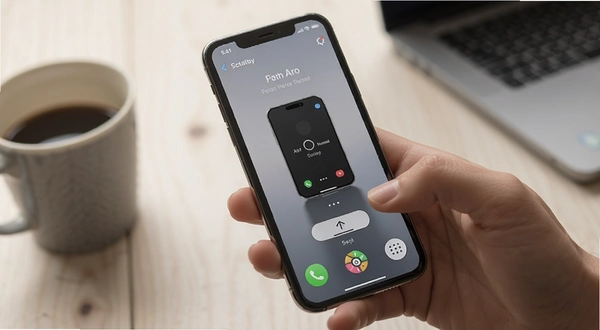
不少人下载完软件,插上数据线却发现没反应,第一反应就是软件有问题。其实多半是连接设置没到位。先检查手机端有没有开启“USB调试”模式,不同品牌路径略有差异,一般在“设置→开发者选项→USB调试”。老一点的视频手机或者 MP4,则要确认是否处于“存储设备”或“传输文件”模式,纯充电模式电脑肯定认不出来。
数据线也是个容易忽略的坑。有些第三方充电线只保留了电源引脚,砍掉了数据传输引脚,插上去只能充电,电脑端自然毫无动静。建议换一根原装线试试,或者插电脑后置 USB 接口,前置面板供电不稳也容易导致识别中断。
软件里的“设置→连接检测”功能可以帮你定位问题。点一下它会列出当前 USB 端口的状态、设备驱动是否正常加载。如果驱动显示黄色感叹号,右键“我的电脑→管理→设备管理器”,把带问号的设备卸载掉再重新插拔,系统会自动重装驱动。这套流程走完,九成以上的连接故障都能解决。
PSP 对视频格式要求苛刻,MP4 封装、H.264 编码、分辨率不能超过 480×272,码率也有上限。直接拖进去的电脑视频,十有八九播不了。抓抓手机伴侣内置的格式转换功能这时候就能派上用场。
操作路径:连接设备后点击“视频管理→添加文件”,选中电脑里的视频,软件会弹出一个输出设置窗口。在“设备型号”下拉菜单里选 PSP,软件会自动套用对应参数,不需要手动调码率。点“开始转换”,等进度条走完,文件会自动存入设备的 VIDEO 文件夹。实测转换速度一般,一个 40 分钟的剧集大概需要 6 到 8 分钟,但胜在不用另外装格式工厂。
顺便提一句,转换过程中电脑尽量不要休眠,否则任务会中断。转换完的视频建议在 PSP 上先试播几分钟,偶尔会有音频延迟的情况,重新转换一次基本能解决。
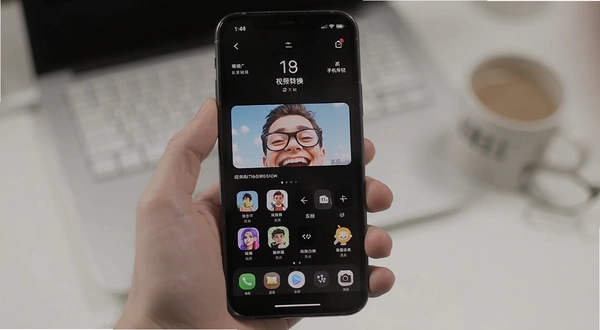
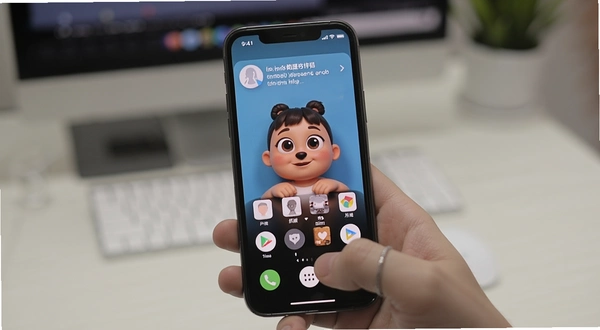
通讯录备份是这软件的一个亮点。以前用其他工具导出联系人,导出来的是乱码 Excel,根本没法看。抓抓手机伴侣的“电话本管理”模块,支持直接读取手机里的联系人列表,以表格形式展示姓名、电话、邮箱等信息。你可以勾选部分联系人,右键选择“导出”,格式支持 CSV 和 VCF 两种。CSV 用 Excel 打开不乱码,VCF 则能直接导入到新手机。
短信管理功能同样实用。连接手机后进入“短信管理”,能看到所有短信的会话列表,点开任意会话就能看到完整对话记录。选中单条或多条短信,可以导出为文本或 Excel 备份。实测在部分安卓机型上,读取短信需要开启“短信权限”,系统会弹出授权提示,允许即可。这里有个小限制:iOS 设备不支持短信读取,只能管理照片和视频,用 iPhone 的朋友得提前知道这点。
编辑电话本也支持直接在电脑上操作。新增联系人、修改号码、删除重复项,改动后点“同步到手机”,几秒钟就能完成。对商务人士来说,出差前把客户名片批量录入,比在手机上戳半天舒服多了。
安卓手机的存储空间总是不够用,尤其是微信和 QQ 的缓存文件,动不动就占好几个 G。抓抓手机伴侣的“文件管理”功能,可以像操作电脑文件夹一样浏览手机存储。进入“系统文件”标签页,能看到完整的目录树,APK 安装包、图片缓存、下载文件夹都清晰列出。选中不需要的文件,右键删除,比在手机上长按删除效率高不少。
“程序管理”模块列出了手机里安装的所有应用,支持批量卸载。勾选几个不常用的预装软件,点“卸载所选”,电脑会通过 ADB 命令静默卸载,不需要在手机上逐个确认。实测对某些品牌手机,卸载系统应用会提示风险,但普通第三方软件都能顺利移除。另外,电脑上的 APK 安装包,双击就能直接装到手机里,省去拷贝到手机再点击安装的步骤。
| 软件名称 | 核心特点 | 适用场景 | 评分 |
|---|---|---|---|
| 91助手 | 应用管理,资源丰富 | 安卓手机软件下载 | ★★★★ |
| 艾诺手机助手 | 文件传输,视频转换 | 老式MP4管理 | ★★★ |
| 360手机助手 | 应用下载,安全管理 | 安卓应用市场 | ★★★★ |
| 玩家助手 | 游戏存档管理 | 游戏玩家备份 | ★★★ |
| 手机助手 | 通用管理,界面简洁 | 日常手机维护 | ★★★★ |
| 抓抓手机伴侣 | 多功能集成,老设备兼容 | 多设备文件管理 | ★★★★ |
| 硬件项 | 最低配置 | 推荐配置 |
|---|---|---|
| CPU | 1GHz 单核处理器 | 2GHz 双核或更高 |
| 内存 | 1GB RAM | 2GB RAM 及以上 |
| 显卡 | 集成显卡,支持 DirectX 9 | 独立显卡,显存 512MB 以上 |
| 硬盘存储 | 100MB 可用空间 | 500MB 可用空间 |
| 操作系统 | Windows XP SP3 | Windows 7/10/11 |
| 快捷键 | 功能说明 |
|---|---|
| Ctrl+B | 开始转换选中文件 |
| Ctrl+E | 导出通讯录 |
| Ctrl+F | 查找文件 |
| Ctrl+R | 刷新设备列表 |
| Ctrl+S | 同步到手机 |
问:为什么我的手机连接后只显示“存储设备”模式,无法使用全部功能?
答:部分安卓手机在连接电脑时默认仅开启 MTP 传输协议,导致软件只能读取存储卡,无法访问应用数据。你需要下拉通知栏,将 USB 模式改为“文件传输”或“MTP + ADB”模式。如果还是不行,检查是否安装了手机厂商的 USB 驱动,去官网下载对应驱动装一遍,再重新连接。
问:视频转换时提示“无法解析源文件”,是什么原因?
答:这通常是因为源视频编码格式太冷门,比如某些 MKV 封装的 H.265 视频,内置解码器不支持。解决办法是先安装一个万能编解码器包(如 K-Lite Codec Pack),或者用格式工厂把视频转成通用的 MP4(H.264 编码)再导入抓抓手机伴侣进行二次转换。实测对于 RMVB 格式的老片源,直接转换成功率较高,但个别损坏的文件会一直报错,只能换源。
问:通讯录导出后,Excel 里中文出现乱码怎么解决?
答:这跟导出文件的编码格式有关。软件默认导出 UTF-8 编码的 CSV,而老版本 Excel 默认按 ANSI 打开。推荐导出时选择 VCF 格式,或者用记事本打开 CSV 文件,另存为 ANSI 编码后再用 Excel 打开。也可以直接用 WPS 表格打开,它对 UTF-8 支持更好。
问:这软件有没有什么明显的短板?
答:坦白讲,有几个地方确实不够完美。首先,界面 UI 还停留在十年前的设计风格,高分辨率屏幕下图标有点模糊,美观度上比不过现在的手机助手。其次,连接部分新型安卓机型时,偶尔会出现无法识别的情况,需要手动切换 USB 模式,比较折腾。另外,软件在后台运行时内存占用约 150MB,对老电脑有一定压力,但不太影响主流程操作。最后,短信管理功能仅支持读取和导出,不支持直接发送,这点需要留意。
猜你喜欢
用户评论





最新更新

七彩齿轮游戏pc版v2.4.1 官方版
 PC游戏 / 4.8M / 09-07

Autodesk Mudbox 2026中文激活版v2026三维雕刻
图形图像 / 1.47G / 09-07

埃朗游戏PC版下载v2026官方版
PC游戏 / 14M / 09-07

KC网络电话全球华人网络电话v2.7.2通话版
聊天通讯 / 3.9M / 09-07

FastWiFi免费版无线热点共享工具v1.2.0.0一键开热点
网络应用 / 174KB / 09-07
720文档恢复软件720数据恢复专家v3.9.0.4文档救援版
系统工具 / 5.0M / 09-07
抓抓手机伴侣抓抓MP4伴侣v4.6.1手机管理工具
系统工具 / 35.8M / 09-07

游戏浏览器游戏加速器v1.10速度调节版
网络应用 / 4.3M / 09-07

AMR PlayerAMR播放器v1.3音频转换播放
媒体影音 / 2.4M / 09-07
07073游戏浏览器小号多开浏览器v2.0.1.3多开管理
网络应用 / 3.5M / 09-07
本类排行

众生游戏最新电脑版v2.3.0绿色版
PC游戏 / 77.7M / 08-30

死亡地带Dead Ground末日生存官方版v1.0.3免安装版
PC游戏 / 54.2M / 08-10

蚯蚓Earthworms电脑版官方版v3.2.0最新版
PC游戏 / 464M / 07-24

骑士出征Knight Out电脑版最新版v3.2.1官方版
PC游戏 / 594.7M / 08-05

之国游戏电脑版v2.6.0 绿色版
PC游戏 / 152M / 08-08
月勤人Moonlighter电脑版最新版v1.2.0绿色版
PC游戏 / 543.7M / 08-07

僵尸禁行曲pc电脑版v2.0正式版
PC游戏 / 89M / 08-16

能量冲击云游戏电脑版v2.1.0绿色版
PC游戏 / 270M / 08-04

咕噜咕噜pc版v2.1.3纯净版
媒体影音 / 85.1M / 08-28

月光岭物语游戏pc官方版v1.1.34
PC游戏 / 4.00G / 07-25
热门推荐