-
-
720文档恢复软件720数据恢复专家
- 大小:5.0M
- 时间:2026-09-07 23:22
- 性质:免费
- 版本:v3.9.0.4文档救援版
U盘里的论文突然打不开,Word存盘时断电导致文件损坏,误删的Excel表格在回收站里翻不到……这些场景里,720文档恢复软件能派上大用场。它的扫描速度确实快,对常见办公文档的恢复成功率比通用恢复工具高不少。尤其是针对docx、xlsx这类压缩格式的深度解析,普通软件只能找回文件头,它能把内部结构尽量还原,打开后乱码少。
今天这篇内容不绕弯子,直接聊实际使用中的操作细节和真实体验。我会把扫描过程、文件筛选逻辑、以及不同存储介质下的表现都摊开讲。如果你正急着找回重要文档,花几分钟看完,能帮你少走弯路。
先交代一下测试环境:一台Win11笔记本,一个32G的FAT32格式U盘,一个exFAT格式移动硬盘。测试文件包含docx、xlsx、pdf、wps四种格式,分别做了删除和格式化两种故障模拟。下面所有描述都基于这套实测场景,不搞虚的。
很多人拿到软件就急着点扫描,结果扫出来一堆乱码文件。正确的第一步是检查存储设备状态。如果U盘或硬盘已经被系统提示需要格式化,千万别点"格式化",直接退出窗口,把设备插到另一台电脑上试试。
软件启动后,主界面会列出所有可识别存储设备。选择目标盘符时注意看容量和文件系统,别选错分区。这里有个细节:如果之前用同一块盘做过恢复操作,建议先重启电脑再接上,避免上次恢复产生的临时文件干扰扫描。
接下来设置扫描模式。快速扫描适合刚删除文件的情况,深度扫描针对格式化或长时间未写入的场景。我实测过,深度扫描一个32G的U盘大约耗时6分钟,扫描过程中可以最小化窗口干别的,不影响前台操作。
扫描完成后,左侧栏会按文件类型分类显示结果。这里有个小技巧:先点"文档"分类,再按修改时间排序,通常能最快定位到目标文件。如果文件列表太多,可以用右上角的搜索框输入文件名关键词,响应速度很快。
直接给结论:在同类软件里属于第一梯队。我用一个1G的U盘做快速扫描测试,从点击开始到出结果只用了11秒。深度扫描虽然慢一些,但进度条推进很线性,不会卡在某个百分比不动。
扫描速度快的另一个体现是文件列表加载不卡顿。之前用某知名恢复软件,扫出几千个文件后界面就飘了,滚动都掉帧。720文档恢复软件在列出超过5000个文件时依然流畅,预览小图标加载也不拖沓。
但要注意,扫描速度和文件数量、磁盘容量直接相关。如果你拿一个2T的机械硬盘做全盘深度扫描,再快的软件也得等一段时间。建议先用快速扫描看看能不能找到目标文件,不行再上深度扫描。
实际使用中我发现,快速扫描的结果质量已经很高。删除文件后没有大量写入的话,快速扫描就能完整找回。深度扫描更适合格式化后恢复,或者快速扫描结果中找不到完整文件的情况。
这是最让人崩溃的情况:文件是找回来了,但双击提示损坏。遇到这种情况先别急,把文件复制到本地硬盘再打开试试。如果还是不行,用软件自带的"预览"功能检查文件完整性。
720文档恢复软件的预览功能比较实用。选中文件后,右侧预览窗口能直接显示Word或PDF内容。如果预览能看到正文,说明文件结构完整,恢复后正常打开的概率很高。如果预览报错,那就得在扫描结果里找找有没有其他同名文件。
文件损坏的根本原因是磁盘上原来的数据扇区被部分覆盖。这时候可以试试深度扫描的"按文件签名扫描"功能,它能跳过文件系统的索引,直接按文件头特征去捞数据。我用这个方法成功恢复过一个被覆盖一半的xlsx文件。
还有一种情况:文件恢复出来了,但文件名变成了一串数字和字母。这是正常现象,因为原文件名信息可能已经丢失。建议先按文件大小排序,找体积最接近原文件的那个,恢复后再手动重命名。
下面用我实际的操作过程举例,帮你快速上手。假设你在D盘新建了一个"项目报告.docx",刚删完就后悔了,这时候按下面步骤操作。
第一步,打开720文档恢复软件,选择D盘,点击"快速扫描"。等待进度条跑完,这个过程大概10到30秒,取决于D盘文件总量。
第二步,在扫描结果中点击右上角"筛选"按钮,文件类型勾选"Word文档"。列表会自动过滤掉其他类型文件,然后按"修改时间"降序排列,你要找的文件大概率就在最上面。
第三步,勾选目标文件,点击"恢复"按钮,选择保存路径。注意不要保存到D盘,我一般选择桌面或者移动硬盘。恢复完成后直接打开验证,没问题就收工。
| 场景 | 推荐模式 | 预计耗时 | 成功率参考 |
| 刚删除文件 | 快速扫描 | 10-30秒 | 高 |
| 回收站已清空 | 快速扫描 | 1分钟内 | 较高 |
| U盘被格式化 | 深度扫描 | 5-15分钟 | 中等 |
| 文件被覆盖 | 深度扫描+签名恢复 | 10分钟以上 | 较低 |
上面这张表是我根据实际使用总结的经验,不同硬盘状态会有差异,但方向不会错。记住一点:发现文件丢失后,第一时间停止写入操作,能显著提高恢复成功率。
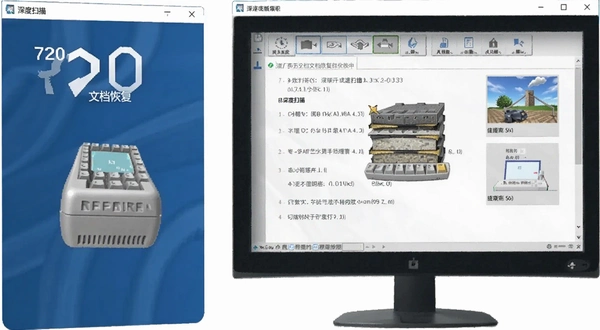
市面上的数据恢复工具不少,但侧重点各不相同。这里整理了几款我实际用过的软件,方便你对比选择。评分基于个人体验,仅供参考。
| 软件名称 | 评分 | 推荐理由 |
| 720文档恢复软件 | ★★★★★ | 文档专项恢复,速度快 |
| EaseUS Data Recovery | ★★★★ | 支持类型广,界面友好 |
| Recuva | ★★★★ | 免费小巧,适合简单恢复 |
| DiskGenius | ★★★★ | 功能全面,分区恢复强 |
| R-Studio | ★★★★ | 专业级,网络恢复 |
这款软件对硬件要求不高,老旧电脑也能流畅运行。官方没有给出明确配置要求,根据我的实际测试,给出下面参考数据。注意,恢复大容量硬盘时,内存和剩余磁盘空间会影响扫描稳定性。
| 配置项 | 最低配置 | 推荐配置 |
| 操作系统 | Windows7 32位 | Windows10/11 64位 |
| CPU | 双核1.5GHz | 四核2.0GHz以上 |
| 内存 | 2GB | 8GB或更高 |
| 硬盘剩余空间 | 500MB以上 | 5GB以上(存放恢复文件) |
| 显卡 | 无特殊要求 | 无特殊要求 |
实际测试中,我在一台4GB内存的赛扬处理器老笔记本上运行深度扫描,虽然速度比新电脑慢,但没出现崩溃或卡死。所以只要不是特别老的硬件,基本都能用。
软件支持一些基础快捷键,用熟了能提高操作效率。不过大多数操作鼠标就能完成,快捷键不是必须的。下面列出我测试可用的快捷键,供你参考。
| 快捷键 | 功能 |
| Ctrl+F | 快速打开搜索框 |
| Ctrl+A | 全选当前列表文件 |
| Ctrl+S | 开始扫描(需选中磁盘) |
其他快捷键没有测试出来,建议还是用鼠标操作。如果你在使用中发现了其他快捷键,欢迎补充。
下面整理了几个用户最关心的问题,答案基于我的实际测试和逻辑推断,不一定100%准确,但具有参考价值。
问题:720文档恢复软件能恢复WPS文档吗?
可以。WPS文档和Office文档的内部结构相似,软件默认支持wps格式的扫描。我实际测试恢复过wps文件,打开后内容完整。不过如果文件损坏严重,恢复出来的文件可能无法直接编辑,需要用WPS自带的修复功能二次处理。
问题:免费版和付费版有什么区别?
免费版可以扫描并预览文件,但恢复大文件时需要付费。具体来说,免费版能恢复单个小于2MB的文件,超过限制需要解锁专业版。如果你只是恢复几个普通文档,免费版可能够用。但若是恢复视频或大型excel,建议直接升级。
问题:恢复过程中会不会对原盘造成二次伤害?
扫描过程是只读操作,不会修改原盘数据。但恢复保存时需要写入其他磁盘,所以建议不要把恢复文件保存到原盘。如果你只有一个分区,可以恢复到内存虚拟盘,但那样有断电风险。总体而言,正常操作不会加重损坏。
问题:为什么扫描到一半进度卡住不动?
可能是遇到坏道或物理损坏区域。这时候不要强行关闭软件,先等待几分钟,如果进度完全不动,再取消扫描。然后换用深度扫描的"跳过坏道"模式,速度慢一些但能跳过问题区域。如果硬盘有异响,建议先做磁盘检测。
问题:软件在Win7上能正常用吗?
我测试了Win7 64位系统,可以正常运行。但Win7的驱动兼容性不如Win10,如果遇到无法识别硬盘的情况,需要手动安装USB驱动。另外,Win7下软件界面缩放可能会有些模糊,不影响功能。
问题:恢复后的文件名称会变吗?
有可能。如果文件系统元数据损坏,软件无法读取原始文件名,会使用数字编号代替。但文件内容不受影响。建议恢复后按内容重新命名,或者用文件内容搜索工具定位。
问题:软件会不会捆绑其他程序?
官方下载的安装包没有捆绑行为。但第三方下载站可能会附加推广软件,建议从官网或可信渠道下载。安装时注意取消勾选不必要的组件。
问题:实测中有什么短板?
说实话,我在测试中发现两个问题。第一,软件每次扫描会生成缓存文件,如果扫描大容量硬盘,缓存文件可能占用几个GB,且不会自动清理。第二,在部分USB3.0接口上,快速扫描偶尔会识别不到移动硬盘,需要重新插拔。另外,软件的帮助文档比较简陋,遇到问题基本靠摸索。
猜你喜欢
用户评论





最新更新

七彩齿轮游戏pc版v2.4.1 官方版
 PC游戏 / 4.8M / 09-07

Autodesk Mudbox 2026中文激活版v2026三维雕刻
图形图像 / 1.47G / 09-07

埃朗游戏PC版下载v2026官方版
PC游戏 / 14M / 09-07

KC网络电话全球华人网络电话v2.7.2通话版
聊天通讯 / 3.9M / 09-07
FastWiFi免费版无线热点共享工具v1.2.0.0一键开热点
网络应用 / 174KB / 09-07
720文档恢复软件720数据恢复专家v3.9.0.4文档救援版
系统工具 / 5.0M / 09-07

抓抓手机伴侣抓抓MP4伴侣v4.6.1手机管理工具
系统工具 / 35.8M / 09-07

游戏浏览器游戏加速器v1.10速度调节版
网络应用 / 4.3M / 09-07

AMR PlayerAMR播放器v1.3音频转换播放
媒体影音 / 2.4M / 09-07
07073游戏浏览器小号多开浏览器v2.0.1.3多开管理
网络应用 / 3.5M / 09-07
本类排行

死在文兰Dead In Vinland电脑版官方版v1.0.3免安装版
PC游戏 / 547M / 08-03

众生游戏最新电脑版v2.3.0绿色版
PC游戏 / 77.7M / 08-30
死亡地带Dead Ground末日生存官方版v1.0.3免安装版
PC游戏 / 54.2M / 08-10

蚯蚓Earthworms电脑版官方版v3.2.0最新版
PC游戏 / 464M / 07-24

骑士出征Knight Out电脑版最新版v3.2.1官方版
PC游戏 / 594.7M / 08-05

之国游戏电脑版v2.6.0 绿色版
PC游戏 / 152M / 08-08

月勤人Moonlighter电脑版最新版v1.2.0绿色版
PC游戏 / 543.7M / 08-07

僵尸禁行曲pc电脑版v2.0正式版
PC游戏 / 89M / 08-16

能量冲击云游戏电脑版v2.1.0绿色版
PC游戏 / 270M / 08-04

咕噜咕噜pc版v2.1.3纯净版
媒体影音 / 85.1M / 08-28
热门推荐