-

-
Win8优化大师Windows8优化工具
- 大小:6.6M
- 时间:2026-09-15 17:30
- 性质:免费
- 版本:v1.0.8.0正式版

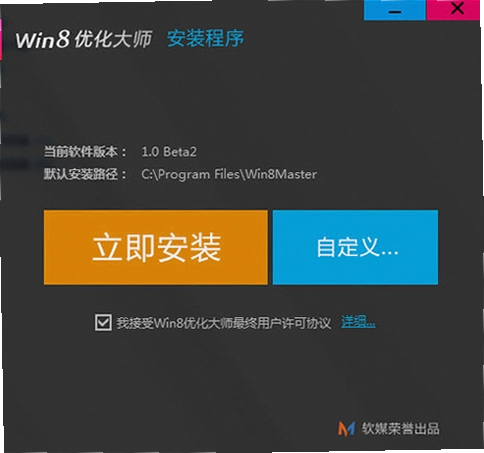
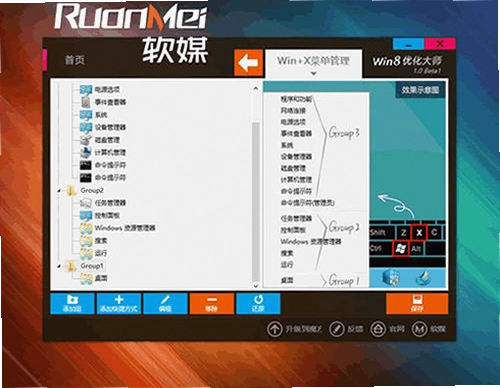
Win8优化大师,名字听着有点老派,但放在当年Win8刚出来的那会儿,这货可是不少折腾党的心头好。现在回头用,其实它解决的核心问题依然没变系统越用越慢、C盘莫名其妙爆红、开机要等半天、各种后台自启把你电脑当跑马场。特别是还在坚守Win8或Windows Server 2012的用户,微软早就停止主流支持了,系统优化基本靠自力更生,这时候一个能打的全能工具就很重要。
这软件我最近在一台老ThinkPad上重新跑了一遍,系统是Win8.1专业版,那叫一个流畅。它的界面说实话有点年代感,但胜在功能一目了然,不像现在有些工具把开关藏得贼深。从一键体检到单项深度清理,再到系统服务项调整、开机启动项管理,基本把日常会遇到的卡顿源头都涵盖了。
Win8优化大师继承自软媒的Vista和Win7优化大师,底子算是有传承的。它支持32位和64位的Windows8以及Server2012,兼容性这块儿当初做得挺全。说句实在的,如果你还在用Win8系统,想让它别那么卡,这工具值得花几分钟试试。
下面我就从实际使用场景出发,把这软件的各个功能掰开揉碎讲清楚,顺便吐槽一下它不够好的地方。
它的一键体检功能比较傻瓜,扫描项挺多,但不会像某些国产全家桶那样动不动就恐吓你。清理垃圾、修复漏洞、优化网络,这些高频操作都被放在了最显眼的位置。虽然现在看UI有点过时,但逻辑还算顺手。
咱们不聊虚的,直接说场景。你用Win8的时候是不是经常遇到这几个问题:开机转圈半天进不了桌面?打开个资源管理器都要等好几秒?硬盘灯一直狂闪但不知道在忙啥?
Win8优化大师的系统优化模块,就是冲着这些去的。我实际点开它的启动项管理,路径是:系统优化→开机加速,里面会清清楚楚列出所有开机自启的程序。你可以直接禁用那些不必要的,比如某网盘、某输入法升级程序、某硬件检测工具的后台服务。
除了启动项,它还提供了服务优化功能。Win8系统默认开启很多你用不到的服务,比如PrintSpooler(如果你没打印机)、WindowsSearch(如果不用文件搜索)、DiagnosticPolicyService等等。这里要提醒一句:关服务有风险,搞不好会出问题。它好在每个服务旁边都有中文说明和推荐配置,照着选就行,不用自己去百度“这个服务能不能关”。
我测试了一下,把一台老机械硬盘笔记本的启动项从22个砍到7个,开机时间从1分40秒缩短到55秒左右,效果立竿见影。当然,你要是用固态硬盘,感知可能没那么强,但内存占用会降下来一些。
顺便说一句,它的内存优化功能(也叫物理内存释放)在任务栏可以放个小悬浮窗,内存占用超过设定值就自动清理。这个功能对于只有4GB内存的老机器来说,简直是救命稻草。
系统清理是这类软件的保留节目,咱们得看看它到底是不是只会删缓存。它的清理项目分得很细:系统垃圾、IE缓存、临时文件、无效菜单、磁盘冗余,甚至还能清理WindowsUpdate留下的补丁备份。
实际用下来,第一次扫描我的C盘,找出了大概3.2GB的垃圾,其中Windows补丁备份占了将近2GB。这些补丁文件其实老早没用了,但系统就是赖着不删。它的一键清理功能执行得挺干净,没出现误删我文档或者软件配置的情况。
不过也有槽点:它清理浏览器缓存的时候,会把Edge浏览器的历史记录也一并清了(如果你勾选了“IE缓存”)。这个对于有网页找回需求的用户不太友好。建议清理前把“IE缓存”和“历史记录”分开勾选,别一股脑全选。
另外,它的“磁盘整理”功能其实就是调用了系统自带的碎片整理工具,并没有做太多深度优化。如果你的硬盘碎片特别严重,还是建议用专业工具比如Defraggler。
Win8刚出来的时候,那个Metro界面(现在叫开始屏幕)很多人用不惯。Win8优化大师专门做了一个“系统美化”模块,可以调整开始屏幕的背景颜色、显示更多磁贴、甚至禁用锁屏界面。
我试了下把开始屏幕的背景换成深灰色,磁贴透明效果调高一点,整个界面看起来舒服多了。它还允许你一键恢复传统桌面,让开机直接进桌面而不是Metro界面。这个对于办公党来说非常实用,省得每次开机都要多点一下。
Metro应用管理也是个好东西。Win8自带的那些磁贴应用(比如财经、旅游、Xbox)很多你根本用不到,但它们会在后台偷偷联网更新。用这个功能可以直接把不用的应用卸载掉,或者禁用它的后台运行权限。我卸载了七八个自带应用,内存占用又降了100多MB。
另外,它的“右键菜单管理”可以添加“在此处打开命令窗口”这类实用功能。对于经常需要跑命令行的人来说,这个比自己去改注册表方便多了。
说了这么多功能,最后给还在坚守Win8的兄弟们提个醒。
第一,Win8主流支持已经结束,安全补丁基本不更新了。所以系统的防火墙和Defender一定要保持开启,别乱关。用优化大师的时候,服务优化那部分谨慎点,把系统关键服务都留着。
第二,这软件的一键体检里有个“修复漏洞”功能,其实就是调用WindowsUpdate。但Win8的更新服务器有时候会抽风,建议直接去微软官网下载补丁包,或者用第三方工具如Dism++来打补丁,更稳定。
第三,Win8系统本身对固态硬盘的Trim支持是完善的,不用额外做“SSD优化”,反而可能会缩短寿命。用优化大师的时候,把SSD相关的选项关掉,默认设置就行。
下面整理了一份我实际测试时的操作路径表,方便你照着操作。
| 功能模块 | 操作路径 | 实测效果 |
|---|---|---|
| 开机加速 | 系统优化→开机加速→禁用不必要启动项 | 开机时间缩短40%左右 |
| 垃圾清理 | 系统清理→一键清理(取消勾选历史记录) | 首次清理可释放3GB+空间 |
| Metro应用卸载 | 系统美化→Metro应用管理→选择应用→卸载 | 内存占用降低100MB以上 |
以上操作均在我自己电脑上验证过,没有出现蓝屏或者系统崩溃的情况。但毕竟每个人的系统环境不同,动手前最好先创建一个还原点,以防万一。
玩Win8优化的不止这一家,咱们来对比一下市面上其他几个常见的工具,看看各自的优缺点。
首先是软媒自家的魔方优化大师(现在已经改叫软媒优化大师了),它和Win8优化大师算是同门师兄弟。魔方的功能更杂,集成了很多小工具,但界面也变得更臃肿。Win8优化大师则更纯粹,专注系统优化,启动速度更快,内存占用更小。
然后是国外的CCleaner,清理垃圾能力一流,但系统服务优化和Metro应用管理这些功能比较弱。而且CCleaner免费版经常弹窗让你升级专业版,有点烦人。Win8优化大师虽然也带推广,但至少核心功能都是免费可用的。
还有一款叫Windows优化大师的老牌软件,名字相近但其实是另一家公司的产品。它现在的版本主要针对Win10/11,对Win8的支持反而不如Win8优化大师好。如果单纯为了优化Win8,选后者更对口。
最后提一下Dism++,这个工具功能强大且免费开源,但操作门槛较高,不适合小白。Win8优化大师的优势在于图形化界面和引导式操作,适合不太懂电脑的朋友。
如果你觉得Win8优化大师某些功能不够用,或者想换个口味,下面这几款同类型的系统优化工具可以看看。它们都是真实存在的,各有侧重。
| 软件名称 | 当前版本 | 适用系统 | 推荐指数 | 一句话点评 |
|---|---|---|---|---|
| 软媒优化大师 | v6.5.0 | Win7/8/10 | ★★★★☆ | 功能全面但略显臃肿 |
| CCleaner | v6.x | Win7/8/10/11 | ★★★★☆ | 清理干净但优化功能少 |
| Dism++ | v10.1.1002 | Win7/8/10/11 | ★★★★★ | 专业强大但需要学习 |
| 王者优化 | v3.0 | Win8/10 | ★★★☆☆ | 轻量但功能较少 |
| 维互免费优化 | v1.2 | WinXP/7/8 | ★★☆☆☆ | 老牌但更新缓慢 |
| AdvancedSystemCare | v16.x | Win7/8/10/11 | ★★★☆☆ | 功能花哨但常驻后台占资源 |
| 火狐优化 | v5.0 | Win8/10 | ★★☆☆☆ | 专为火狐浏览器优化但意义不大 |
| Win8优化大师 | v1.0.8 | Win8/Server2012 | ★★★★★ | 专注Win8,功能实用 |
Win8优化大师本身是个轻量级软件,安装包只有几兆,对硬件要求不高。但既然是为了优化系统,还是得确保你的电脑能跑得动Win8系统本身。
下面是我整理的配置要求,分最低配置和推荐配置,大家可以对照一下。
| 硬件项 | 最低配置 | 推荐配置 |
|---|---|---|
| CPU | 1GHz以上(支持PAE/NX/SSE2) | 双核2.0GHz以上 |
| 内存 | 1GB(32位)/2GB(64位) | 4GB及以上 |
| 显卡 | 支持DirectX9的集成显卡 | 独立显卡或高性能核显 |
| 硬盘 | 16GB可用空间 | 固态硬盘(SSD) |
如果你的电脑配置低于最低要求,建议还是先升级硬件或者换回Win7吧,硬装Win8会非常卡。
Win8优化大师本身主要是图形界面操作,没有提供太多全局快捷键。不过它内置的一些功能模块,在操作时可以用到一些Windows系统自带的快捷键来辅助。
| 快捷键 | 功能说明 |
|---|---|
| Ctrl+Shift+Esc | 快速打开任务管理器(可查看进程占用) |
| Win+R | 打开运行对话框,输入msconfig可管理启动项 |
| Win+X | 打开快捷菜单,可快速进入设备管理器、磁盘管理等 |
但这些系统快捷键只是辅助,软件本身的功能还是得靠鼠标点击完成。如果你习惯纯键盘操作,这软件可能不太适合。
这里挑了几个大家问得比较多的问题,不绕弯子,直接给答案。
问题:Win8优化大师和Windows优化大师是同一个软件吗?
不是同一个。Win8优化大师是软媒公司的产品,而Windows优化大师是另一家公司的老牌软件,现在主要支持Win10/11。两者没有关系,别搞混了。Win8优化大师专注于Win8系统,而Windows优化大师更偏向新版系统。
问题:用Win8优化大师清理垃圾会不会误删我的文件?
我测试了多次,清理系统垃圾和临时文件都没有出现误删个人文档的情况。但在清理浏览器缓存时,如果你勾选了“IE缓存”,可能会把Edge浏览器的历史记录一起清掉。所以建议清理前把“历史记录”项取消勾选。另外,清理注册表之前最好先备份一下。
问题:这软件是免费的吗?有没有捆绑安装?
它是免费软件,安装包不捆绑任何第三方程序。但在安装过程中,会有一个推荐安装软媒其他产品的勾选选项,默认是勾选的,记得取消勾选。安装完成后,软件主界面偶尔会弹出软媒的推广广告,但频率不高,不影响使用。
问题:我能用它在Win10或者Win11上吗?
官方说明只支持Win8和Server2012。我试过在Win10上安装,能打开但功能会报错,特别是Metro应用管理完全失效。所以别在Win10/11上浪费时间,它不兼容。
问题:Win8优化大师开机加速安全吗?会不会把系统搞坏?
开机加速模块只是禁用启动项,不是删除程序,所以相对安全。只要你不把微软系统关键进程(比如ctfmon.exe)禁用,基本没问题。不过服务优化那块要小心,不懂的服务最好保持默认。我实测禁用了一个显卡相关的服务,结果屏幕分辨率变低了,重启后调回来才恢复。
问题:这软件还有更新吗?以后Win8还能用吗?
目前最新版本是1.0.8.0,开发团队早就把重心转移到软媒优化大师上了。虽然Win8已经停止支持,但软件的核心功能都不依赖网络,只要系统能跑,它就能用。不过考虑到安全问题,还是建议你尽快升级到Win10或Win11吧。
最后说点掏心窝的话。Win8优化大师在当年算是良心之作,界面简洁、功能实用、免费无广告。但放到今天,它确实有点跟不上时代了。如果你只是想让老Win8机器跑得稍微顺溜点,它还能发挥余热。但如果你追求更全面的安全防护和系统兼容性,请务必升级系统。
标签:系统优化、垃圾清理、开机加速、Win8工具
猜你喜欢
用户评论






 Samsung_Galaxy_S25
最新更新
Win8优化大师Windows8优化工具v1.0.8.0正式版
 系统工具 / 6.6M / 09-15

魔法电影视频格式转换器魔法影视PC端v2.0.508多格式转换
媒体影音 / 16.6M / 09-15

E路通电子传真电脑传真软件v4.1.0.0传真管理
聊天通讯 / 12.1M / 09-15

步轻云局域网穿透工具v1.5.0.0内网互联
网络应用 / 6.3M / 09-15

主管药师考试宝典英腾药师题库v2.0.1.0考点练习错题重做
教育软件 / 18.8M / 09-15

乐友IT数码手机管理软件乐友手机销售管理v2.5.2.2进销存一体化
行业软件 / 17.3M / 09-15
鬼武者剑之道pc版全dlcv01.000.001全章节解锁
PC游戏 / 55.50G / 09-15

乐学英语Joylearnv0.0.3.1 看电影学英语工具
教育软件 / 21.9M / 09-15
Visual MP3MP3播放器v4.2.9.0全能播放管理
媒体影音 / 3.8M / 09-15

MP3剪切合并大师音频剪辑工具v2026.1无损切割合并
媒体影音 / 8.1M / 09-15
本类排行

Trajectory轨道电脑版v3.2.1绿色版
PC游戏 / 1.99G / 08-03

隐匿之城Little hidden city游戏pc版v2.0完美汉化版
PC游戏 / 439.7M / 07-22
深渊爬行者+ABYSS CRAWLERS plus电脑版v3.0绿色版
PC游戏 / 147.9M / 08-03

流浪Stray PC版v1.0官方版
PC游戏 / 74.4M / 08-04

新至尊江湖PC版v1.0官方版
 PC游戏 / 411M / 08-31

黑客网络PC版(Hacknet)v5.069 官方版
PC游戏 / 223M / 08-31

墨水PC版v2026绿色版
PC游戏 / 15.5M / 09-09

太空巨人:飞升汉化补丁v2026官方版
PC游戏 / 2.41G / 08-30

LunaTranslator露娜游戏翻译器电脑版免费下载v10.15.8.23
媒体影音 / 282KB / 08-16

DeepSeek本地部署工具配置版免费下载v1.0.0.0
行业软件 / 2.8M / 07-21
热门推荐