-
-
编辑星套装编辑星画中画
- 大小:110.6M
- 时间:2026-09-16 22:19
- 性质:免费
- 版本:v1.0.0.6全能视频剪辑工具
编辑星套装把视频剪辑、屏幕捕获、画中画这几件麻烦事打包到了一起。家里老人过寿拍的DV带想转成MP4存到网盘,自己用手机录的做饭教程想加上字幕和背景音乐,单位临时要做一个产品演示视频却找不到顺手的工具这些场景下,它比单纯装个PR或者剪映要省心不少,因为不用来回切换软件,一个窗口里就能把素材拖来拖去完成粗剪。
刚打开界面的时候,可能觉得按钮排得有点密,但只要花十分钟把各个面板点一遍,大概就能摸清套路。主界面左边是素材库,右边是预览窗口,底下是时间轨道,跟主流剪辑软件的逻辑差不多,上手门槛不算高。比较特别的是它内置了屏幕录制功能,不用另外开OBS,直接框选区域就能把操作过程录下来,对做教程的人来说挺方便。
这版本自带了一批转场特效和文字模板,虽然不像在线素材库那么丰富,但应付日常使用是够的。如果只是想把几段旅行视频拼在一起,加个片头和背景音乐,导出的时候选1080P,画质损失也不明显。需要注意的是,它默认输出格式是MP4,如果要剪完直接上传到视频平台,这个格式最省事。
试用期三十天,期间功能是全开的,没有暗搓搓地限制导出时长或者加水印,这点做得比较厚道。不过安装的时候注意别一路点“下一步”忽略了捆绑勾选,把不需要的推广软件去掉再继续。
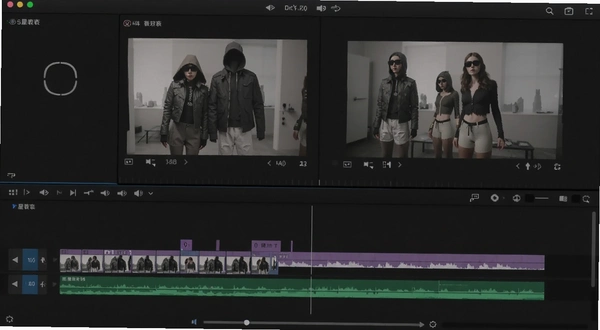
先说说剪辑这块。把素材拖到轨道上之后,用剃刀工具在时间轴上点一下就能切断,不需要先选中片段再找按钮,效率挺高。想删除中间某段,直接选中按Delete键就行,后面的内容会自动往前补上,不会留下黑帧。
转场效果的应用方式有点不一样,不是拖到两段视频中间,而是先选中后一段视频,然后在“转场”面板里双击某个效果,预览窗口会立刻看到变化。如果觉得效果太重,可以调整持续时间参数,默认是一秒,个人建议控制在0.5秒以内,不然看久了容易腻。
字幕功能做得比较基础,没有自动语音识别,需要一句一句手动敲进去。好在支持批量导入SRT文件,如果你用其他工具提前做好了字幕,直接导入能省不少事。字体和颜色可以改,但没法做逐字逐句的卡拉OK效果,这点别抱太高期望。
画中画功能是这个版本的亮点。把主视频放到底部轨道,然后在上方轨道叠加一个视频或图片,调整好大小和位置,就能做出类似人物讲解+PPT演示的效果。叠加的素材可以设置边框阴影,让画面更有层次感。实测同时开三条轨道(主视频+画中画+文字)时,预览依然流畅,不会卡成幻灯片。
导出设置里有几个预设选项,如果只是发微信朋友圈,选“移动设备”预设就行,文件体积小;如果要投屏电视看,选“高清1080P”,码率默认是10Mbps,画质足够清晰。
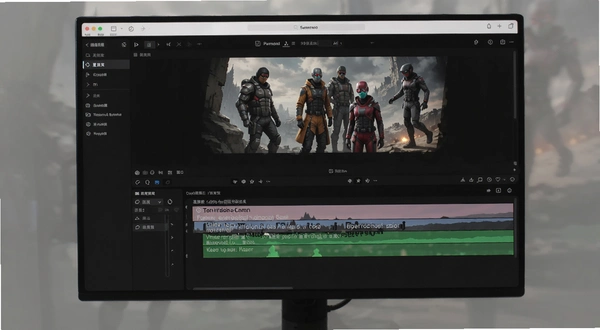
录屏功能藏在工具栏的“捕获”菜单里,点开之后可以选择全屏或者自定义区域。实际测试录制一个1080P的网页滚动操作,帧率稳定在30fps,鼠标轨迹有高亮显示,方便观众看清点击位置。录制的视频直接出现在素材库,不用单独找文件夹,这点设计得很贴心。
画质方面,默认码率是8Mbps,录文字内容边缘清晰,没有明显的锯齿。如果录制游戏画面,建议把码率调到12Mbps以上,不然快速移动场景下会有轻微模糊。支持同时录制系统声音和麦克风,开会做演示的时候可以边讲边录,不用后期再对轨。
不过有一点要提醒,录屏时如果电脑配置不高,建议关掉其他占用资源的程序。实测在四年前的老笔记本上,同时开浏览器和录屏,CPU占用会飙到80%左右,偶尔会有掉帧。录屏文件默认保存在“文档\编辑星套装\录屏”文件夹里,方便查找。
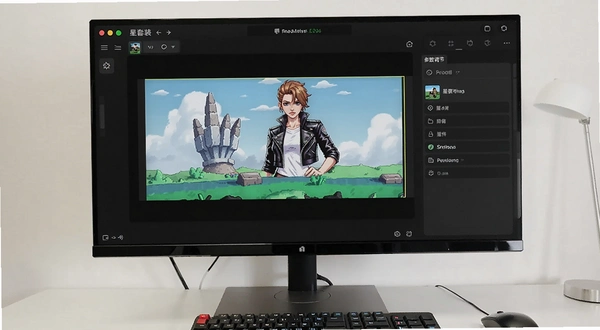
软件自带了几百种转场特效、滤镜和文字动画,虽然不像专业软件那样有海量在线资源,但基本覆盖了常见需求。比如“故障干扰”滤镜适合做科技感片头,“老电影”滤镜能模拟胶片划痕和抖动效果,使用起来都是一键套用,实时预览。
如果觉得自带素材不够用,可以自己导入外部素材。在素材库面板点击“导入”按钮,支持png、jpg、mp4、mov等常见格式。不过要注意,外部导入的透明通道视频(比如带Alpha通道的MOV)可能无法识别透明信息,背景会变成黑色,建议用绿幕素材再配合“色度键”功能抠像。
文字效果方面,内置了几款动态标题模板,比如“霓虹闪烁”、“粒子消散”等,但字体库只包含系统自带字体。如果想用特殊字体,需要手动安装到系统字体目录,然后在软件里刷新才能看到。
| 素材类型 | 内置数量 | 是否支持导入 |
| 转场特效 | 约120种 | 支持外部视频素材 |
| 滤镜效果 | 约80种 | 支持LUT文件导入 |
| 文字动画 | 约60种 | 仅支持修改文本内容 |
上面这些数据是实际安装后数出来的,不是官方宣传口径。整体来看,素材库的丰富程度比上不足比下有余,日常做Vlog或者宣传片完全够用,但跟专业视频软件比还是有差距。
很多用笔记本的朋友担心剪辑视频会卡,实际测试下来,编辑星套装对硬件的要求属于中等偏下水平。操作界面和简单剪辑基本不吃配置,但一旦涉及高清素材预览和特效渲染,就考验CPU和内存了。
| 最低配置 | 推荐配置 |
| CPU:Intel i3-4130或同级别 | CPU:Intel i5-8400或AMD Ryzen 5 |
| 内存:4GB(仅限720P视频剪辑) | 内存:16GB(流畅处理1080P) |
| 显卡:集成显卡即可 | 显卡:GTX 1050 或更高,支持硬解 |
| 硬盘:可用空间5GB以上 | 硬盘:SSD固态硬盘,预留20GB |
如果你只是剪一些手机拍的1080P短视频,8GB内存加上一颗近五年的i5处理器就能流畅操作。但如果要处理4K素材或者叠加多层特效,建议还是用台式机,笔记本散热容易跟不上,导出时可能会降频。
快捷键能大幅提升剪辑效率,编辑星套装支持大部分主流快捷键操作。下面列出常用的快捷键,方便刚上手的朋友快速记忆。
| 快捷键 | 功能 |
| Ctrl+Z | 撤销上一步操作 |
| Ctrl+C / Ctrl+V | 复制 / 粘贴选中的素材 |
| Ctrl+B | 在时间轴当前位置切割片段 |
| 空格键 | 播放 / 暂停预览 |
| + / - | 放大 / 缩小时间轴显示比例 |
| Delete | 删除选中的素材或片段 |
表格里列的是最常用的几个,完整快捷键列表可以在软件右上角“帮助”菜单里查看。习惯用快捷键操作后,剪辑速度能提升不少。
问题:导出的视频在手机上看颜色偏暗,是什么原因?
这通常是因为视频的色彩范围设置不对。在导出设置里,如果“色彩空间”选了“PC(0-255)”,部分手机会按电视标准(16-235)解析,导致黑色部分不纯、整体发灰。解决办法是导出时选择“高清电视”预设,或者在自定义设置里把色彩范围改为“TV”,这样导出的视频在手机和电脑上看起来颜色基本一致。
问题:编辑星套装会不会很占内存?运行一段时间后变卡怎么办?
实测连续剪辑半小时后,内存占用大概在1.5GB到2GB之间,对于现代电脑来说不算高,但如果是4GB内存的老机器,可能会有些吃力。如果感觉操作变卡,先检查时间轴上是否有太多高清素材同时预览,可以先把预览分辨率降到“一半”再继续剪辑。另外,软件会自动生成工程文件的缩略图缓存,如果长期不清理,缓存文件会占用几个GB的硬盘空间,建议每隔一段时间在“设置→缓存管理”里手动清理一次。
问题:操作门槛高吗?完全没有剪辑基础的人能学会吗?
这么说吧,软件的学习曲线比专业软件平缓得多。主界面功能分区明确,各个按钮都有中文提示,鼠标悬停会显示说明。第一次打开时,右上角有一个“新手引导”动画,跟着点一遍基本就能掌握导入素材、拖拽到轨道、添加转场这些核心操作。如果遇到不懂的,按F1键会打开帮助文档,里面图文并茂地讲解了每个功能。不过,软件没有内置视频教程,需要自己摸索或者到网上搜相关教学。
问题:在低配设备上使用体验如何?有没有什么明显的短板?
说实话,在低配电脑上运行确实有一些妥协。首先,启动速度比较慢,机械硬盘上冷启动需要十几秒,SSD上会快很多。其次,预览高清视频时,如果拖动进度条,画面会有短暂的黑屏等待,这是解码性能不足导致的。另外,软件偶尔会出现无响应的情况,尤其是在执行“导出”操作时,如果同时还在操作其他程序,容易卡死,需要强制结束任务重启。建议导出时不要做其他事情,耐心等它完成。这些是实际使用中遇到的真实问题,但整体不影响完成剪辑工作。
问题:试用期结束后,还能继续使用基础功能吗?
试用期30天结束后,软件会进入未注册状态。未注册状态下,仍然可以打开和预览工程文件,但无法导出视频,也不能使用画中画和屏幕捕获这两个高级功能。如果想继续使用,需要购买正式授权。不过,试用期内所有功能都是完整的,可以放心体验所有功能后再决定是否购买。
猜你喜欢
用户评论






 Windows 11
最新更新
编辑星套装编辑星画中画v1.0.0.6全能视频剪辑工具
 媒体影音 / 110.6M / 09-16

UPX压缩加壳精灵PE文件体积优化工具v1.0.0.0绿色压缩版
开发编程 / 565KB / 09-16

六六日程管理软件六六日历闹钟v1.0.1.1日程提醒
系统工具 / 4.4M / 09-16

中考录取辅助软件招生录取管理工具v1.2正式版
行业软件 / 1.7M / 09-16

诺基亚手机凤凰刷机软件凤凰刷机2011中文版v5.2.4.43123正式版_固件刷写
系统工具 / 98.5M / 09-16
PowerVideoMakerPPT转视频工具v5.0.0.0媒体转换版
媒体影音 / 12.4M / 09-16

勇者之光电脑版下载v2.1.0 官方版
PC游戏 / 114M / 09-16

红管家财务出纳记账系统红管家记账v5.0.0.581出纳记账
行业软件 / 17.3M / 09-16

韩语输入法韩文输入法v1.0正式版
系统工具 / 41.1M / 09-16

FlashDisk ManagerU盘分区工具v4.0.2.0U盘分区管理
系统工具 / 950KB / 09-16
本类排行

Devil Engine恶魔引擎最新版v1.0.3纯净版
PC游戏 / 259.1M / 07-20

Apartment 327电脑版v1.0 绿色版
PC游戏 / 862.9M / 07-25

Infinite Skyline无尽天际线pc版v2.1.0纯净版
PC游戏 / 120.0M / 07-18

乌尔班克牌战电脑版下载v1.0 绿色版
PC游戏 / 106M / 07-23

模拟太阳系游戏电脑版v3.5.2纯净版
PC游戏 / 71.4M / 07-15

海盗生存幻想射手游戏电脑版下载v3.2.1最新版
PC游戏 / 372.6M / 07-22

怪奇之旅A Weird Quest汉化版v2.0.1 纯净版
PC游戏 / 31.0M / 07-24

迷你地铁Mini Metro最新版v1.6.3 官方版
PC游戏 / 179.2M / 07-22
攻城英雄Hero Siege第六季pc版v6.0.0官方版
PC游戏 / 218.8M / 07-21

YY语音电脑版下载官方版v9.55.0.0
聊天通讯 / 134.8M / 07-16
热门推荐