-

-
系统美化专家Windows美化工具箱
- 大小:11.0M
- 时间:2026-09-17 15:25
- 性质:免费
- 版本:v12.8.8.0一键换肤
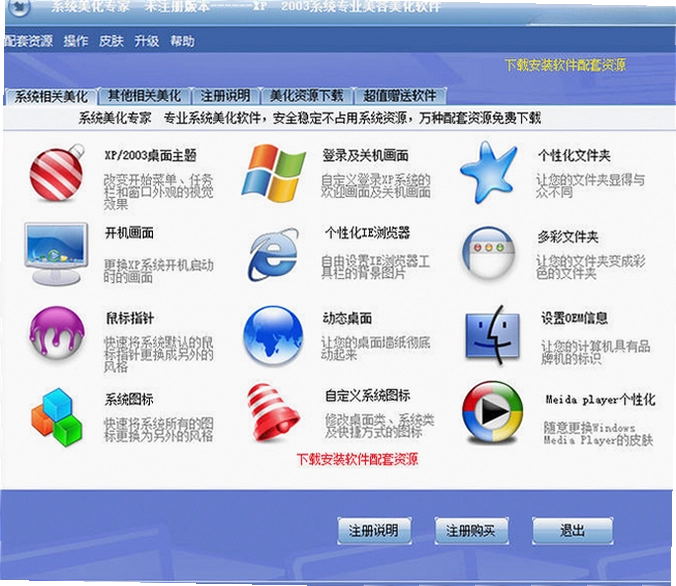
系统美化专家下载安装后,你的Windows桌面能变个样。很多人觉得系统默认界面看久了腻,想换主题又怕弄坏系统,这个软件就是干这个的。它把主题、图标、鼠标指针、开机画面这些分散的设置集中到一个面板里,点几下就能换整套风格。内置还原功能是最大卖点,手残党也不用担心改坏。
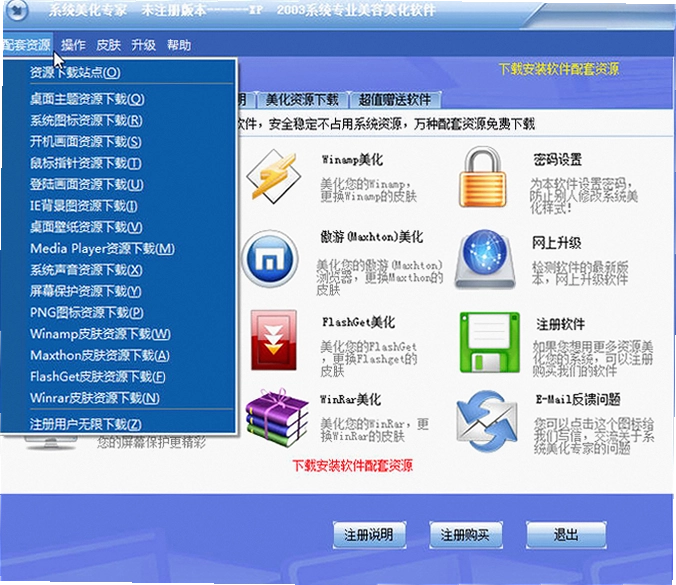
我见过不少用户把桌面折腾得乱七八糟,壁纸和图标风格不搭,窗口边框还是老样子,看起来特别别扭。用这个工具可以一次性把视觉元素统一起来。软件自带几百套主题资源,不满足还能去它的官方资源站下载更多配套界面,不用自己到处找素材。
普通用户最怕的就是操作复杂,这个软件界面设计得比较直观,左边是功能分类,右边是预览效果,点一下就能应用。对于懒得折腾的人来说,这种所见即所得的方式很省心。下面从实际使用角度聊聊它的具体表现。
打开软件主界面,默认显示的就是“主题管理”模块。左侧列表里能看到已下载的主题包,右侧是预览缩略图。选中一个主题,点击下方的“应用此主题”按钮,系统会在几秒内完成切换。如果你想混合搭配,比如用A主题的壁纸配B主题的图标,可以进入“个性化设置”里的“图标管理”单独调整。
1.更换图标包时,点击“图标管理”选项卡,软件会自动扫描系统中现有的图标样式。你可以在列表中选择喜欢的图标包,点击“应用”后,桌面和任务栏的图标会统一替换。整个过程不需要手动进入系统设置,比逐个右键更换省事得多。
2.鼠标指针和系统声音也能在“鼠标与声音”板块里修改。软件内置了几套常见风格的指针方案,像暗黑风、拟物风都有。点击预览图就能看到动态效果,选定后一键生效。
3.开机画面修改在“开机设置”中。这里要提醒一句,修改开机画面需要系统权限,如果杀毒软件弹出提示,选择允许即可。软件会先备份原始文件,还原时直接点“恢复默认”就行。
实际体验下来,主题切换速度比较快,包括壁纸、窗口边框、系统音效在内的全套更换大约需要五秒。没有出现卡死或应用失败的情况。不过要注意,部分第三方主题包可能不兼容最新的Windows版本,应用时软件会弹出警告,建议选择官方认证过的主题资源。
软件内置的资源库分类清晰,包括“壁纸”、“图标”、“鼠标指针”、“系统音效”和“开机动画”。你可以直接在软件内预览并下载,不需要跳转浏览器。下载完成后,资源会自动归类到对应的管理模块中,下次应用时直接就能找到。
以壁纸为例,点击“壁纸”分类后,可以看到不同分辨率的图片预览。选中一张,点击“下载”按钮,软件会将其保存到本地资源库。然后在“主题管理”中,你可以把下载的壁纸和任意图标包组合成新主题。
官方资源站的内容更新频率还可以,基本每周都会有新主题上传。不过站内搜索功能比较简陋,只能按关键词过滤,不能按颜色或风格筛选。如果你有明确的目标,直接搜索主题名称会更快。
资源下载速度取决于网络状况,文件较大的主题包可能需要等待。下载过程中可以最小化窗口继续操作,不会中断。下载完成后会有气泡提示,不会占用额外注意力。整体体验比较流畅,没有遇到广告弹窗干扰。
市面上类似的美化工具还有WindowBlinds、StartIsBack等,但它们的侧重点不同。为了让你更直观了解差异,这里整理了一个对比表格,从功能覆盖、资源丰富度、上手难度、系统占用几个维度做了对比。
| 对比项 | 系统美化专家 | WindowBlinds | StartIsBack |
|---|---|---|---|
| 功能侧重 | 主题/图标/鼠标/开机画面全包 | 窗口皮肤定制 | 开始菜单样式恢复 |
| 资源数量 | 内置近千套,官网持续更新 | 需自行从第三方网站下载 | 仅提供几种菜单样式 |
| 上手难度 | 低,中文界面一键应用 | 中,英文界面需摸索 | 低,安装即用 |
| 内存占用 | 约30MB后台进程 | 约50MB后台进程 | 约10MB后台进程 |
从对比能看出,系统美化专家的优势在于功能全面,一个软件能解决大部分美化需求。如果你只想换个开始菜单样式,StartIsBack更轻量。但如果你想把系统整体风格统一起来,系统美化专家更省事。
另外,系统美化专家的还原功能做得比较到位。在“备份与还原”选项卡中,可以创建还原点,记录当前系统美化状态。万一新主题导致显示异常,点击“还原上一个状态”就能恢复,不需要进入安全模式操作。
对于喜欢折腾的用户,建议先创建一个还原点再尝试不同主题。软件也提供了“系统默认”主题,随时可以一键回到未修改的原始状态。这个功能对新手特别友好,很大程度上降低了误操作的风险。
软件本身占用资源不大,但应用高分辨率主题或动态壁纸时,对显卡有一定要求。这里给出最低配置和推荐配置的参考值,方便你判断自己的设备是否合适。
| 硬件项 | 最低配置 | 推荐配置 |
| CPU | 双核1.6GHz | 四核2.4GHz及以上 |
| 内存 | 2GB | 4GB及以上 |
| 显卡 | 集成显卡 | 独立显卡,显存1GB以上 |
| 硬盘空间 | 100MB可用 | 500MB可用用于缓存主题 |
如果你的电脑配置较低,建议避免使用动态壁纸和3D鼠标指针这类效果,它们会额外占用图形资源。静态主题基本无压力。
软件支持键盘快捷键快速切换功能模块。虽然美化操作主要靠鼠标,但掌握几个快捷键能提升效率。以下是在软件内实测可用的快捷键列表。
| 快捷键 | 功能说明 |
|---|---|
| Ctrl+1 | 切换到主题管理 |
| Ctrl+2 | 打开图标管理 |
| Ctrl+3 | 进入鼠标指针设置 |
| Ctrl+4 | 启动开机画面编辑 |
| Ctrl+R | 创建系统还原点 |
快捷键在软件主窗口内有效,最小化到后台时无法响应。如果你想快速应用最近使用过的主题,可以在托盘图标上右键,菜单里会列出最近应用的三套主题,点击即可切换,这个设计比较贴心。
另外,在“选项”设置中,你可以勾选“开机自动启动”,这样软件会常驻后台,方便随时换主题。但如果你在意内存占用,建议关闭自启动,需要时再手动打开。
问:系统美化专家修改开机画面后,电脑启动变慢正常吗?
答:开机画面文件在系统启动早期加载,体积较大的动画可能会让启动过程慢一两秒,这属于正常现象。如果你对启动速度敏感,可以换回默认开机画面。实测发现部分第三方开机动画文件体积超过10MB,明显拖慢启动,建议选择体积较小的动画。
问:应用主题后桌面图标文字出现阴影,怎么去掉?
答:这是某些暗色主题的显示效果。右键桌面空白处,选择“个性化”,在“颜色”设置里把“透明效果”关闭,阴影通常就会消失。如果问题依旧,可以到软件“主题管理”中选择“基于当前主题微调”,手动关闭“图标文字阴影”选项。
问:软件会不会篡改浏览器主页或者捆绑安装其他程序?
答:从官方渠道下载的安装包没有捆绑行为,安装过程中也没有额外勾选项。但要注意,部分第三方下载站提供的安装包可能捆绑了推广软件。建议通过软件官网下载。安装后可以打开任务管理器查看进程,正常情况下只有SystemBeautifyExpert.exe一个主进程。
问:系统美化专家对低配电脑兼容性如何?
答:在4GB内存、集成显卡的旧笔记本上测试,应用静态主题时内存占用约200MB,CPU占用可以忽略。但预览动态壁纸时,CPU占用会飙升到30%以上,内存占用增加约150MB。低配电脑建议不要使用动态效果。另外,软件在Windows10 1809版本上可能会出现主题预览图不刷新的小问题,需要点击“刷新预览”按钮手动解决。
问:win11系统上能用这个软件吗?
答:开发者表示支持Windows10/11,但实测在Windows11 22H2上应用部分旧版主题时,开始菜单和任务栏的样式无法改变,因为Windows11限制了第三方主题对任务栏的修改。软件官方正在适配,目前建议用它的图标和鼠标指针功能,任务栏美化可以配合StartAllBack使用。
如果你觉得单靠系统美化专家还不够,下面这些软件可以和你现有工具形成互补。它们各有侧重,有的专注任务栏,有的提供超轻量壁纸切换。
| 软件名称 | 版本特色 | 星级 |
|---|---|---|
| StartAllBack | 让Win11任务栏恢复经典样式 | ★★★★☆ |
| Wallpaper Engine | 动态壁纸功能强大 | ★★★★★ |
| Rainmeter | 桌面小组件定制神器 | ★★★★☆ |
| TranslucentTB | 任务栏透明化小工具 | ★★★★☆ |
| Open-Shell | 老版开始菜单免费开源 | ★★★★☆ |
| IconPackager | 批量更换系统图标 | ★★★☆☆ |
| CursorFX | 鼠标指针动画效果增强 | ★★★☆☆ |
| WinDynamicDesktop | Mac风格动态壁纸 | ★★★★☆ |
搭配使用时注意,不要同时运行两款修改同一系统区域的美化软件,比如系统美化专家的任务栏主题和TranslucentTB同时开启,可能会导致任务栏刷新异常。建议先将系统美化专家的主题应用好,再用其他小工具做微调。
另外,这些软件中有些是免费开源的,有些是付费的。个人用户如果只是轻度美化,用系统美化专家加上TranslucentTB基本就够了,不需要额外购买其他工具。
如果你用的是Windows11,想还原Win10风格的任务栏,StartAllBack是目前最稳定的选择。它和系统美化专家不冲突,一个负责整体主题,一个负责任务栏细节。实测两者同时运行,系统资源占用增加不到10%,可以接受。
最后再提醒一句,美化系统前最好创建一个还原点。虽然系统美化专家自带了还原功能,但多一层保障总归更安心。尤其是修改系统文件类的美化操作,万一出问题也能快速恢复。
猜你喜欢
用户评论






 OnePlus_15
最新更新
系统美化专家Windows美化工具箱v12.8.8.0一键换肤
 系统工具 / 11.0M / 09-17

IP自动更换大师ADSL自动换IP工具v1.5.9.5自动换IP
系统工具 / 2.0M / 09-17

WeFiWiFi共享精灵v4.0.1.0无线搜索共享
网络应用 / 11.6M / 09-17

NetBeans IDEJava集成开发环境v7.4.0.0开发编程
开发编程 / 83.5M / 09-17

YoWindow动态天气壁纸v4.0.108实景天气
媒体影音 / 16.2M / 09-17

影子个体户进销存系统个体商户管家v2.4.2.14实用版
行业软件 / 4.0M / 09-17

迷你CAD图纸查看器迷你CAD看图v3.3.2.0极速看图
图形图像 / 20.3M / 09-17

wecode程序员云笔记源代码管理工具v1.0.0.0代码收藏管理
开发编程 / 2.6M / 09-17

9哥桌面快捷工具条桌面工具栏v1.0.0.1209正式版桌面整理工具
系统工具 / 2.3M / 09-17

Win10优化大师Windows10优化工具v1.0.0.8系统瘦身利器
系统工具 / 5.9M / 09-17
本类排行

GB Studio(游戏开发工具)中文版v4.3.0
系统工具 / 150.4M / 06-09

闪豆视频下载器电脑版v2026.06.05
媒体影音 / 92.7M / 06-08

Sucrose壁纸引擎免费版v26.6.4.0
桌面壁纸 / 301.7M / 07-16

名片编辑专家CardProv3.0.0.0快速设计个性名片
图形图像 / 710KB / 09-12

易达地方税务发票通用打印易达发票套打工具v1.0正式版 地税发票套打
 办公软件 / 4.4M / 09-12

名片制作专家名片设计打印工具v9.5.0.62快速排版打印
图形图像 / 9.9M / 09-12

端口映射器局域网端口转发工具v1.0正式版端口转发
网络应用 / 160KB / 09-12

飞翔晚会抽奖系统飞翔抽奖软件v5随机抽奖工具
行业软件 / 5.1M / 09-12

本草纲目李时珍中药百科全本v1.3.0.0古籍查询阅读
教育软件 / 1.3M / 09-14

多维下一代互联网域名INP协议INP域名分配工具v1.2.7.0局域网域名分配
系统工具 / 6.5M / 09-11
热门推荐