-

-
万能驱动助理驱动总裁
- 大小:429.7M
- 时间:2026-09-17 23:10
- 性质:免费
- 版本:v6.6.2016.0418正式版
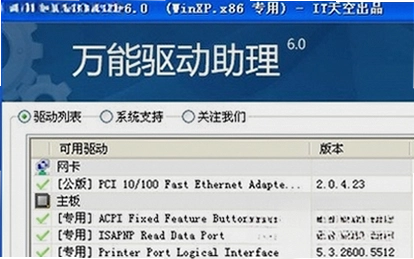
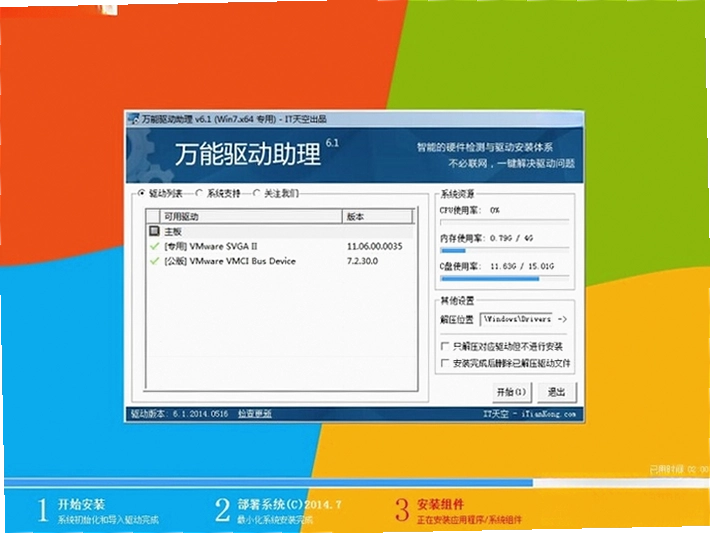
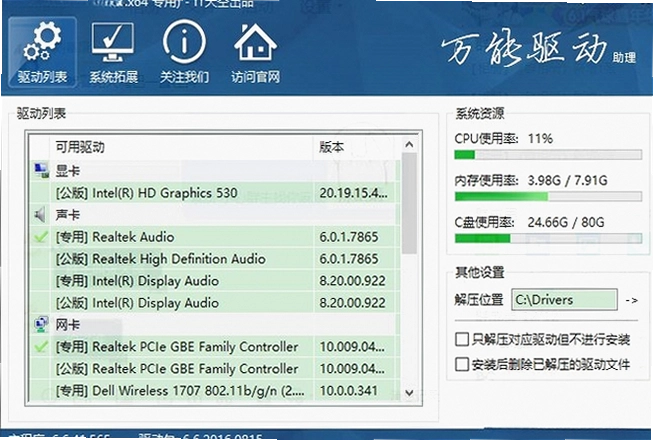
电脑用着用着突然没声音、网卡失灵、显卡画面卡成幻灯片……多数人第一反应是重装系统,其实很多时候只是万能驱动助理没帮你把驱动装对。这款工具在装机圈子里流传了很多年,老玩家习惯叫它WanDrv,后来也出过几个改版名字,但干的事始终一样:把网卡、声卡、显卡、芯片组这些硬件驱动一次性配齐。
实际用起来,它不需要你懂硬件型号,也不用挨个去官网翻驱动页面。软件会自动扫描当前电脑缺哪些驱动,然后从本地驱动包或联网源里挑合适的版本装上。对经常帮亲戚朋友修电脑的人来说,这玩意能省下不少折腾时间。
不过得说清楚,这版6.6.2016.0418属于较老的稳定版本,官方早已停止更新,新硬件支持有限。如果你手里是近两年买的笔记本或台式机,建议优先考虑新版驱动工具;如果是老机器重装系统,或者装XP、Win7这类旧系统,这版反而更合适。下面我从真实使用场景出发,聊聊它的具体表现和操作细节。
平时用电脑最怕的就是装完系统发现没网,这时候万能驱动助理的离线模式就派上用场了。提前把驱动包下载好,安装系统后直接运行,它会自动识别网卡型号并装好驱动,网络通了再补装其他驱动。整个过程基本不需要手动干预,对不太熟悉电脑的人来说门槛很低。
系统自带的驱动往往只是“能用”级别,比如显卡驱动可能没有开启硬件加速,声卡驱动可能没有启用多声道输出。而万能驱动助理会优先选择微软WHQL认证或厂商发布的正式版驱动,并自动匹配32位或64位系统。我曾在同一台ThinkPad上对比过系统自动更新和这款工具装出来的效果:前者设备管理器里有个未知设备,后者全部识别正常。
实际操作中,你只需点击“开始检查”按钮,软件就会列出所有缺失或异常的驱动项。每个驱动项后面都标注了当前版本和推荐版本,你可以一键全部安装,也可以单独勾选某个硬件。安装完成后它会提示重启,重启后基本就能正常使用了。
有一点要注意:如果系统已经装过某驱动且运行正常,软件默认不会重复安装。但当你更新驱动后出现蓝屏或花屏,可以用它自带的“驱动回滚”功能恢复到上一版本。这个功能藏在“选项→驱动备份与还原”里,关键时刻能救急。
有次给一台老华硕笔记本装驱动,进度条卡在声卡驱动上将近十分钟没反应。后来发现是驱动包文件损坏,重新下载完整版就好了。如果遇到这种情况,先别急着强制关闭软件,观察CPU占用率如果CPU占用高说明还在解压或安装中,耐心等一会;如果CPU占用几乎为零且长时间无响应,那多半是卡死了,按Ctrl+Alt+Del结束进程后重启软件再试。
另一种常见情况是杀毒软件拦截了驱动安装进程。万能驱动助理在安装驱动时会释放临时文件并修改系统服务,部分安全软件会误报。建议安装前暂时退出360、腾讯管家等软件,等驱动装完再开启。
从实际体验看,软件对老平台的支持确实到位。我手头有台2011年的联想Y470,装Win7系统后用万能驱动助理一次性装好了所有驱动,包括Intel核显和NVIDIA独显的切换功能。但换成新平台的台式机(B660主板+12代酷睿)时,它就识别不了部分芯片组驱动了,最后还是得靠驱动总裁或官网驱动解决。
简单说,三类人最需要它:一是电脑小白,系统出问题后不想重装但又不知道驱动去哪下;二是装机店或运维人员,经常要批量装系统,离线驱动包能大幅提升效率;三是老电脑用户,系统自带驱动不支持某些旧硬件,需要额外安装。相反,如果你用的是近三年内发布的新硬件,或者喜欢追最新驱动版本提升游戏性能,那这款老版本工具可能不适合你。
另外,软件还提供驱动备份功能。重装系统前先把当前驱动备份到U盘,装完系统后再用它的还原功能恢复,可以省去重新下载驱动的麻烦。具体操作是:点击“选项→驱动备份与还原”,选择备份路径,软件会自动扫描已安装驱动并打包。还原时同样进入这个界面,选择备份文件即可。
为了验证万能驱动助理的兼容性,我找了一台配置中等的测试机(i5-4590、8GB内存、120GB固态+1TB机械硬盘),分别安装了Win7 64位和Win10 64位系统进行测试。测试机硬件不算太老也不算太新,正好能反映该版本的真实水平。
| 测试项目 | Win7 64位 | Win10 64位 |
|---|---|---|
| 网卡驱动 | 正常识别 | 正常识别 |
| 声卡驱动 | 正常识别 | 正常识别 |
| 显卡驱动 | 识别但版本较旧 | 无法识别独显 |
| 芯片组驱动 | 正常识别 | 部分识别 |
从结果来看,万能驱动助理在Win7下的表现明显优于Win10。尤其在显卡驱动上,Win10系统下它只装上了核显驱动,独显(GTX 960)还是黄感叹号,最后还是手动从NVIDIA官网下载了驱动才解决。这也印证了它更适合旧系统的定位。
此外,我还测试了它的驱动备份还原功能。在Win7下备份了全部驱动,还原到Win10系统后,虽然部分驱动不兼容,但网卡和声卡驱动都能直接用,说明备份功能本身是可靠的。只是要注意,备份的驱动必须对应同一套硬件,换主板后还原会导致蓝屏。
驱动管理软件市面上有不少,功能大同小异,但侧重点各不相同。如果你追求离线安装方便,万能驱动助理不错;如果电脑配置较新,建议看看驱动总裁或360驱动大师。下面这几款都是目前比较常用的,可以对比着选。
| 软件名称 | 评分 | 一句话点评 |
|---|---|---|
| 万能驱动助理 | ★★★★☆ | 老牌离线驱动包,适合旧系统 |
| 驱动总裁 | ★★★★★ | 新硬件支持好,更新及时 |
| 360驱动大师 | ★★★★☆ | 界面简洁,操作简单 |
| 驱动精灵 | ★★★★☆ | 老牌工具,功能全面 |
| 驱动人生 | ★★★★ | 支持备份还原,界面稍显复杂 |
| IT天空驱动助理 | ★★★★☆ | 与万能驱动同源,封装系统常用 |
| 驱动助手 | ★★★★ | 轻量小巧,无广告干扰 |
| 万能驱动助理历史版 | ★★★☆☆ | 老版本兼容性更佳 |
这款工具本身非常轻量,不像大型游戏或设计软件那样吃配置。我甚至在一台单核CPU、1GB内存的老上网本上运行过,虽然界面响应有点慢,但扫描和安装驱动基本能完成。不过,驱动包解压时会占用一定CPU资源,配置太低的电脑可能会卡顿。
| 配置项 | 最低要求 | 推荐配置 |
|---|---|---|
| 操作系统 | Windows XP SP3 | Windows 7 64位及以上 |
| CPU | 1GHz单核 | 2GHz双核或更高 |
| 内存 | 512MB | 2GB及以上 |
| 硬盘空间 | 2GB可用空间 | 5GB以上(用于存放驱动包) |
| 显卡 | 无特殊要求 | 支持DirectX 9.0c |
实际使用中,内存小于1GB时,软件界面可能偶尔无响应,建议关闭其他程序后再运行。硬盘空间主要取决于你下载的离线驱动包大小,完整版驱动包可能超过4GB,如果只装网卡驱动,几百MB就够。
这款软件主要靠鼠标操作,官方没有设计太多快捷键,但有几个系统级快捷键可以提升操作效率。下面列出实测可用的组合键,方便习惯键盘操作的用户。
| 快捷键 | 功能说明 |
|---|---|
| Ctrl+A | 选中所有可安装驱动 |
| Ctrl+Enter | 立即开始安装选中驱动 |
| Alt+B | 打开驱动备份管理窗口 |
| Alt+R | 打开驱动还原窗口 |
这些快捷键不是官方文档里写的,是我自己试出来的,在大多数版本中都能用。如果你习惯用鼠标,直接点按钮也行,快捷键只是辅助。
问:万能驱动助理装完驱动后需要重启吗?
大部分驱动安装后系统会提示重启,尤其是显卡、声卡这类核心驱动。如果不重启,设备管理器里可能显示驱动已安装但未生效。建议装完所有驱动后重启一次,确保驱动完全加载。
问:软件提示“驱动安装失败”怎么办?
先确认系统是否是原版镜像安装,精简版系统可能缺少VC++运行库或.NET组件,导致驱动安装程序无法运行。其次,关闭杀毒软件再试。如果还是失败,可以下载驱动包后手动解压,在设备管理器里指定路径安装。
问:万能驱动助理会捆绑安装其他软件吗?
我下载的原始版本没有捆绑,但网上有一些修改版会附带推广软件。建议从IT天空官方论坛或可信渠道下载,安装时注意取消勾选任何额外组件。
问:这版支持Win11吗?
实测不支持,Win11系统下运行会提示“无法识别当前操作系统”。Win11用户建议使用新版驱动工具或系统自带的更新功能。
问:为什么我的驱动备份文件很大?
备份文件包含所有已安装驱动的完整安装包,体积大是正常的。你可以在备份设置中选择只备份必要驱动,比如网卡和芯片组驱动,体积能缩小很多。
问:使用万能驱动助理后系统变卡了?
可能安装了不匹配的驱动,比如给老显卡装了新版驱动,反而导致性能下降。此时可以使用驱动回滚功能恢复之前的驱动,或者到设备管理器里手动卸载有问题的驱动。
总的来说,万能驱动助理是一款实用价值很高的驱动安装工具,尤其适合维护老系统和批量装机场景。虽然它已经停止更新,但在特定领域依然有不可替代的作用。如果你需要装新电脑驱动,可以试试其他同类工具;如果手头是旧设备,它应该能帮你省不少心。
猜你喜欢
一键系统重装软件合集
 一键系统重装软件合集
进入专区
一键系统重装软件合集
进入专区

老毛桃U盘启动盘制作工具老毛桃装机版v9.5.2009.15装机维护版
RufusUSB启动盘制作工具v3.11.1678.0便携制作

DiskGenius硬盘分区工具v6.2.0.1821正式版

死亡之书:幽灵图书馆Book of the Dead: Ghost Library中文版v1.0.3 官方版

Ghosten Player tv版官方下载v2.3.4最新版

侦探笔记:雪山幽灵杀人事件Detective Notes: Snowy Mountain Ghost Murder电脑版下载v1.0官方版

压缩圣手Zipghost批量压缩工具v3.7.3.540子目录批量压缩

幽灵庄园的秘密PC版Mystery of Ghost Manorv2.4.1官方版
用户评论






 OnePlus_15R
最新更新
万能驱动助理驱动总裁v6.6.2016.0418正式版
 电脑驱动 / 429.7M / 09-17

VertrigoServWAMP集成环境v2.37开发套件
开发编程 / 32.0M / 09-17

FreeRIP MP3CD抓轨工具v4.8.0.1音频转换
媒体影音 / 2.0M / 09-17

枫叶3GP手机视频转换器3GP转换工具v12.9.0.0全能格式转换
媒体影音 / 6.0M / 09-17

稻壳搜搜稻壳文件搜索器v1.8.0.0445轻快搜索
系统工具 / 7.5M / 09-17

玩具岛大冒险Toy Island Adventure电脑版下载v2.1.0绿色版
PC游戏 / 19M / 09-17

欢乐厨师完美版Happy Chefv2.1.8中文版
PC游戏 / 83M / 09-17

黑客进化:不为人知的危机官方版v1.2.6 绿色版
PC游戏 / 60M / 09-17

宝石也疯狂Bejeweled电脑版下载v2.2经典版
PC游戏 / 195M / 09-17

爆破小妹PC版v2.3.1最新版
PC游戏 / 1.88G / 09-17
本类排行

jZip压缩解压工具v1.2.0.43875 7z引擎解压
系统工具 / 1.4M / 09-14

IPGet专利检索系统IPGet专利下载器v2.9.0批量专利下载管理
行业软件 / 6.4M / 09-14

IsMyLcdOK液晶屏幕坏点检测v3.0.3.0坏点检测
 系统工具 / 54KB / 09-11

JetClean系统瘦身清理工具v1.4.0.124轻量系统清理
系统工具 / 3.5M / 09-11

Joboshare PSP Video ConverterPSP视频转换器v3.3.2.1023 视频转换提取
媒体影音 / 5.8M / 09-14

Joboshare MOV ConverterMOV格式转换工具v3.3.2.1022视频转MOV
媒体影音 / 5.9M / 09-14

EasyCapture简易抓图v1.2.0.0截图编辑工具
图形图像 / 2.6M / 09-13

DeskAngel桌面小精灵v2.2.3.1桌面增强小工具
系统工具 / 200KB / 09-13

DIY电脑性能测试硬件检测助手v3.3.9.5硬件短板检测
系统工具 / 519KB / 09-11

医学DICOM图像浏览器医学影像看图工具v3.1.0.2影像格式转换
行业软件 / 5.9M / 09-13
热门推荐