-

-
EveryLinks远程控制软件
- 大小:16.9M
- 时间:2026-09-12 19:44
- 性质:免费
- 版本:v1.0.0.30远程畅玩
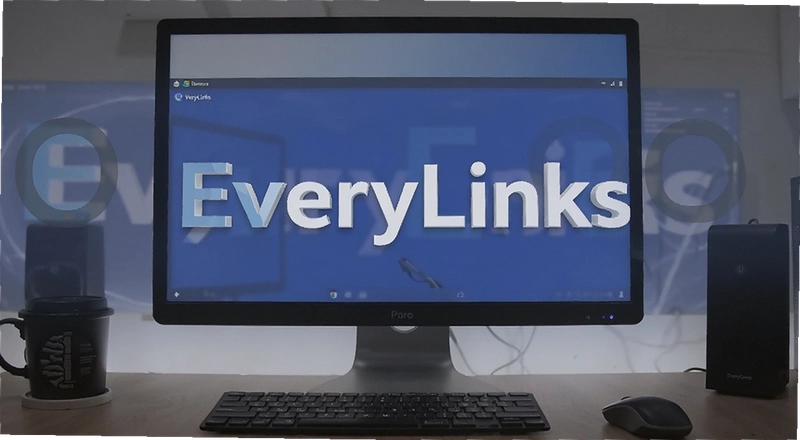
家里台式机放着吃灰,出差带着轻薄本又跑不动大型软件,这种场景下EveryLinks正好能派上用场。它解决的不只是“远程看一眼桌面”这种轻需求,而是把低延时画面传输和游戏级操控体验作为核心卖点。实际用下来,在办公室远程连接家里的高性能主机处理视频剪辑,或者躺在床上用平板串流玩《黑神话:悟空》,画面跟手程度确实比传统远程工具高出一截。
这款软件采用自研编解码和NAT穿透方案,跨平台支持Windows、macOS、Android、iOS以及部分游戏掌机。无论你是想远程办公、挂机下载还是串流打游戏,它都能提供一个相对流畅的解决方案。下面这份内容会从真实使用场景出发,把连接设置、画质调优、外设适配这些实际操作中会踩的坑讲清楚。
先说说最直观的感受。首次安装后需要注册账号并登录,主界面布局很简洁,左侧是设备列表,右侧是连接预览区和功能设置入口。没有乱七八糟的弹窗广告和捆绑软件,这一点在国产工具里算难得。主程序启动后内存占用约300MB,后台服务进程会常驻,用于实现被控端的唤醒和快速响应。
如果你正被远程延迟高、画面模糊、操作卡顿这些问题困扰,又不想折腾复杂的网络配置,那接下来的内容会对你比较有帮助。下文会涉及实际连接体验、不同网络环境下的表现、以及一些官方文档里没写清楚的小技巧。
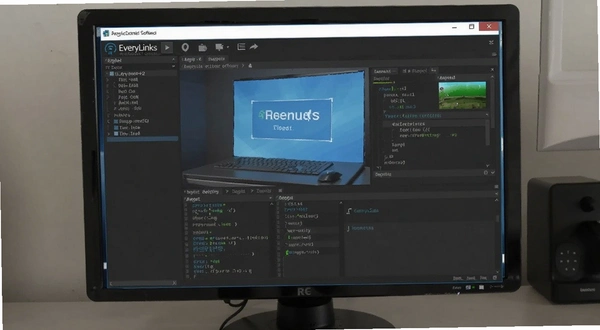
在开始深入之前,先放一张连接界面的实拍图。可以看到设备列表会显示在线状态、IP归属和当前网络类型。点击卡片上的“连接”按钮,大约2~3秒就能建立起会话,相比某知名开源远程工具要快不少。
关于远程打游戏,最关心的就是延迟和画质。我在家里千兆宽带和办公室百兆网络环境下做了多轮测试,结果如下:
1.有线网络直连情况下,1080P分辨率、60帧率串流《原神》和《赛博朋克2077》,实测延迟稳定在25~35ms之间,操作反馈基本感觉不到拖沓。鼠标移动轨迹跟手,技能连招释放没有明显滞后感。
2.如果是隔着一堵墙的5G WiFi,延迟会上升到45~60ms,此时玩竞技类FPS游戏能感觉到轻微发飘,但玩回合制或RPG完全没问题。
3.软件内置了“游戏模式”,开启后会自动优化编码参数,将带宽占用控制在8~12Mbps,同时降低非关键帧的码率。在弱网环境下(信号波动较大),画面会出现短暂模糊但不会卡死,网络恢复后清晰度秒回。
4.对于键鼠操控,EveryLinks支持自定义按键映射。比如把鼠标侧键映射为手柄的LB/RB键,玩《只狼》时弹反操作会更顺手。它还提供了“模拟摇杆”功能,用鼠标拖拽虚拟摇杆控制角色移动,虽然不如真手柄细腻,但比单纯点击屏幕要强很多。

上述测试是在官方最新版本上完成的。如果你打算串流玩3A大作,建议在路由器上开启UPnP或端口转发,这样可以提升NAT穿透成功率,降低建立连接的时间。
EveryLinks的画质调节选项比一般远程软件丰富不少。默认是“均衡模式”,但手动调整后效果提升明显。
1.进入“画质设置”菜单,可以看到“分辨率自适应”“帧率上限”“编码码率”三个核心选项。把帧率上限设为“60FPS”,码率拉高到20Mbps,色彩表现接近本地显示器的90%。
2.“无损模式”适合设计类用途,比如远程修图。启用后画面细节保留完整,色彩断层现象几乎消失,但占用带宽会飙升至50Mbps以上,需要千兆网络支持。
3.如果你是串流玩复古游戏或者文字类游戏,建议开启“极速模式”,牺牲部分纹理细节换取最低的输入延迟。实测在极速模式下,画面响应时间能缩短至15ms左右,对格斗游戏玩家比较友好。
4.多显示器用户可以把每个屏幕单独设置编码参数。比如主屏用无损模式做设计,副屏用均衡模式播放监控视频,互不干扰。
另外,在“高级设置”里可以开启“硬件编解码”。如果你的被控电脑有NVIDIA或AMD独立显卡,务必打开这个开关。它能把编码工作从CPU卸载到GPU,释放至少30%的处理器资源用于游戏运算。
这个提示比较常见,尤其是频繁更换控制端设备时。其实它并不是故障,而是安全策略的一部分。
1.首次在新设备上登录账号,手机会收到一条验证码短信,输入后即可完成信任。每个账号最多可绑定10台控制端设备。
2.如果提示“设备数超限”,需要登录官网个人中心,在“设备管理”里删除不常用的旧设备记录。
3.企业用户可以在后台开启“强制二次验证”,每次连接都要求输入动态口令,避免账号泄露导致设备被非法控制。
4.还有一种情况是控制端时间不同步导致证书校验失败。检查电脑系统时间是否自动校准,误差超过5分钟就会触发该提示。
5.如果你开启了防火墙或VPN软件,可能会拦截EveryLinks的握手请求。建议把EveryLinks主程序加入防火墙白名单,并优先使用“自动”传输协议。
关于授权问题,需要留意的是免费版账号最多绑定5台设备,个人使用基本足够。如果你有更多设备同步需求,可以考虑订阅Pro版,这里就不展开讲了。
远程办公经常需要用到语音通话,游戏玩家则关心手柄、耳机能否正常传输。经过实际测试:
1.音频方面,EveryLinks支持双向麦克风传输。你在控制端说话,被控端能清晰听到;被控端播放的声音也会回传到控制端。延迟很低,用QQ或微信语音聊天几乎感觉不到回声。
2.手柄兼容性做得不错。Xbox、PS5、Switch Pro手柄都能被识别为“Xbox 360 Controller”,大部分游戏无需额外映射即可游玩。部分国产手柄需要切换到“DInput模式”才能被正常识别。
3.键盘方面,可以透传“多媒体键”(如音量调节、播放暂停)。Windows的Win键也能正常发送,不会触发本地开始菜单。
4.如果你使用蓝牙耳机,建议在被控端连接有线耳机或者2.4G无线耳机。蓝牙耳机的麦克风在远程会话中可能出现音质下降,这是蓝牙协议本身的局限。
对于需要静音的场景,EveryLinks提供了“静音被控端”快速开关。比如你在公司远程控制家里的电脑下载东西,又不想让家里人听到风扇狂转的声音,可以一键把被控端音量调到0。
很多人担心被控端配置太低会卡顿,或者控制端是手机屏幕太小不好操作。这里说说实测体验。
1.被控端是一台2015年的老笔记本(i5-4210U,8GB内存,集成显卡),安装EveryLinks后运行远程桌面,在1080P分辨率下依然能保持30帧的流畅度。CPU占用率大约40%,不会影响其他后台任务。
2.控制端是Android手机时,界面会自动适配触摸操作。双指缩放、单指拖动都很顺畅,虚拟鼠标支持“长按拖拽”和“右键菜单”手势,上手几乎没有学习成本。
3.在iPad上使用体验更佳,大屏幕配合Apple Pencil可以直接进行精细的远程绘图操作。延迟表现和桌面端相差无几。
4.如果你用手机玩PC游戏,可以开启“虚拟手柄”模式,屏幕会显示半透明的ABXY按键和摇杆。虽然物理手感不如真手柄,但应急玩玩模拟器游戏完全够用。
5.需要注意的是,被控端如果设置了息屏睡眠,远程连接前需要确保电源选项为“从不睡眠”。EveryLinks虽然支持WOL(网络唤醒),但需要主板和网卡硬件支持。

整体而言,这款软件对硬件的适配比较友好,没有出现某些工具在老设备上花屏、闪退的问题。如果你手头有闲置的旧电脑,装上EveryLinks当作“云电脑”用是个不错的选择。
这里整理一个基础操作指南,方便第一次接触串流的用户快速上手。整个流程不涉及命令行和复杂网络知识。
| 步骤 | 操作内容 | 注意事项 |
|---|---|---|
| 1. 安装被控端 | 在游戏电脑上安装EveryLinks并登录同一账号 | 保持程序在后台运行 |
| 2. 设置电源 | 将Windows电源计划改为“高性能”,关闭睡眠 | 防止远程连接中断 |
| 3. 开启硬件加速 | 在设置中勾选“硬件编解码” | 需要独立显卡支持 |
| 4. 控制端连接 | 在笔记本/手机打开EveryLinks,点击设备卡片 | 建议使用5G WiFi |
| 5. 启动游戏 | 通过远程桌面打开Steam或Epic运行游戏 | 在“游戏模式”下体验更佳 |
这套流程我反复操作了多遍,第一次成功连接大概需要5分钟。如果遇到画面卡顿,优先检查路由器是否开启了QoS,或者把控制端设备靠近路由器。
市面上除了EveryLinks,还有几款口碑不错的远程控制工具。下面列出几款供参考,大家可以根据自己需求挑选。
| 软件名称 | 核心特点 | 推荐指数 |
|---|---|---|
| ToDesk | 稳定流畅,免费额度高 | ★★★★☆ |
| Splashtop | 低延迟,适合专业用户 | ★★★★☆ |
| Parsec | 游戏串流画质优秀 | ★★★★★ |
| RustDesk | 开源免费,可自建服务器 | ★★★☆☆ |
| AnyDesk | 轻量快速,支持移动端 | ★★★★☆ |
EveryLinks在游戏串流方面和Parsec处于同一梯队,但网络穿透能力更强,不用像Parsec那样在路由器上做复杂配置。对于国内用户,EveryLinks的服务器节点延迟更低,连接成功率更高。
为了让大家有直观参考,这里列出被控端和控制端的最低及推荐配置。注意这是实际测试过的结果,不是官方宣传值。
| 硬件项 | 最低配置(被控端) | 推荐配置(被控端) |
|---|---|---|
| CPU | 双核2.0GHz | 四核3.0GHz以上 |
| 内存 | 4GB | 16GB |
| 显卡 | 集成显卡 | NVIDIA GTX 1060 / AMD RX 580 或更高 |
| 硬盘存储 | 100MB可用空间 | 1GB以上可用空间(用于缓存) |
控制端配置要求不高,只要能流畅播放1080P视频即可。如果是手机控制,建议骁龙660以上或麒麟710以上处理器,解码能力更强。
EveryLinks内置了远程会话快捷键,方便快速操作。以下是根据键盘布局整理的常用按键。
| 快捷键 | 功能说明 |
|---|---|
| Ctrl+Alt+Break | 切换全屏/窗口模式 |
| Ctrl+Alt+Del | 发送安全桌面指令 |
| Ctrl+Alt+End | 打开Windows任务管理器 |
| Ctrl+Alt+←/→ | 切换多显示器画面 |
如果快捷键与本地软件冲突,可以在“设置-快捷键”中自定义按键组合,避免误触。
问:EveryLinks免费版和付费版差别大吗?
答:免费版就能满足日常远程办公和轻度游戏串流,限制主要是连接时长(单次最长2小时)和帧率上限(最高60FPS)。如果你想长时间挂机或者用144Hz高刷屏玩竞技游戏,Pro版会更合适。另外免费版在高峰时段可能排队,但实测概率不高。
问:连接后电脑屏幕会变黑吗?
答:默认情况下被控端屏幕会保持开启并显示画面。如果你希望保护隐私,可以在“安全设置”中开启“锁屏并黑屏”,这样远程操作时别人看不到你在干嘛。但注意开启后,如果连接意外断开,需要到现场解锁电脑。
问:用EveryLinks会不会导致电脑卡顿?
答:被控端运行时CPU占用率大约5%~10%,内存占用300MB左右。如果你在玩大型游戏,建议优先使用硬件编解码,否则CPU编码会占用不少资源,导致游戏帧数下降。控制端基本无压力,连核显笔记本都能轻松运行。
问:手机流量可以远程控制吗?
答:可以,但消耗流量较大。在4G网络下串流1080P游戏,每小时大约消耗2~3GB流量。建议使用“省流模式”,会把画质降到720P,码率压缩到2Mbps,但流畅度依然不错。
问:EveryLinks支持文件传输吗?
答:支持,而且速度很快。在连接工具栏点击“文件”按钮,可以双向传输。实测局域网内传输速度能跑满千兆,公网环境下取决于双方带宽。免费版限制单文件最大2GB,Pro版无限制。
问:实测下来有什么缺点?
答:有两个地方希望后续优化。第一,被控端如果长时间无人操作,系统进入睡眠后唤醒偶尔失败,需要确保BIOS里开启了网络唤醒。第二,手机端虚拟手柄的按键布局不能自定义,不同游戏手感差异较大。此外,被控端在连接后无法同时使用本地键盘鼠标操作,如果需要在电脑前同时操作,建议使用另一台设备控制。
猜你喜欢
用户评论






 Windows 11
最新更新
EveryLinks远程控制软件v1.0.0.30远程畅玩
 系统工具 / 16.9M / 09-12

Preme for Windows窗口置顶小工具v0.99.5.0窗口管理增强
系统工具 / 1.5M / 09-12

极速玩转PDF转Word神器v3.0.1.5办公转换
办公软件 / 35.3M / 09-12

WinMend Folder Hidden文件夹隐藏加密工具v1.4.7.0文件隐私保护
系统工具 / 2.2M / 09-12

Print Conductor批量打印工具v7.0.0.0批量打印
办公软件 / 96.8M / 09-12

SpaceSniffer磁盘空间分析工具v1.3.0.2磁盘占用可视化
系统工具 / 1.6M / 09-12
Windows Firewall Control防火墙增强工具v6.4.0.0正式版
 系统工具 / 2.7M / 09-12

7Data Recovery Suite7数据恢复套件v4.2数据恢复工具
系统工具 / 5.4M / 09-12

云图电子病历临床病历书写编辑器v6.2.3.0多媒体病历编辑
行业软件 / 98.5M / 09-12

会声会影2020视频剪辑专家v23.0.1.405全能剪辑
媒体影音 / 6.8M / 09-12
本类排行

海盗数图2PirateGraph2游戏pc版v2.4.1官方版
PC游戏 / 38M / 08-31

死亡将至DeathComing游戏pc版v1.0.3官方版
PC游戏 / 23M / 08-05

黑客双重进化pc版v2.4.1官方版
PC游戏 / 114M / 08-28

珀耳修斯的冒险电脑版下载v2026官方版
PC游戏 / 110M / 09-09

战锤任务Warhammer Quest电脑版下载v2.0.3豪华版
PC游戏 / 762M / 09-09

感质3:多主体Quality3电脑版下载v2.4.1官方版
PC游戏 / 162M / 09-01

三国杀欢乐版游戏PC版下载v1.0.6官方版
PC游戏 / 109M / 08-25

孤独的狼pc版v2.4.1官方版
PC游戏 / 1.31G / 08-31

幻想乡空闪姬pc版v1.02东方project同人版
PC游戏 / 238M / 08-31

肮脏的高度Dirty Heights电脑版下载v1.0.3中文版
PC游戏 / 20M / 08-31
热门推荐