-
-
会声会影2020视频剪辑专家
- 大小:6.8M
- 时间:2026-09-12 19:36
- 性质:免费
- 版本:v23.0.1.405全能剪辑
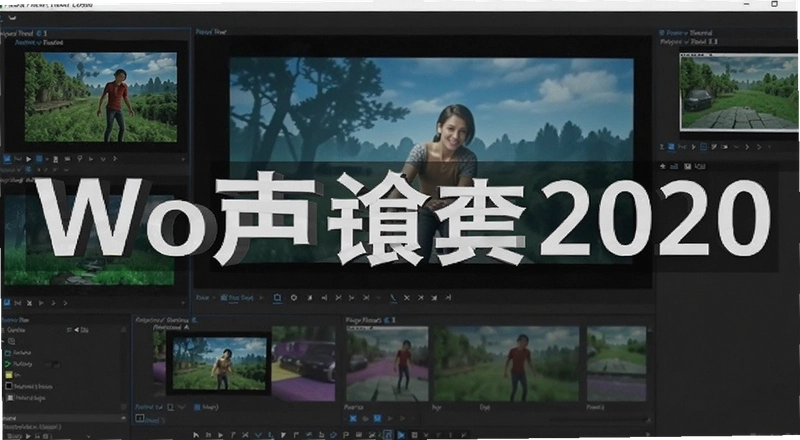
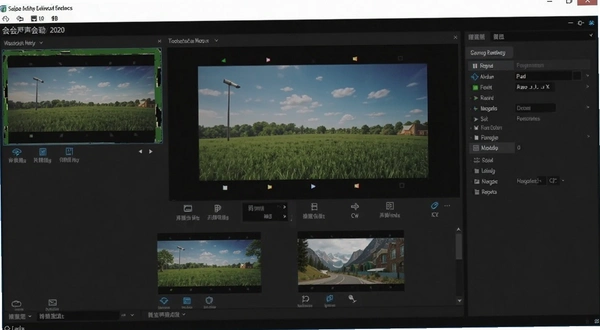
会声会影2020在PC端视频剪辑工具里一直有不错的口碑,尤其适合那些刚接触剪辑、不想花太多时间学复杂软件的朋友。它把快速编辑和创意特效结合得比较平衡,既能快速剪完一段日常Vlog,也能花心思做点带转场和覆叠效果的短片。很多人用电脑录好屏幕操作或者用单反拍完素材,最头疼的就是找一款不折腾、能直接上手剪的工具,而这款软件恰好能解决这个问题。
实际用下来,它的步骤引导比前几代更清晰,启动后不会被一堆专业术语吓到。无论你是想给视频加个背景音乐、去掉多余片段,还是想弄个画中画效果,基本都能在几个点击里完成。这种体验对非专业用户来说特别友好。
当然,它也保留了不少进阶玩法,比如多相机编辑和360度视频处理,这意味着等你的剪辑需求变复杂了,软件依然能跟上你的节奏,不用急着换工具。
下面会从实际使用的角度,聊聊它的具体功能、操作细节,以及一些你可能没注意到的小技巧。
1.先检查显卡驱动是不是最新版,特别是NVIDIA和AMD的显卡,老驱动容易和视频软件的渲染模块起冲突。
2.关闭后台的录屏软件和带游戏模式的工具,它们有时会干扰视频预览的硬件加速。
3.如果安装后直接打不开,试试右键软件图标,选择“以管理员身份运行”一次。
4.进入软件后,点击“文件”→“项目属性”→“常规”,把“启用硬件加速”暂时关掉,再播放时间轴上的素材,看是否还闪退。
5.清理一下系统的临时文件夹,路径是C:\Users\你的用户名\AppData\Local\Temp,把里面的视频缓存文件删掉。
6.若是编辑到一半突然闪退,多半是某个素材编码不兼容,把那个素材用格式工厂转成MP4(H.264编码)再导入试试。
7.内存不足也会导致闪退,尤其是同时开着Chrome和微信的时候,剪辑前尽量关掉不用的程序。
1.会声会影2020的内部版本号是23.0,而X10是21.0,所以它确实是X10的后续大版本,功能上多了不少新东西。
2.界面布局比X10更紧凑,把一些常用选项重新归类了,初次上手可能需要花半小时适应。
3.新增了“快速剪辑”工作区,适合急着出片的人,而X10没有这个独立模式。
4.如果你之前用的是X9或更老的版本,升级到2020会感觉操作逻辑变化较大,但核心的时间轴编辑思路没变。
5.从X10升级过来的用户,会发现2020对高分屏的适配更好,字体和图标不会发虚。
6.不过要注意,2020的项目文件无法用X10打开,所以升级前最好把重要项目导出成MP4备份。
7.对于还在用2018或2019版本的人来说,如果不是特别需要多相机编辑功能,其实不急着换,日常剪辑差别不大。
1.新增的“快速播放”工具能让你逐帧查看素材,找关键帧比拖动进度条精准多了,点一下播放键旁边的“快速播放”按钮就能启用。
2.覆叠轨数量增加到了无限个,以前想加多个画中画得反复合并轨道,现在直接拖就行。
3.标题功能加入了动态文字模板,比如霓虹灯效果和手写动画,输入文字后选个模板就能自动生成。
4.屏幕录像功能支持录制系统声音和麦克风声音,录网课或者游戏攻略都不用额外装软件了。
5.多相机编辑支持最多4个角度画面同步切换,剪辑访谈或演唱会视频时特别高效。
6.360度视频编辑能自动追踪视角,把VR相机拍的素材拖进去,拖动画面就能调整视角。
7.实际体验中,渲染速度比2019版快了约15%,但导出4K视频时CPU占用率依然很高,风扇会转得比较厉害。

这里用“旅行记录”作为例子,演示从素材导入到输出的完整流程,方便你对照操作。
| 步骤 | 具体操作 | 时间消耗 |
|---|---|---|
| 素材整理 | 把手机和相机里的视频导入“媒体库”,按日期建文件夹分类,这样拖拽时不会乱。 | 10分钟 |
| 粗剪 | 将素材按顺序拖到视频轨,点击“分割”图标(剪刀形状)切断多余部分,右键选“删除”即可。 | 30分钟 |
| 添加转场 | 在“转场”库中选择“淡化到黑色”,拖到两段视频中间的小方块上。 | 5分钟 |
| 字幕 | 点击“标题”按钮,双击预览窗口文字,输入地点名称,调整字体大小和颜色。 | 15分钟 |
| 配乐 | 把MP3文件拖到音乐轨,点击“自动音乐”按钮,软件会按视频节奏匹配卡点。 | 10分钟 |
| 导出 | 点击“输出”标签,选择“MPEG-4”格式,分辨率选1920x1080,帧率30,点“开始”渲染。 | 20分钟 |
整个过程大约一个半小时就能搞定,比用专业软件省去不少学习成本。
| 软件名称 | 评分 | 一句话简介 |
|---|---|---|
| 剪映 | ★★★★★ | 手机电脑通用,模板多 |
| 视频剪辑专家 | ★★★★ | 轻量级,适合新手 |
| Adobe Premiere | ★★★★★ | 专业级,功能全面 |
| 爱剪辑 | ★★★ | 老牌工具,操作简单 |
| 后期剪辑 | ★★★★ | 内置丰富滤镜特效 |
| CyberLink PowerDirector | ★★★★ | 性能强,支持360度 |
如果你只是想快速剪个短视频发朋友圈,剪映的自动字幕功能会更省力;但要是想认真做长片或者有复杂的多轨需求,Premiere更专业但学习曲线陡峭。会声会影2020正好处在两者中间,适合追求平衡的用户。
会声会影2020对硬件有一定要求,但算不上苛刻。官方推荐的配置是i5处理器加8GB内存,不过实际测试中,4GB内存的旧电脑也能运行,只是预览高清视频时会卡顿。
| 硬件项 | 最低配置 | 推荐配置 |
|---|---|---|
| CPU | Intel Core i3或AMD A8 | Intel Core i7或AMD Ryzen 7 |
| 内存 | 4GB | 8GB或16GB |
| 显卡 | 支持DX9的显卡 | NVIDIA GTX 1050或更高 |
| 硬盘 | 10GB可用空间 | SSD固态硬盘 |
如果你的电脑是集成显卡,建议在设置里把“硬件加速”关掉,否则预览时可能花屏。另外,安装路径不要选C盘系统盘,避免占用启动空间。
| 快捷键 | 功能 |
|---|---|
| Ctrl+B | 分割素材 |
| Ctrl+Z | 撤销上一步 |
| Ctrl+C/V | 复制/粘贴素材 |
| 空格 | 播放/暂停预览 |
| F6 | 导出当前帧为图片 |
这些快捷键能减少鼠标点击次数,特别是分割操作,用熟了能快不少。
问:用会声会影2020导出的视频会不会有压缩,画质损失严重吗?
导出的MP4文件采用的是H.264编码,在相同码率下画质损失控制得不错。如果你用“与项目设置匹配”选项,基本能保留原素材的清晰度,但文件体积会大一些。实测1080P素材导出后,肉眼几乎看不出区别。
问:这款软件对新手来说容易上手吗?操作界面会不会很复杂?
它的界面比Premiere简单多了,时间轴上只有视频轨、覆叠轨、标题轨、音乐轨和声音轨。我让一个完全没接触过剪辑的朋友试了半小时,他就能自己剪出带转场和字幕的小片段。不过一些高级功能藏得比较深,比如多相机编辑器,需要在“工具”菜单里打开,新手可能找不到。
问:软件安装后占用的内存大不大,会不会影响电脑运行其他程序?
安装后占用空间约3.5GB,后台常驻进程会占用约200MB内存。如果你电脑只有4GB内存,建议剪辑时关闭其他大软件。另外,它在启动时会自动检查更新,这过程会占用一些网络资源,可以在设置里关掉。
问:下载的资源是简体中文永久版吗?需要破解吗?
这里提供的版本是官方简体中文试用版,你可以免费试用30天,功能没有限制。试用期结束后需要购买正版授权才能继续使用,不存在所谓的“永久破解版”,那些网上流传的破解补丁往往带有病毒,不建议尝试。
问:在低配笔记本上运行会声会影2020,体验会不会很差?
低配笔记本(比如低压U+集成显卡)运行起来确实吃力,预览1080P素材会掉帧,拖动时间轴有延迟。我试过一台2016年的i5-6200U笔记本,只能流畅剪辑720P素材。建议这类用户先升级内存到8GB,并在设置里降低预览质量。
用户评论






 Windows 11
最新更新

ChatboxAI聊天助手PC安装包v1.19.1 智能对话
 聊天通讯 / 186M / 09-13

百度阅读器百度文档阅读器v1.2.0.407多格式阅读工具
办公软件 / 10.1M / 09-13

烧狗刻录BurnGO光盘复制工具v4.1.9.0多光驱刻录
媒体影音 / 7.2M / 09-13

致命连锁chain combo电脑版v2.3.1官方版
PC游戏 / 225KB / 09-13

ck竞技之王激战万圣夜电脑版官方版v2026最新版
PC游戏 / 315M / 09-13

地牢的收获pc版v2.4.1官方版
PC游戏 / 73.8M / 09-13

NirSoft SmartSniff网络嗅探器v1.8.5.170会话抓包工具
网络应用 / 150KB / 09-13

Altium Designer 20中文免费版v20.2.8 完整版
 行业软件 / 2.50G / 09-13

Vectorworks 2023中文免费版v2023最新版一款设计工具
图形图像 / 3.98G / 09-13

豪车竞速SuperCars Racing电脑版下载v2.8.1 官方版
PC游戏 / 2.01G / 09-13
本类排行

Sucrose壁纸引擎免费版v26.6.4.0
桌面壁纸 / 301.7M / 07-16

Kando(桌面饼图菜单)电脑版v2.3.1
桌面壁纸 / 162.4M / 07-20

Helium浏览器官方最新版2026v0.12.5.1
网络应用 / 114.2M / 08-01

Ghost Downloader(多线程下载器)电脑端下载v3.10.1
系统工具 / 39.4M / 08-08

Krita(开源绘画工具)绿色版v5.3.2.1
图形图像 / 156.5M / 07-16

微信输入法pc版下载v2.1.3.16
系统工具 / 201.5M / 08-27

XRecode 3(音视频转换工具)电脑版v1.183
媒体影音 / 142KB / 06-05

好好看pc版安装包官方下载v1.0.7
媒体影音 / 88.6M / 06-03

omofunpc官网下载v2.0.1
媒体影音 / 112.1M / 08-05

Dopamine音乐播放器官方版v3.0.5
媒体影音 / 122.0M / 06-04














热门推荐