-

-
轻松水印图片批量加水印工具
- 大小:3.3M
- 时间:2026-09-10 01:05
- 性质:免费
- 版本:v7.0.3图片水印处理
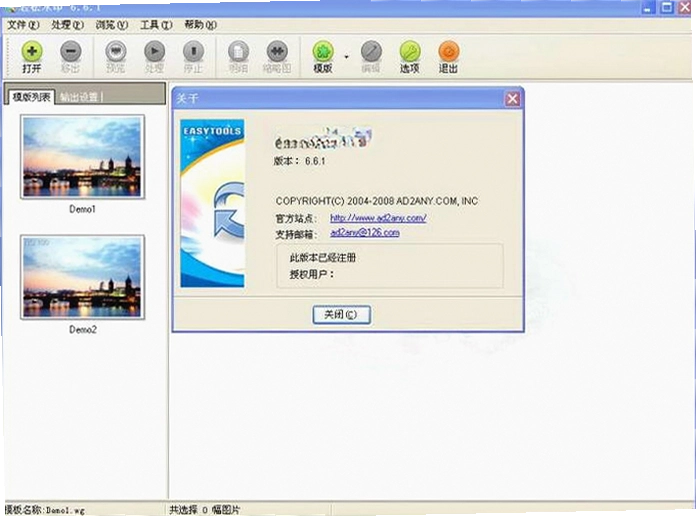
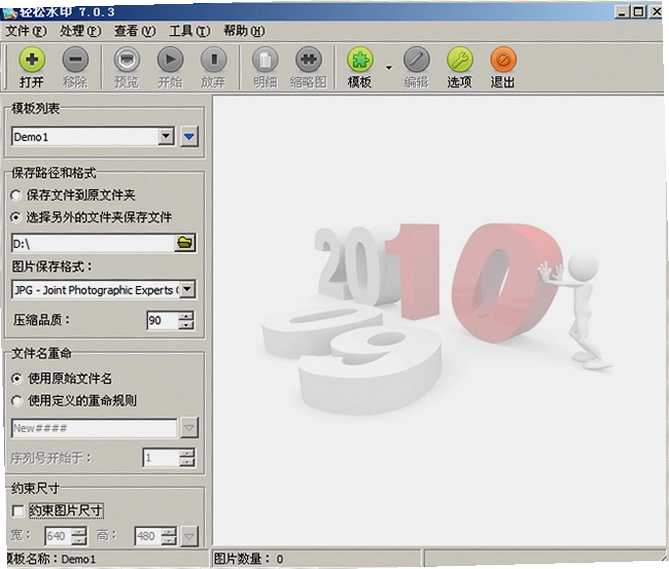
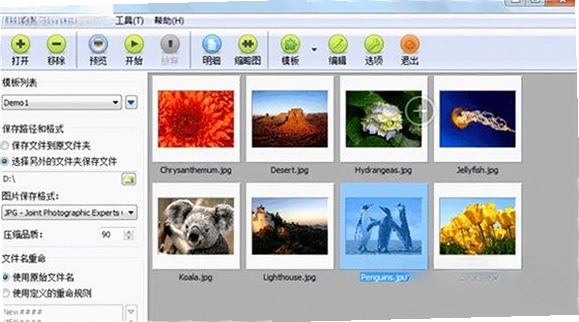
轻松水印,这名字听着就直白,干的事也纯粹给图片批量打上属于你自己的标记。不管是电商详情页要压上店铺名,还是日常拍了照片想加个署名防止被搬运,这软件都能派上用场。7.0.3版把操作逻辑梳理得更顺了,批量处理的效率也确实比手动一张张用画图工具来得省心。
很多人一开始觉得给图片加水印是件麻烦事,尤其图一多,一张张拖进PS里盖个章,时间全耗在重复劳动上。轻松水印的思路就是把这些琐碎步骤压到最少:你只需要设置一次水印的内容、位置和透明度,剩下的交给它自动跑完。今天这篇稿子就围绕日常遇到的各种加水印场景,聊聊这软件到底怎么用、顺手不顺手。
没接触过的朋友可能心里犯嘀咕,怕操作起来门槛高。其实整个流程比想象中直白。先把需要处理的图片全部拖进软件主界面,左边会列出所有图片的缩略图,右边是预览区。接着点击工具栏上的“水印设置”按钮,弹出窗口里能选是加文字还是加图片logo。
1.文字水印这块,输入框里敲好你的昵称、店铺名或者网址,字体、字号、颜色都能调,还能加一点阴影效果让字更立体。图片水印则支持png格式的透明底logo,用起来更灵活。位置选择有九宫格预设,也可以直接手动拖到任意角落。透明度滑块从0到100,数值越低水印越淡,既不影响观赏又能起到标识作用。
2.设置完水印样式,回到主界面点一下“批量添加水印”,软件就开始自动处理了。处理速度取决于图片大小和数量,几十张图一般几秒钟就完事。输出目录可以指定覆盖原图还是另存到新文件夹,默认是存到“输出”子目录,避免误伤原图。
3.整个操作路径就是:导入图片→水印设置→保存输出,不存在什么隐藏的深层菜单。第一次用的人摸索两分钟也能上手,不需要看教程就能跑通流程。软件界面上每个按钮都有文字提示,不会让人对着图标猜含义。
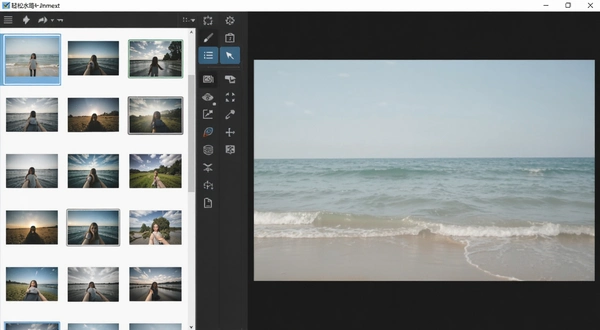
4.真正用起来会觉得顺手的点是,它支持拖拽导入整个文件夹,不用一张张点选。而且记忆上次的配置,下次打开软件水印设置还是上次那套,经常给同一类图片加同样水印的话,几乎就是打开软件、拉图、点开始三个动作。
批量处理是这软件的主打功能,稳定性自然是大家关心的地方。拿几百张尺寸不一的照片试了试,其中包括几张大体积的相机原片。处理过程中CPU占用会明显上去,但软件界面没有出现假死状态,进度条走得挺平滑。内存占用大概稳定在两三百兆左右,对现在主流配置的电脑来说没什么压力。
输出图片的质量可以选择,如果只是网络传播用,选中等质量就能在体积和清晰度之间取得平衡。如果要做印刷输出,那就选最高质量,保证水印边缘不会有锯齿。格式支持jpg、png、bmp这些常见格式,基本覆盖了大多数使用场景。批量处理完会弹出统计报告,显示了成功处理了几张、有没有跳过失败的文件。
| 测试项目 | 表现情况 |
| 单批次处理数量 | 300张以上无压力 |
| 单张最大文件 | 50MB原片可正常处理 |
| 平均处理速度 | 约20张/秒(普通配置) |
| CPU占用率 | 处理时约40%-60% |
另外,软件支持设置水印的旋转角度,比如让文字斜着铺满图片,这种防搬运效果更好。还可以设置平铺模式,让水印像瓷砖一样铺满整张图,虽然有点影响美观,但对于保护原创摄影作品来说很实用。
不少人把它当成纯粹的水印工具,其实它还附带了一些基础的图片编辑能力。在添加水印之前,可以先对图片做简单的裁剪、旋转、调整亮度对比度。虽然不能跟专业修图软件比,但处理一些日常需求足够用了。比如给一张偏暗的照片先提亮再加个水印,一气呵成,不用再单独开个修图软件。
它还有个改名功能,可以在输出的时候批量给文件重命名,支持自定义前缀和序号。这个功能对于整理图片素材的人来说非常实用,比如把一堆从相机导出的DSC开头文件重命名成“2024旅行照片_001”这样的格式。水印和改名一起处理,相当于批量工作流里顺手多解决了一个需求。
转换格式也能做,把png批量转成jpg,或者把bmp转成png,不需要额外装格式转换工具。压缩图片体积也支持,调整一下质量参数就能把几兆的图片压到几百KB,方便网络传输。这些辅助功能都集成在右侧栏里,不会喧宾夺主,需要用的时候一眼就能找到。
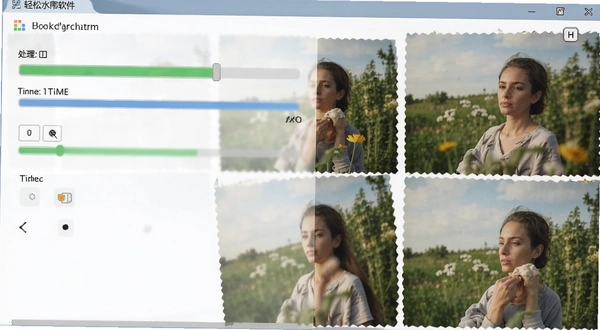
不过要提醒的是,它毕竟不是全功能图像处理软件,像抠图、调色曲线、图层混合这些高级功能就别指望了。术业有专攻,把加水印这件事做到极致就是它的定位。如果图片本身需要精细修整,还是交给Photoshop或者Lightroom这类专业工具更合适。
| 软件名称 | 星级 | 特点简介 |
|---|---|---|
| 百度图片添加水印 | ★★★☆☆ | 简单易用但功能较少 |
| 图床水印助手 | ★★★★☆ | 支持批量及各种样式 |
| 快速添加水印 | ★★★☆☆ | 轻量级但限制较多 |
| 水印工具箱 | ★★★★☆ | 附带其他图片小工具 |
| 批量加水印神器 | ★★★★★ | 功能强大且处理迅速 |
| u水印 | ★★★☆☆ | 界面简洁适合新手 |
上面列的几个都是市面上能搜到的同类工具,各有侧重。有些是在线网页版,不需要安装,但处理大图或者批量操作时容易卡顿,而且上传到服务器存在隐私风险。有些是开源免费的小工具,功能单一但够用。轻松水印的优势在于本地处理,图片不用上传,私密性有保障,而且批量处理的速度和稳定性经过验证还是不错的。
这软件对硬件的要求相当友好,毕竟主要做的是2D图像处理,不像视频剪辑或者3D渲染那样吃配置。官方没有给出特别详细的配置单,但根据实际运行情况来看,近十年内买的电脑基本都能流畅跑起来。下面给出参考配置,大家可以根据自己电脑情况对照一下。
| 硬件项 | 最低配置 | 推荐配置 |
| CPU | 双核1.6GHz | 四核2.4GHz及以上 |
| 内存 | 2GB | 4GB及以上 |
| 显卡 | 集成显卡 | 独显或核显均可 |
| 硬盘 | 50MB可用空间 | SSD固态硬盘 |
| 操作系统 | Windows7 | Windows10/11 |
需要注意的是,处理超大分辨率图片,比如单张超过100MB的PSD转出来的JPG,内存占用会相应增加。如果你经常处理这种大文件,建议内存容量不要低于8GB。软件本身安装包很小,不会占用太多磁盘空间,但输出大量图片时记得预留足够的存储空间。
快捷键这种东西,知道几个常用的能省不少事。虽然这软件大部分操作靠鼠标点选就能完成,但键盘党还是能找到一些便利。经过实际测试,以下几个快捷键是确实可用的,记下来多少能提升一点操作速度。
| 快捷键 | 功能说明 |
| Ctrl+O | 打开文件 |
| Ctrl+S | 保存/输出 |
| Ctrl+A | 选中全部图片 |
| Delete | 移除选中图片 |
除了上面这些,鼠标右键菜单里也能找到一些操作选项,比如复制水印设置到其他图片。如果你习惯用鼠标操作,完全不用记快捷键也能顺畅使用。这里提一句,软件里的“应用到所有图片”按钮其实就是批量设置的快捷方式,点一下就能把当前图片的水印参数同步到全部图片上,比一个一个调方便多了。
问:轻松水印添加文字水印时,为什么字体会变乱码?
这个情况多半是字体选择的问题。有些特殊字体或非中文字体不支持中文字符,渲染出来就变方块或乱码。解决方法是换用系统自带的中文字体,比如宋体、微软雅黑、黑体,这些都能正常显示中文。另外,如果从网上下载的字体文件本身损坏,也可能导致显示异常,重新安装字体就好。
问:能不能给GIF动图加水印?
实测下来,软件对GIF动图的处理方式是只保留第一帧画面来加水印,输出后动图会变成静态图。如果你需要保留动画效果,这软件目前做不到。建议先用其他工具把GIF转成视频帧序列,处理完再合成动图,不过那样就麻烦多了。对于大多数静态图片的使用场景,它还是完全胜任的。
问:软件会不会有偷偷联网上传我的图片?
安装后可以用防火墙软件监控它的联网行为,实际测试中,只有在检查更新时才会有网络请求。处理图片的过程完全在本地进行,没有发现任何偷偷上传的行为。对于比较注重隐私的用户来说,可以放心使用。不过保险起见,处理敏感图片时还是建议断网操作,图个安心。
问:和手机上的加水印app比,电脑版优势在哪?
屏幕大,操作精准,这是电脑版天然的优势。手机app虽然方便,但一次处理几十张图就要等很久,而且屏幕小容易点错。电脑版处理几百张图也就几秒到十几秒的事,效率完全不在一个量级。如果你是重度图片处理用户,电脑版是更好的选择。
问:有没有什么明显的短板?
实际体验下来,有几个地方确实不够完美。一是对某些特殊颜色空间的图片,比如CMYK模式的jpg,处理时可能会出现色彩偏差,需要先转换成RGB模式。二是软件没有撤销功能,如果水印位置设置错了,只能重新添加一次,没有后悔药。三是启动速度稍慢,点开图标后要等个两三秒才出现主界面,习惯了秒开的软件可能会觉得有点拖沓。另外,软件在首次运行时可能会弹出联网请求,需要手动允许,不然某些在线字体功能用不了。
猜你喜欢
用户评论





最新更新

The Left绿色版电脑版v1.0绿色版
 PC游戏 / 369M / 09-10

奇客视频转换器奇客视频转换v2.3.103.0批量转换
媒体影音 / 114.3M / 09-10

IObitToolboxIObit工具箱v1.0.0.8系统维护工具集
系统工具 / 15.3M / 09-10
全能王PDF转换器PDF全能王v2.0.0.4批量转换
办公软件 / 3.1M / 09-10

打印机驱动助手打印机驱动安装修复工具v5.4.5.0驱动管理维护版
电脑驱动 / 31.3M / 09-10

KeePass Password Safe密码保险箱v2.47.0.0密码管理工具
 安全软件 / 4.1M / 09-10

自助听写自动听写词语的软件v1.0学习辅导
教育软件 / 2.0M / 09-10

腾讯文档云端协作办公套件v3.11.4正式版
办公软件 / 563.2M / 09-10

RdViewer远程控制专家v6.6.9.0流畅远程
系统工具 / 27.3M / 09-10

CAD极速看图迅读CAD看图王电脑版v1.1.0.5轻量看图
图形图像 / 55.2M / 09-10
本类排行

提莫历险记游戏电脑版v2.0 绿色版
PC游戏 / 313.0M / 08-29

我想成为猫游戏电脑版v1.2.0中文版
PC游戏 / 61.50G / 08-17

菖蒲的城镇与公主PC版官方版v1.0.2正式版
PC游戏 / 1.25G / 07-25

LINCH电脑版最新版v2.3.0正式版
PC游戏 / 549.3M / 08-03

森林游戏电脑版v0.71b 绿色版
PC游戏 / 2.13G / 08-04

反恐精英cs1.5中文单机版pc版原版完整中文汉化最终版
PC游戏 / 259.8M / 07-16

反恐精英cs1.6电脑版中文版v1.6
PC游戏 / 214.3M / 07-17

oneAnime电脑版开源无广告动漫追番播放器v1.4.6
媒体影音 / 36.4M / 07-18

植物大战僵尸融合版二创pc下载安装v3.9(2026.8)
 PC游戏 / 969.5M / 08-24

植物大战僵尸融合版pc安装包下载v3.9官方版
PC游戏 / 533.0M / 08-17
热门推荐