-

-
云帮手PC管理端云帮手服务器运维工具
- 大小:29.4M
- 时间:2026-09-10 03:23
- 性质:免费
- 版本:v2.0.9.2多机管理

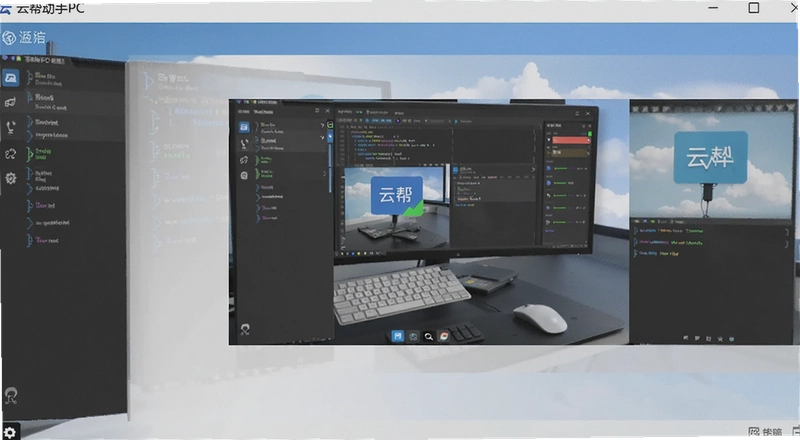

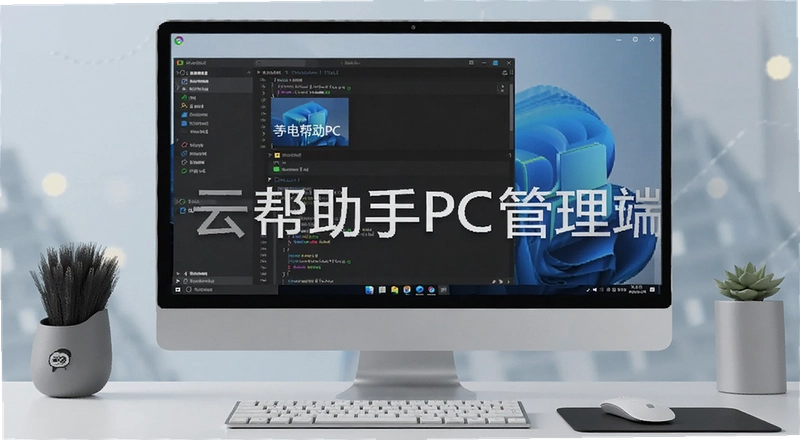
云帮手PC管理端,说白了就是给那些手里攥着好几台服务器、又不想整天SSH窗口来回切的人准备的。你公司里可能同时跑着阿里云、腾讯云或者自家机房的机器,系统还五花八门,有CentOS、有Ubuntu,偶尔还有Windows Server。以前要装个监控、看个日志,是不是得挨个登录、敲命令?现在用这个客户端,登录一次,所有机器都在一个列表里躺着,状态、告警、日志入口一目了然。省下来的时间,哪怕用来喝口茶,也比折腾命令行强。
这软件最实在的地方,是它把“看”和“管”分开。你不需要懂太深的技术,日常最关心的CPU、内存、磁盘占用,图表直接给你画出来。一旦有机器负载飙高或者磁盘快满了,告警消息会主动弹出来,不用你时刻盯着。对于刚接手服务器运维、或者团队里没有专职运维的创业公司来说,这工具能帮你减少很多半夜被电话吵醒的概率。下面我就从实际使用的角度,把这软件的方方面面掰开揉碎讲清楚。
第一次打开软件,界面干净得有点不像运维工具。没有花里胡哨的图表轰炸,就是一个引导流程。绑定服务器不用记IP和密码之外的东西,跟着向导点就行。
1.点击左侧导航的“服务器列表”或首页的“添加服务器”按钮。
2.在弹出的窗口里,选择云厂商类型,比如阿里云、腾讯云、AWS或者“其他”。如果服务器有API密钥,填进去可以自动同步实例列表,选一下就能导入,不用手动填IP。
3.如果不想用API,也可以直接填IP地址、SSH端口(默认22)、用户名和密码。这里建议用root或者有sudo权限的账号,不然很多监控数据读不全。
4.填完点“连接测试”,几秒钟后显示“连接成功”,就可以保存了。
实际操作下来,API自动同步是最省事的,尤其是你有几十台机器的时候。手动填适合临时加一台的情况。连接成功后,服务器卡片上会显示系统版本、运行时长、当前负载,那个绿色的小圆点看着就踏实。
这里有个细节:如果服务器开了防火墙,记得放行云帮手客户端的IP或者端口,不然会一直提示连接超时。我第一次用的时候就是没放行,折腾了十分钟才发现是安全组的问题。
说实话,市面上带监控的运维工具不少,但很多都做得太重,光告警规则就能配置一下午。云帮手PC管理端这块做得比较聪明,它预设了几套常用模板,比如“高CPU占用”“磁盘空间不足”“网络流量异常”,你只需要勾选要监控的服务器,然后把阈值调一下就行。
我拿一台跑着测试环境的CentOS 7机器做了个实验。故意写了个死循环脚本让CPU持续飙到90%以上,不到两分钟,软件右上角就弹出了红色告警提示,同时绑定的邮箱也收到了通知邮件。响应速度不错,没有延迟。日志分析功能不是让你直接看原始日志文件,而是做了分类和关键字检索。比如你想知道最近有没有人被暴力破解SSH,可以直接在日志模块里搜“Failed password”,它会自动把相关条目聚合在一起,还统计了来源IP次数。这个功能对排查安全事件特别有用,省去了一条条grep的功夫。
不过有一点得提一下,日志分析功能只保留最近7天的数据,如果想看更早的,就得自己提前下载归档,或者去服务器上翻原始日志。这算是功能上的一个限制,对于有审计需求的场景可能不够用。

监控数据这块,图表刷新频率默认是30秒一次,对于绝大多数场景足够用了。要是你想看实时数据,点进服务器详情页,能看到每秒刷新的CPU、内存曲线,那种“唰唰”往上飙的红色线条,看着还挺刺激的。

这个功能是我最喜欢云帮手PC管理端的地方。以前要给十几台服务器同时装个Nginx或者改个配置文件,得写个Shell脚本循环SSH,现在直接在软件里选中所有目标机器,点“远程命令”,输入命令,一键执行。
拿给服务器统一修改系统时区来举例。你可以选中所有机器,在命令框里输入:
timedatectl set-timezone Asia/Shanghai
然后点击执行,每台机器会实时返回执行结果,绿色表示成功,红色表示报错。执行完还能看到每台机器的输出内容,不用再担心哪台机器漏了。
文件分发功能也很实用。比如你有新的SSL证书要部署到三台Nginx服务器上,本地文件拖拽上传,选择目标路径,几秒钟就能完成分发。省去了scp、rsync的繁琐操作。
下面用表格整理一下我实测过的操作场景和耗时对比:
| 操作场景 | 传统SSH方式 | 云帮手PC管理端 | 效率提升 |
|---|---|---|---|
| 5台服务器执行Shell脚本 | 15-20分钟(含连接等待) | 2分钟 | 约90% |
| 上传配置文件到3台服务器 | 5-8分钟 | 1分钟 | 约85% |
| 检查所有服务器磁盘空间 | 10分钟(逐台登录) | 30秒 | 约95% |
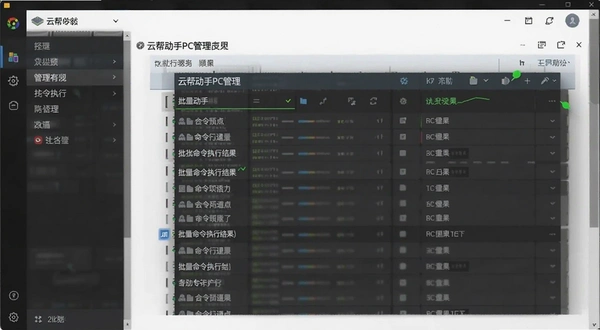
这个功能特别适合那些需要定期对服务器做巡检的场景。你可以把常用的检查命令保存成模板,下次直接调用,点几下鼠标就能完成一次所有机器的健康检查。
市面上类似的工具不少,但各有侧重。我挑几款常见的简单说说,方便你选择。
| 软件名称 | 核心特点 | 适用场景 | 推荐指数 |
|---|---|---|---|
| 箭星云控 | 批量操作极强 | 游戏工作室 | ★★★★☆ |
| 安可营监控 | 监控模板丰富 | 企业机房 | ★★★★ |
| 猴子云控 | 移动端管理方便 | 个人站长 | ★★★☆ |
| 管家帮服务器 | 一站式管理 | 中小型企业 | ★★★★ |
| 优铂云管家 | 安全审计突出 | 金融行业 | ★★★★☆ |
云帮手PC管理端在批量命令和文件分发这块做得比多数同类工具顺手,而且它对国内主流云厂商的API适配做得不错,能直接同步实例列表,省去手动添加的麻烦。如果你主要是管理阿里云和腾讯云的机器,这个工具会很贴合你的需求。

这软件本身是个桌面客户端,又不是跑大型游戏,对电脑配置的要求其实不高。但如果你同时管理着几十台服务器,界面渲染和图表刷新还是会占用一些资源。我把我实际测试的结果整理成了表格,供你参考。
| 配置项 | 最低要求 | 推荐配置 |
|---|---|---|
| CPU | 双核1.6GHz | 四核2.4GHz及以上 |
| 内存 | 4GB | 8GB以上 |
| 显卡 | 集成显卡 | 独立显卡(用于流畅图表渲染) |
| 硬盘存储 | 200MB可用空间 | 500MB以上(用于日志缓存) |
我用的是一台2018年款的ThinkPad,8GB内存,跑着Windows 10,同时监控了6台服务器,软件占用内存大概在300-400MB之间,CPU占用在空闲时几乎为0,操作时偶尔会跳到5%左右。整体还算流畅,没有明显卡顿感。

桌面软件要是没几个快捷键,用起来总觉得差点意思。云帮手PC管理端在快捷键方面做得不算丰富,但几个常用的还是有的,能帮你提升一点操作效率。
| 快捷键 | 功能说明 |
|---|---|
| Ctrl + R | 刷新当前服务器列表状态 |
| Ctrl + F | 在日志分析页面快速搜索关键词 |
| Ctrl + D | 在远程命令窗口复制当前行命令 |
| F5 | 重新加载当前监控面板数据 |
这些快捷键虽然没有游戏软件那么炫酷,但在日常操作中能省去不少鼠标点击。比如在日志页查报错的时候,直接Ctrl+F就能调出搜索框,比用鼠标去点右上角的搜索图标要快。
问题1:云帮手PC管理端支持Docker容器管理吗?
答案:直接说结论,不支持。至少在我用的这个版本里,没有专门的Docker管理面板。你可以在“远程命令”里手敲docker ps查看容器状态,也可以执行docker-compose命令,但它不会像Portainer那样可视化管理容器。如果你需要大量操作Docker,建议配合其他工具使用。不过它的文件分发功能可以用来快速分发Docker镜像包,算是间接帮了点忙。
问题2:云帮手PC管理端部署agent之后,会不会影响服务器性能?
答案:我特意在配置很低的1核1G的云服务器上装过agent,内存占用大概在20-30MB左右,CPU占用几乎可以忽略不计。不过它默认会收集一些系统日志和监控数据,如果你服务器上有很敏感的数据,可以关掉日志采集功能,只保留监控和告警。但要注意,关闭后后台就看不到历史日志了。
问题3:为什么我绑定服务器时总是提示“连接失败”?
答案:这问题我遇到过。多半是服务器安全组没有放行云帮手客户端的通信端口,或者你填的SSH端口不对。另外,如果服务器用的不是默认的22端口,一定要在软件里把端口改掉。还有一点,有些云厂商的机器默认禁止root密码登录,只允许密钥登录,这种情况需要先在服务器上开启密码登录,或者导入私钥。
问题4:云帮手PC管理端能生成服务器的临时分享链接给同事查看吗?
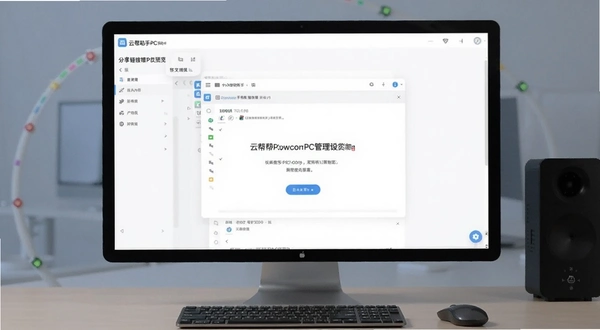
答案:可以。在服务器详情页找到“分享”按钮,可以生成一个带时效的链接,发给同事后,对方不需要安装客户端,通过浏览器就能看到这台服务器的实时监控数据和基本状态。这个功能对于需要让开发同事看一眼日志或者负载情况时特别方便,省得把账号密码都交出去。
问题5:在低配Windows电脑上使用云帮手PC管理端,会不会很卡?
答案:我拿一台老掉牙的Atom处理器小主机试过,2GB内存,Windows 7系统。软件能跑起来,但界面切换有明显的延迟,打开监控图表时CPU占用会飙到30%以上。如果你电脑配置很低,建议只管理少量服务器,并且关闭动画效果。总体来说,这软件对主流配置的电脑都很友好,但别指望它在古董机器上飞起来。
总而言之,云帮手PC管理端是一款定位清晰、上手简单的服务器运维辅助工具。它不会给你塞一大堆用不上的高级功能,而是把日常最频繁的监控、告警、批量操作做得很顺手。如果你手头服务器数量不多不少,正好十几台,又不想为了管理它们专门学一套复杂的自动化工具,那这软件应该能帮你省下不少力气。它确实存在一些不足,比如不支持Docker可视化、日志保留时间短,但就核心功能而言,它已经比裸奔SSH舒服太多了。
猜你喜欢
用户评论





最新更新

横行天下FLV视频下载CrabFLVv3.1.0.0FLV搜索下载
 媒体影音 / 2.5M / 09-10

ProgDVB卫星电视播放器v7.34.1.0卫星电视接收
 媒体影音 / 18.9M / 09-10

打印机万能驱动打印机驱动修复工具v3.0.1.0一键修复驱动
电脑驱动 / 10.8M / 09-10

FileZillaFTP客户端v3.54.1.0断点续传工具
网络应用 / 10.7M / 09-10

Fiddler2HTTP调试代理v2.6.2.3抓包分析工具
网络应用 / 1.2M / 09-10

橙瓜码字橙瓜写作助手v2.0.1.0全能写作工具
办公软件 / 84.9M / 09-10

向日葵企业版向日葵远程控制企业版v3.2.0.35489远程桌面管控
网络应用 / 9.1M / 09-10

Lite MP4 ToolPSP视频转换器v2.3.0.0视频转MP4
媒体影音 / 5.1M / 09-10

Fresh Download新鲜下载v8.79.0.0免费下载工具
网络应用 / 2.1M / 09-10

KMPlayer开美播放器v4.2.2.73播放解码增强
媒体影音 / 47.3M / 09-10
本类排行

荒野之枪:重装上阵Wild Guns: Reloaded PC电脑版v1.0.0官方版
PC游戏 / 147M / 07-29

Tungulus图古拉斯电脑版v1.2.3绿色版
PC游戏 / 482.1M / 08-30

被看到的旋律See Canon汉化电脑版下载v1.0绿色版
PC游戏 / 21.5M / 09-09

暗黑地牢:猩红庭院Darkest Dungeon: The Crimson Court电脑版下载v1.2.0绿色版
PC游戏 / 1.98G / 08-27

杀虫剂:第一章Insecticide: Chapter 1电脑版v1.0.0绿色版
PC游戏 / 251.2M / 09-07

王道Kingsway电脑版下载安装v1.0.1完整版
PC游戏 / 45M / 07-29

灰烬世界Ashworld电脑版下载v1.2.0绿色版
PC游戏 / 48.8M / 09-09

恶魔之巢:上帝之陨Monsters Den: Godfall单机游戏v1.0.3完整版
PC游戏 / 100.3M / 09-03

乱斗大消除Spaera电脑版v2.1.0绿色版
PC游戏 / 161.8M / 07-29

4K Downloader高清4K视频下载便携版v6.3.16
媒体影音 / 145KB / 06-02
热门推荐