-

-
KMPlayer开美播放器
- 大小:47.3M
- 时间:2026-09-13 03:55
- 性质:免费
- 版本:v4.2.2.73播放解码增强
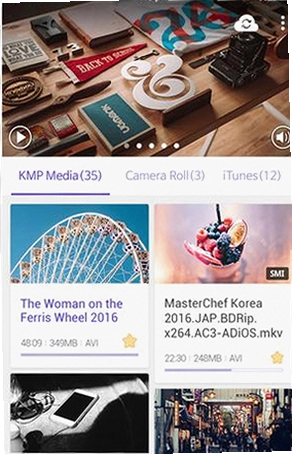
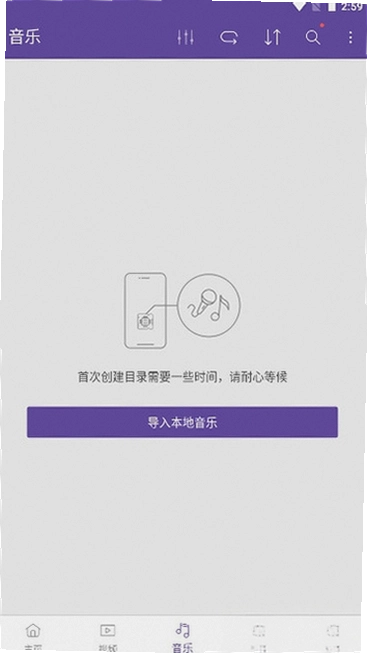


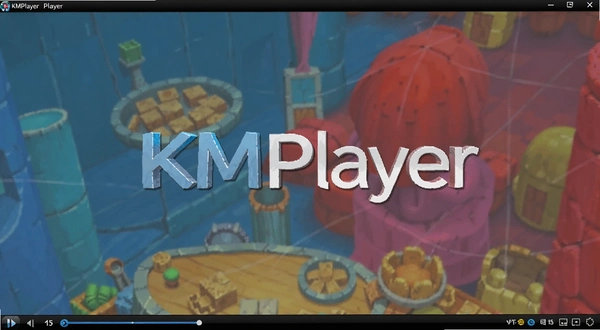
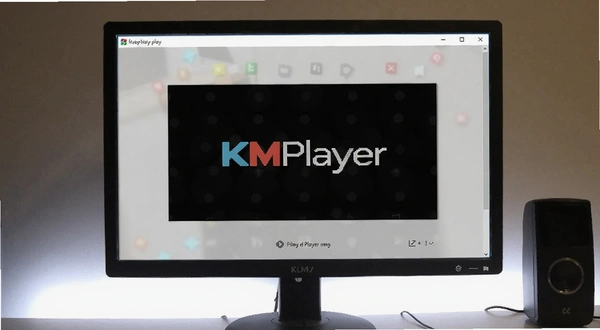
很多人在电脑上存了一堆老格式的视频文件,rmvb、flv、甚至一些ts流,用Windows自带播放器打开要么没画面要么没声音,折腾半天解码器还是搞不定。KMPlayer这个来自韩国的老牌播放器,就是专门解决这类尴尬场景的。它本身自带了一套相对完整的内置解码库,不用你满世界去找什么万能解码包,装完就能直接拖文件进去播。特别是这个第三方增强版本,在官方版基础上又塞了一些额外插件和解码器进来,对HDTV这类高码率片源的支持会比原版舒服一些。
说实话,现在很多人电脑里都躺着几年前下载的综艺或者老电影,格式五花八门,用PotPlayer或者VLC有时候也会碰到字幕不显示、音画不同步的小毛病。KMPlayer在字幕处理这块一直有自己的思路,它支持直接拖拽字幕文件到画面上加载,也能在播放过程中实时调整字幕同步的毫秒数。这个功能对于看外语片又懒得去压字幕的人来说,算是很实在的。另外它那个截图功能也挺顺手,按个快捷键就能把当前画面存下来,画质损失不大。
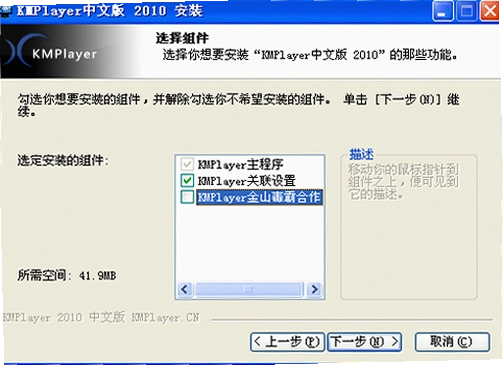
安装过程没什么好说的,一路下一步就行。不过有一点需要留意,这个增强版因为是第三方整合的,安装界面里可能会勾选一些附加的小工具,你如果不需要的话记得把勾去掉。装完之后第一次打开,界面语言默认是中文,不用再去找汉化补丁。整个软件体积控制得还可以,比起某些动不动就几百兆的播放器来说,KMPlayer算是比较轻量的了。启动速度也还行,老电脑上不会等太久。
1.这个问题其实挺多人纠结的,两个都是韩国开发者做的播放器,界面逻辑也有点像。PotPlayer算是KMPlayer原作者后来跳槽到Daum之后的作品,所以在底层架构上PotPlayer确实更现代一些,硬解支持更好,对4K HEVC这类新编码的兼容性也更稳。
2.但KMPlayer也不是没有优势。它的皮肤系统更开放,网上能找到大量网友做的皮肤包,换上去之后界面可以完全变个样。如果你是个喜欢折腾界面外观的人,KMPlayer在这方面的可玩性反而更高。另外它的音频处理模块里自带了一些均衡器预设,看动作片的时候切到对应的预设,低频会明显增强,不用外接音箱也能感觉到差别。
3.从资源占用角度来说,同时打开一个1080p视频,PotPlayer的内存占用通常会比KMPlayer低那么一点点,但差距不大,普通用户基本感觉不出来。真正影响体验的是启动响应速度,KMPlayer在冷启动的时候偶尔会慢个一两秒,尤其是你之前播过大文件之后,它好像会缓存一些东西,下次打开要等它缓过来。
4.所以怎么选呢?如果你追求省心、新格式支持好、不折腾,PotPlayer可能更合适。如果你喜欢换皮肤、对字幕同步调节有强迫症、或者就是习惯KMPlayer的操作逻辑了,那继续用KMPlayer完全没问题。这个增强版把解码器补齐之后,日常使用中两者的差距其实很小了。
1.先别急着怪播放器,很多时候卡顿是解码模式没选对。打开KMPlayer之后,按F2进入参数设置,找到「滤镜」→「视频解码器」这一栏。里面有个「硬件加速」的选项,如果你显卡支持DXVA或者CUDA,把它勾上,然后下面的解码器优先选「DXVA2」或者「NVIDIA CUDA」。改完点确定,重新播放刚才卡的那个文件试试。
2.如果硬解开了还是卡,那可能是渲染器的问题。同样在参数设置里,找到「视频处理」→「渲染器」,默认可能是「EVR增强型」。你可以试着换成「VMR9无渲染」或者「Overlay混合器」,不同显卡对不同渲染器的兼容性不一样,换一个可能就流畅了。这个要自己试,没有哪个是绝对最好的。
3.还有一种情况是视频本身码率太高,比如一些蓝光原盘转的ts文件,码率跑到四五十兆。这种时候硬解也可能扛不住,那就只能靠CPU软解。去「视频解码器」里把硬件加速关掉,解码器选「FFmpeg」或者「libavcodec」,让CPU来干活。前提是你的CPU得过得去,四核以上的话一般问题不大。
4.最后提一句,KMPlayer的设置改完之后有时候不会立刻生效,建议改完一个选项就重启一下播放器,这样能排除干扰,知道到底是哪个设置起了作用。
1.下载渠道尽量选靠谱的,别去那种满屏弹窗广告的小站下。这个增强版因为是第三方整合的,不同打包的人可能塞的东西不一样。安装的时候眼睛放亮一点,看到「安装XX导航」「设置XX为主页」这类选项,统统取消勾选。
2.安装路径建议不要选C盘默认的Program Files,自己建一个文件夹放到D盘或者E盘。这样做的好处是以后想卸载或者换版本的时候,直接删文件夹就行,注册表残留也会少一些。KMPlayer本身是绿色可移植的,你甚至可以把装好的文件夹拷到U盘里,插到别的电脑上直接用。
3.装完之后第一次运行,如果Windows防火墙弹窗问你是否允许KMPlayer访问网络,你可以点「取消」或者「不允许」。这个播放器本地播放完全不需要联网,它那个网络访问主要是用来检查更新和加载在线字幕的,你如果不放心可以禁止掉。禁止之后不影响任何本地播放功能。
4.还有个小细节,增强版装完之后桌面可能会多出几个快捷方式,除了主程序之外还有「KMPlayer字幕下载器」之类的工具。这些附属工具你可以留着,也可以直接删掉快捷方式,不影响主程序运行。
下面这张表整理了日常使用中最常碰到的几个操作场景和对应的快捷方式,都是实测有效的。表格里的按键是在默认键位下测的,如果你自己改过快捷键,以你改的为准。
| 操作场景 | 快捷方式 | 补充说明 |
| 快速打开文件 | Ctrl+O | 支持拖拽多个文件批量加入播放列表 |
| 截图保存当前画面 | Ctrl+E | 默认存到「我的图片」文件夹,可在设置里改路径 |
| 加载外挂字幕 | Alt+O | 也可以直接把字幕文件拖到播放窗口上 |
| 字幕同步微调 | Shift+方向键左右 | 每按一次偏移50毫秒,按住Shift+Ctrl可微调 |
| 切换全屏/窗口 | Enter | 双击画面也可以切换,看个人习惯 |
| 调整画面比例 | 数字键1-6 | 1是原始比例,4是4:3,6是16:9,按0恢复默认 |
上面这些操作里,字幕同步微调那个功能是我个人用得最多的。有时候下载的字幕和片源差个几百毫秒,用这个快捷键调几下就对齐了,比去菜单里翻半天快得多。
KMPlayer本身对硬件的要求不算高,但如果要流畅播放高码率的1080p或者4K视频,还是需要一定的配置打底。下面这个表格区分了最低配置和推荐配置,你可以对照自己的电脑看看。
| 硬件项目 | 最低配置 | 推荐配置 |
| CPU | Intel双核2.0GHz或同级AMD | Intel四核2.5GHz以上或同级AMD |
| 内存 | 1GB | 4GB及以上 |
| 显卡 | 支持DirectX 9.0c的集成显卡 | 支持DXVA2硬解的独立显卡 |
| 硬盘空间 | 100MB可用空间 | 200MB以上可用空间 |
| 操作系统 | Windows XP SP3及以上 | Windows 7/8/10/11 |
这个表格里的配置是以流畅播放1080p视频为基准的。如果你主要看的是720p或者更低的片源,那最低配置那一档就完全够用了。4K视频的话建议直接参考推荐配置往上,而且一定要开硬件加速,不然CPU占用会很高。
下面这些快捷键是KMPlayer里比较实用的,整理出来方便你对照着用。有些键位可能和系统或者其他软件有冲突,如果按了没反应,可以去参数设置里自己改。
| 功能 | 快捷键 |
| 播放/暂停 | 空格键 |
| 快进/快退5秒 | 方向键左右 |
| 音量增减 | 方向键上下 |
| 静音切换 | M |
| 全屏切换 | Enter |
| 打开设置面板 | F2 |
| 截图 | Ctrl+E |
| 播放列表开关 | Alt+E |
| 循环播放切换 | Ctrl+R |
快捷键这个东西因人而异,上面列的是默认键位。如果你觉得哪个键不顺手,在参数设置的「快捷键」面板里可以自己重新绑定。
为什么我的KMPlayer播放某些视频没有声音?
这个多半是音频解码器的问题。先去参数设置里找到「音频处理」→「音频解码器」,看看输出设备是不是选成了你实际在用的声卡。如果没问题,就把音频解码器从「默认」改成「FFmpeg」试试。还有一种可能是视频本身音轨是DTS或者AC3格式,增强版虽然带了解码器,但偶尔也会抽风,这种情况换PotPlayer可能就正常了。实测中发现KMPlayer对某些冷门音轨格式的支持确实不如PotPlayer稳定,这是它的一个短板。
KMPlayer安装包体积为什么比官网版大不少?
因为这个增强版额外打包了第三方解码器和插件,体积自然会上去。官网原版安装包大概二十多兆,增强版一般在四十到五十兆之间。多出来的部分主要是解码库和字幕工具。如果你硬盘空间紧张或者只播常见格式,其实用官网原版也够。
播放器会不会偷偷上传我的播放记录?
KMPlayer本身没有强制联网上传的功能,但它在启动时会尝试连接服务器检查更新。如果你介意的话,可以在防火墙里直接禁止KMPlayer访问网络,或者去参数设置里把「自动检查更新」关掉。实测关掉之后对播放没有任何影响,本地功能照常使用。这个播放器在隐私方面没什么大坑,但养成禁用联网的习惯总是好的。
老电脑装这个播放器会不会卡?
看情况。如果是十年前的赛扬或者奔腾处理器,播720p可能还行,1080p高码率就会吃力。内存占用方面,KMPlayer播放1080p视频时大概吃200-300MB内存,在同类播放器里算中等水平,比MPC-HC略高一些。如果你电脑内存只有2GB,建议播视频的时候把浏览器关掉,不然切换窗口会有点卡顿。
字幕显示乱码怎么解决?
打开参数设置,找到「字幕处理」→「字体」,把字符集从「默认」改成「中文GB2312」或者「UTF-8」,具体看你字幕文件的编码。如果不确定字幕是什么编码,可以用记事本打开字幕文件,另存为的时候选UTF-8,然后再加载。
KMPlayer用着不顺手的时候,下面这几个也可以试试。都是市面上真实存在的PC播放器,各有各的特点。
| 软件名称 | 评分 | 简评 |
| PotPlayer | ★★★★★ | 硬解支持好,新格式兼容强 |
| VLC | ★★★★☆ | 跨平台,自带解码库全 |
| MPC-HC | ★★★★☆ | 轻量简洁,资源占用低 |
| MPV | ★★★★☆ | 命令行友好,画质处理强 |
| QQ影音 | ★★★☆☆ | 上手简单,功能够用 |
上面这几个播放器我都实际装过用过,PotPlayer综合体验确实最稳,VLC胜在什么都能播,MPC-HC适合老机器,MPV更适合喜欢折腾配置文件的用户。KMPlayer的优势在于皮肤多、字幕调节顺手,你可以根据自己的习惯来选。
猜你喜欢
视频字幕提取软件大全
用户评论






 Windows 10
最新更新

真图智慧图像智图AIv2.3.7图像修复工具
 图形图像 / 84.4M / 09-13

91星火英语星火英语电脑版v1.0.0.1多端同步学
教育软件 / 24.1M / 09-13

新天堂II天堂2v8.3.0056.0魔幻攻城网游
网络应用 / 13.0M / 09-13
Returnil Virtual System影子系统v3.1.8774.5254防毒隔离
安全软件 / 35.6M / 09-13

Microsoft Office PowerPoint ViewerPPT查看器v14.0.4763.1000便携查看器
办公软件 / 60.8M / 09-13

ClamWin Free AntivirusClamWin杀毒v0.99.4.0开源防毒工具
安全软件 / 164.7M / 09-13

Photo Pos Pro照片后期编辑器v1.89.3图像编辑工具
图形图像 / 46.8M / 09-13

斗战神斗战神仙童版v1.6.10.11615暗黑西游动作战斗
 网络应用 / 6.2M / 09-13

31电子签到31签到v2.0.0.4多模式签到工具
行业软件 / 4.2M / 09-13

3DGrapher三维函数绘图工具v1.21函数图像绘制
图形图像 / 857KB / 09-13
本类排行

反恐精英cs1.5中文单机版pc版原版完整中文汉化最终版
PC游戏 / 259.8M / 07-16

反恐精英cs1.6电脑版中文版v1.6
PC游戏 / 214.3M / 07-17

oneAnime电脑版开源无广告动漫追番播放器v1.4.6
媒体影音 / 36.4M / 07-18

植物大战僵尸融合版二创pc下载安装v3.9(2026.8)
 PC游戏 / 969.5M / 08-24

植物大战僵尸融合版pc安装包下载v3.9官方版
PC游戏 / 533.0M / 08-17

雷电模拟器14去广告绿色纯净版v14.0.12.0安装包
系统工具 / 716.9M / 07-30

名片编辑专家CardProv3.0.0.0快速设计个性名片
图形图像 / 710KB / 09-12

易达地方税务发票通用打印易达发票套打工具v1.0正式版 地税发票套打
办公软件 / 4.4M / 09-12

名片制作专家名片设计打印工具v9.5.0.62快速排版打印
图形图像 / 9.9M / 09-12

端口映射器局域网端口转发工具v1.0正式版端口转发
网络应用 / 160KB / 09-12









热门推荐