-
-
Yadis! Backup文件实时备份工具
- 大小:1.1M
- 时间:2026-09-12 22:53
- 性质:免费
- 版本:v1.9.18.0文件监控备份



Yadis! Backup是一个解决文件丢失焦虑的轻量级备份工具。很多人电脑里存着工作文档、家人照片、项目素材,但硬盘说坏就坏,勒索病毒防不胜防,手动复制粘贴又总是忘记。这款软件体积不大,却能把备份这件事变得自动化你只管安心用电脑,它在后台帮你盯着重要文件夹。
它的核心逻辑是实时监控加自动备份。你指定好源文件夹和备份目的地,再设置好触发条件,一旦源文件夹里出现新增、修改或删除操作,备份任务就会按照预先设定好的规则立刻执行。不用打开软件手动点同步,也不用记着每天备份一次,对于经常忘事或者工作节奏快的人来说,这个特性相当实用。
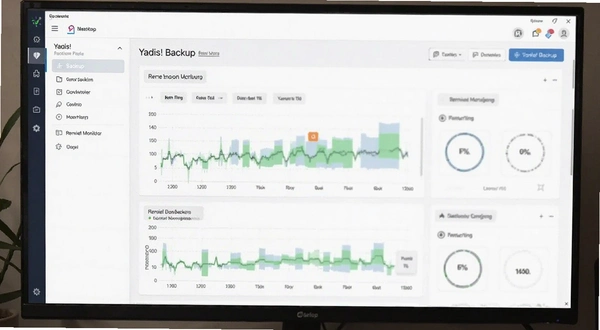
实际用下来,Yadis! Backup的界面不算花哨,但功能排布很清楚。左侧是任务列表,右侧是详细的设置选项,第一次用的时候摸索几分钟就能上手。它支持多种备份方式,比如完全备份、增量备份、镜像备份,还能设置过滤器,只备份特定类型的文件,或者排除掉临时文件、缓存文件这类不需要管的东西。
如果你正在找一款不折腾、不收费、能安安静静在后台干活的备份软件,Yadis! Backup值得花几分钟试试。下面我从实际使用角度,把它的下载安装、功能设置、真实表现和注意事项一次说清楚。
安装过程没什么特别,一路下一步就行。装完后首次启动会进入一个欢迎界面,引导你创建第一个备份任务,这一步很关键,直接决定后面的备份策略。
1.点击主界面左上角的“新建任务”按钮(或者通过菜单栏的“任务→新建任务”进入)。
2.在“常规”选项卡里给任务起个名字,比如“工作文档备份”,方便以后识别。
3.在“源文件夹”一栏选择你要保护的文件夹,比如D盘的“项目资料”。
4.在“目标文件夹”一栏选择备份文件存放的位置,建议放在另一块硬盘、移动硬盘或网络共享位置,避免和源文件在同一块硬盘上同时损坏。
5.切换到“计划”选项卡,勾选“实时监控”选项,这样源文件夹里只要有任何变动,备份任务就会自动触发。
6.在“选项”里可以设置备份方式,默认是全量备份,如果你追求速度,可以选择增量备份,只备份变化的部分。
7.点击“确定”保存任务,软件就开始监控了。你可以手动修改一下源文件夹里的文件,然后去目标文件夹查看,会发现备份文件已经同步更新了。
这套流程走下来,基本就能理解它的运作方式了。不是等你想起来才备份,而是文件一变它就自动跟上,省心很多。
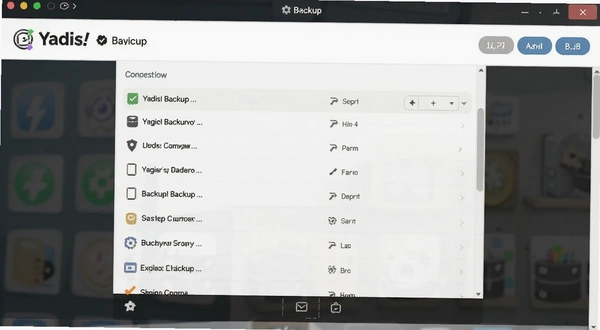
第一次使用时,建议先用一个测试文件夹练手,确认备份逻辑符合预期,再正式把重要目录加进去。软件支持创建多个任务,每个任务可以独立设置源路径、目标路径和监控规则,灵活性很高。
实时监控是Yadis! Backup的一大亮点,但并不是所有场景都适合开启。比如你在用Photoshop编辑大文件,每保存一次就会触发一次备份,如果目标位置是机械硬盘,频繁读写可能会影响性能。这时候可以手动指定备份时机。
软件提供了几种触发方式:实时监控、定时计划、手动执行。定时计划可以设置每隔多少分钟、每小时、每天或每周执行一次备份。手动执行就是当你觉得有必要的时候,右键点击任务选择“立即运行”。
实际使用体验:我在一台配置一般的办公电脑上测试,开启实时监控后,日常编辑Word、Excel文档,备份过程几乎感觉不到。但有一次批量解压几百个小文件,CPU占用会短暂升高,备份任务结束后就恢复正常了。如果你的电脑配置较低,或者需要频繁处理大量小文件,建议把实时监控的触发条件改为“文件修改后延迟5秒再执行”,避免连续触发。
另外,Yadis! Backup支持备份到FTP服务器和网络共享位置,这对于有多台电脑的家庭或小型办公室来说非常实用。你可以把A电脑的备份任务指向B电脑的共享文件夹,实现异地备份,抵御单点故障风险。
有一点需要注意,实时监控依赖操作系统的文件系统通知功能,如果源文件夹位于FAT32格式的U盘上,监控可能失效,因为FAT32不支持文件变更通知。建议把需要监控的文件夹放在NTFS格式的硬盘分区上。
Yadis! Backup提供了多种备份类型,新手可能搞不清该选哪个。这里用一个表格直观对比一下,方便你按需选择。
| 备份类型 | 工作方式 | 适用场景 |
|---|---|---|
| 完全备份 | 每次将源文件夹所有文件完整复制到目标位置 | 数据量小,需要完整副本时 |
| 增量备份 | 只备份自上次备份以来发生变化或新增的文件 | 文件量大,追求备份速度和节省空间 |
| 镜像备份 | 使目标文件夹与源文件夹完全一致,删除源中已删除的文件 | 需要目标位置严格同步源文件夹状态 |
镜像备份比较特殊,它不只是把新文件复制过去,还会把源文件夹里已经删除的文件从目标位置一并删除。如果你希望备份结果和源文件夹一模一样,那选这个就对了。但需要注意,如果误删了源文件,镜像备份也会同步删除目标位置的副本,所以最好搭配版本控制功能使用。
Yadis! Backup没有内置版本控制,也就是说它不会保留文件的历史版本。如果你需要找回被覆盖或删除的旧版文件,那得靠其他软件或云同步服务来补充。这一点算是它的一个短板,毕竟免费软件不能要求面面俱到。
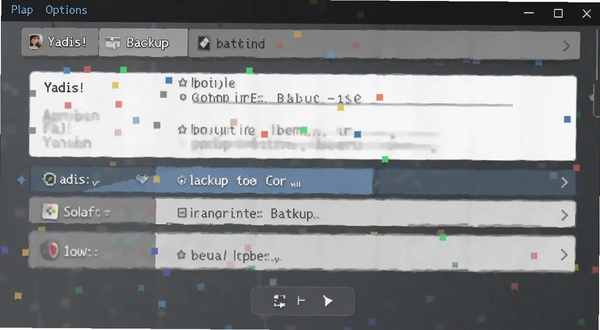
日常使用中,我建议把重要文档用增量备份,每天定时执行;对照片、视频这类基本不会改动的文件,用完全备份加实时监控,保证新照片能及时留底。
免费备份工具不少,但各有侧重点。这里筛选了几款和Yadis! Backup定位相近的PC端软件,方便你对比选择。
| 软件名称 | 主要特点 | 推荐指数 |
|---|---|---|
| Cobian Backup | 老牌免费备份,支持定时与FTP | ★★★★ |
| FreeFileSync | 开源文件同步,双向镜像 | ★★★★☆ |
| EaseUS Todo Backup Free | 支持系统备份,界面友好 | ★★★★ |
| Duplicati | 支持加密与云备份 | ★★★★ |
| AOMEI Backupper Standard | 中文支持好,功能全面 | ★★★★☆ |
如果你只需要把本地文件夹自动备份到另一个硬盘,Yadis! Backup完全够用。但如果想要更高级的功能,比如系统分区备份、磁盘克隆、云备份,那AOMEI Backupper或EaseUS Todo Backup会更合适。注重开源免费和跨平台,FreeFileSync也是个不错的备选。
Yadis! Backup本身非常轻量,运行时占用的内存大概在几十MB左右,CPU占用率平时几乎为零。因此绝大多数老电脑都能流畅运行,下面是参考配置。
| 硬件项 | 最低配置 | 推荐配置 |
|---|---|---|
| CPU | 1GHz单核处理器 | 2GHz双核及以上 |
| 内存 | 1GB | 4GB及以上 |
| 显卡 | 无特殊要求 | 无特殊要求 |
| 硬盘空间 | 安装需50MB,备份空间取决于数据量 | 建议备份目标空间为源数据的2倍 |
系统方面,Yadis! Backup支持Windows XP及以上的Windows系统,包括Win7、Win10、Win11。在Windows 10/11上运行没有问题,但需要以管理员身份运行才能监控系统关键目录。
备份目标位置建议使用NTFS格式的硬盘,这样能支持大文件传输和权限保留。如果备份到FAT32格式的U盘,单个文件不能超过4GB,且无法保留文件权限,可能会影响备份完整性。
Yadis! Backup本身没有提供太多全局快捷键,但主界面内有一些快捷操作可以提升效率。表格里列出的都是实测可用的快捷键。
| 快捷键 | 功能说明 |
|---|---|
| Ctrl+N | 新建备份任务 |
| Ctrl+O | 打开现有任务 |
| Ctrl+S | 保存当前任务设置 |
| F5 | 立即执行选中任务 |
说实话,快捷键不多,但够用。大部分操作靠鼠标点击就能完成,不需要记太多键位。如果你习惯用键盘操作,Ctrl+N和Ctrl+S会比较常用。
Yadis! Backup在备份软件里算是一股清流,免费无广告,功能实在。但它不是完美的,下面把我在测试中遇到的问题和解决办法一起说出来,给准备下载的朋友做个参考。
问:Yadis! Backup监控文件夹时会占用大量CPU吗?
答:平时占用很低,几乎可以忽略。但如果你一次性往监控文件夹里复制几千个小文件,CPU占用会突然升高,备份完成后会降下来。建议在“计划”设置里勾选“延迟备份”,设定一个合理的延迟时间,比如10秒,避免频繁触发。
问:备份到移动硬盘后,移动硬盘拔掉再插上,任务还能继续吗?
答:可以。只要目标文件夹路径没变,重新插上后手动执行一次备份就能恢复。但如果换了盘符(比如从E盘变成F盘),需要修改任务里的目标路径才能继续使用。
问:Yadis! Backup是否支持备份到云盘?
答:官方不支持直接备份到云盘,但可以通过本地同步工具(比如OneDrive、坚果云)把备份目录同步到云端,变相实现云备份。如果你想要原生云备份功能,建议考虑Duplicati这类软件。
问:在低配电脑上运行会卡顿吗?
答:软件本身很轻量,但实时监控会占用少量系统资源。在一台2GB内存的老笔记本上测试,开启监控后内存占用增加了约30MB,对日常操作影响不大。如果电脑本身运行就很吃力,建议关闭实时监控,改用定时备份。
问:有没有办法保留多个历史版本?
答:Yadis! Backup本身没有版本控制功能。如果你需要保留文件历史版本,可以搭配File History(Windows自带)或使用支持版本控制的备份软件。这也是Yadis! Backup的一个明显短板,介意的用户慎选。
整体来说,Yadis! Backup适合对备份有基本需求的普通用户。它不需要复杂的配置,没有弹窗广告,安静地在后台运行。我使用过程中遇到的一个小问题是,当监控文件夹位于网络驱动器时,偶尔会出现监控断连的情况,需要重启软件才能恢复。这个问题在本地硬盘上没出现过,如果你主要备份网络位置,可能需要留意一下。
如果你决定下载Yadis! Backup,记得把重要数据至少备份到两个不同的位置,毕竟任何软件都不能保证100%可靠。
猜你喜欢
用户评论






 Poco_F7_Ultra
最新更新
Yadis! Backup文件实时备份工具v1.9.18.0文件监控备份
 系统工具 / 1.1M / 09-12

热血物语大冒险电脑版下载v2.0.1经典复刻版
PC游戏 / 71M / 09-12

网页复制大师网页文字提取工具v3.0.0.0网页复制神器
系统工具 / 1.6M / 09-12

长风轻视听轻视听播放器v2.1.3.0轻量播放
媒体影音 / 3.9M / 09-12

PDF Shaper FreePDF工具合集v10.0.0.0批量处理工具
系统工具 / 6.0M / 09-12

立创EDA嘉立创EDAv6.4.2.4专业版
开发编程 / 47.4M / 09-12

ReNamerrenamer批量文件重命名工具v7.2.0.0规则化批量重命名
系统工具 / 3.9M / 09-12

KingDraw化学结构式编辑器v2.0.0.0专业化学绘图
行业软件 / 194.3M / 09-12

BarTender条码标签打印工具v11.0.3146标签设计打印
行业软件 / 615.3M / 09-12

抖屏动态壁纸抖屏壁纸v1.0.3.16高清动态壁纸
桌面壁纸 / 2.4M / 09-12
本类排行

机器人竞赛Bot Race电脑版下载v1.0绿色版
PC游戏 / 17.9M / 09-10

酒馆公主Tavern Princess电脑版下载v1.2.3官方版
PC游戏 / 411M / 07-29

西游前传-初章下载Westward Journey Prequel电脑版下载v1.0单机版
PC游戏 / 11.1M / 09-03

按右键使用死灵法术Right Click To Necromance电脑版下载v1.0免安装版
PC游戏 / 18.9M / 09-07

远藤小姐MissEndo电脑版下载v1.0最新版
PC游戏 / 79.5M / 08-30

花之殇FlowerSorrow电脑版下载v1.0.2纯净版
PC游戏 / 38.5M / 08-26

路易与街道的钟塔解谜冒险Louis the Street Clock Tower电脑版下载v1.0中文版
PC游戏 / 374M / 08-09

狐之日记电脑版下载v2.0.1官方版
PC游戏 / 324M / 08-28

宠物怪兽PetMonster汉化版下载v3.2.0官方版
PC游戏 / 22.9M / 08-30

失落之都动作冒险电脑版下载v2.5纯净版
PC游戏 / 101M / 08-21
热门推荐