-
-
Password Safe密码保险箱
- 大小:11.6M
- 时间:2026-09-13 01:51
- 性质:免费
- 版本:v3.45.0.0本地加密管理
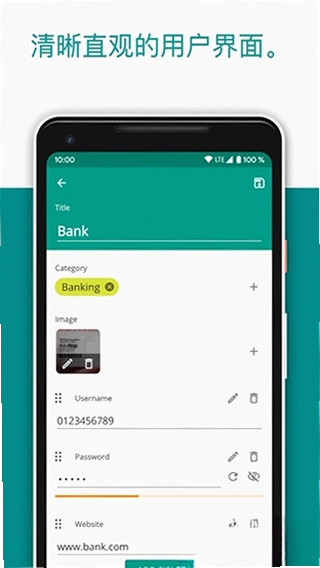
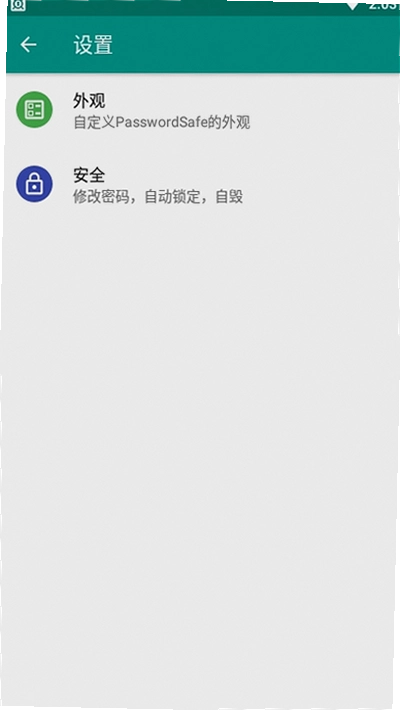

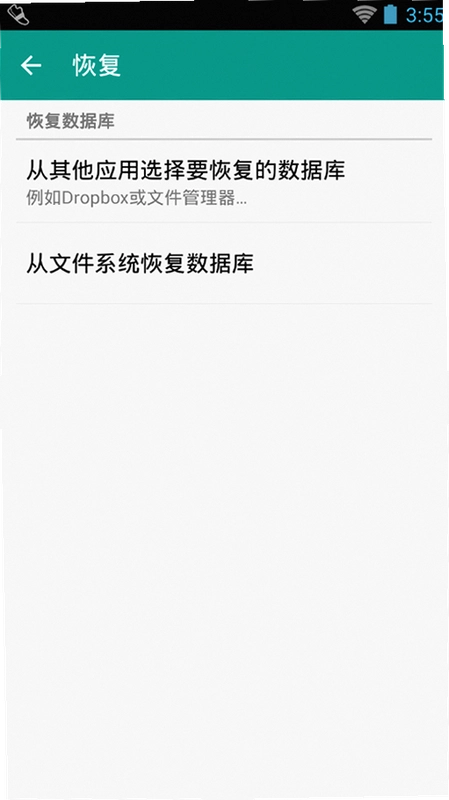
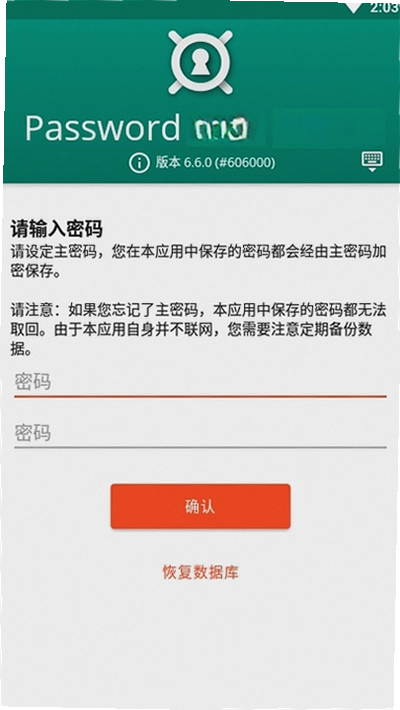
平时上网最头疼的事情之一,就是账号密码太多记不住。有人习惯用浏览器自带的记住密码功能,换台电脑就抓瞎;有人干脆所有平台用同一个密码,结果一个网站泄露,全部账号跟着遭殃。还有人把密码记在txt文档或者手机备忘录里,看似方便,实际上跟把钥匙插在门上没什么区别。Password Safe这个软件解决的就是这类问题,它把用户所有密码集中保存在一个文件里,对这个文件做复杂的加密处理,打开需要主密码,别人拿到文件也解不开。
它最早是知名安全专家Bruce Schneier设计的开源项目,后来经过多轮迭代维护,在Windows平台积累了不少老用户。跟那些花里胡哨的在线密码管理服务不同,Password Safe的定位很明确本地存储、离线管理、自己掌控数据。不需要注册账号,不依赖云端同步,所有密码都在自己电脑硬盘上。
实际用起来,它的逻辑跟传统密码本有点类似,但安全性完全不是一个级别。用户可以创建多个密码数据库文件,每个文件设一个主密码。进入之后,左侧是分组树形结构,右侧是具体条目列表。每条记录包含用户名、密码、网址、备注等字段,双击就能复制密码到剪贴板,也可以设置自动清空剪贴板的时间,防止密码残留在系统里被别人翻到。
对于经常需要填表单的用户,Password Safe支持通过脚本自动填写。它内置了自动输入功能,可以把用户名和密码自动键入到当前窗口的输入框中,省去手动复制的步骤。这个功能在处理一些不支持粘贴密码的网站时特别管用。另外,它还提供了密码生成器,能按照指定长度和字符组合规则生成随机密码,不用自己费脑筋想。
1.首次打开软件,界面默认是英文的,很多人第一反应是找设置里的语言选项。点击顶部菜单栏的View→Options,在弹出的窗口左侧找到Miscellaneous标签页,里面有一项Language下拉菜单,点开选择Chinese(Simplified),然后点OK,重启软件界面就变成简体中文了。
2.如果下拉菜单里没有中文选项,说明当前安装包没有附带中文语言文件。可以去官网下载语言包,解压后把里面的.chm和.dll文件放到Password Safe安装目录下的Language文件夹里,再重新打开软件就能看到中文选项了。
3.中文界面下,菜单结构会变成“视图→选项”“文件→新建数据库”这类熟悉的中文表述,对不习惯英文的用户来说操作门槛降低不少。不过部分弹窗提示和帮助文档仍然是英文的,这个需要提前有个心理准备。
4.实测发现,中文翻译的完整度大概在八成左右,主要功能菜单都翻译了,但一些高级设置项和错误提示还是英文。日常使用问题不大,遇到看不懂的英文提示,截图搜一下也能找到答案。
5.另外提醒一点,切换语言后不会影响已经保存的密码数据,数据库文件格式跟语言设置无关,可以放心切换。
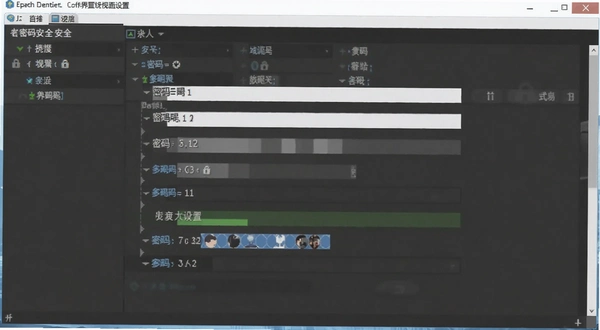
1.从加密机制来看,Password Safe使用的是Twofish加密算法,这是Bruce Schneier本人设计的对称密钥加密算法,跟AES同级别的安全标准。数据库文件在没有主密码的情况下,暴力破解的难度极高,普通用户不用担心被轻易攻破。
2.它的安全模型是纯本地化的,密码文件存在用户指定的目录里,不会上传到任何服务器。这一点跟LastPass、1Password这类在线服务有本质区别。在线服务虽然方便跨设备同步,但也意味着密码在别人的服务器上有一份副本,一旦服务商被攻击,用户数据就有泄露风险。Password Safe把这个问题从根上规避了。
3.不过本地存储也有代价。如果用户忘记主密码,没有任何找回途径,文件就彻底打不开了。官方没有后门,也没有密保问题之类的找回机制。所以设置主密码的时候一定要记牢,或者把主密码提示写在只有自己能看懂的地方。
4.软件本身是开源项目,代码公开可审查,安全社区有不少人做过审计。从信任角度来说,开源软件在安全性上比闭源软件更容易获得技术用户的认可。当然,普通用户不需要懂代码,只需要知道这个软件在安全圈的口碑一直比较稳。
5.需要留意的是,软件本身安全不代表使用习惯安全。如果电脑中了键盘记录木马,主密码被截获,那再强的加密也白搭。建议配合杀毒软件使用,定期扫描系统。
1.自动填写是Password Safe比较实用的一个功能。操作路径是:先在数据库里选中要填写的条目,然后按快捷键Ctrl+T,软件会自动把用户名和密码输入到当前光标所在的输入框中。
2.如果快捷键没反应,检查一下是不是在设置里关闭了自动输入功能。点击“视图→选项→自动输入”,确认“启用自动输入”选项是勾选状态。
3.自动输入的原理是模拟键盘按键,所以它不依赖剪贴板,也不会在系统里留下密码痕迹。这一点比复制粘贴更安全。有些网站禁止粘贴密码,但用自动输入就能绕过这个限制。
4.实际测试中,自动输入在大多数登录页面都能正常工作,包括网银、邮箱、论坛这些常见场景。偶尔会遇到输入顺序错乱的情况,比如先填了密码框再填用户名框,这时候可以调整条目里用户名和密码的排列顺序,或者在自动输入设置里调整延迟时间。
5.还有一个小技巧:如果某个网站登录需要先输入用户名、回车、再输入密码,可以在自动输入设置里把“发送回车键”勾上,这样软件会在填完用户名后自动按一次回车,再继续填密码,模拟真人操作流程。
下面用表格整理一下从安装到日常使用的完整操作流程,方便新用户快速上手。
| 操作阶段 | 具体步骤 | 注意事项 |
| 创建数据库 | 文件→新建数据库→设置主密码→选择保存路径 | 主密码建议12位以上,混合大小写和符号 |
| 添加密码条目 | 右键空白处→添加条目→填写标题、用户名、密码、网址 | 标题建议用网站名称,方便搜索 |
| 分组管理 | 右键分组区域→添加子分组→拖动条目到对应分组 | 可以按“工作”“社交”“金融”分类 |
| 生成随机密码 | 编辑条目时点击“生成”按钮→设置长度和字符规则→确定 | 重要账号建议16位以上 |
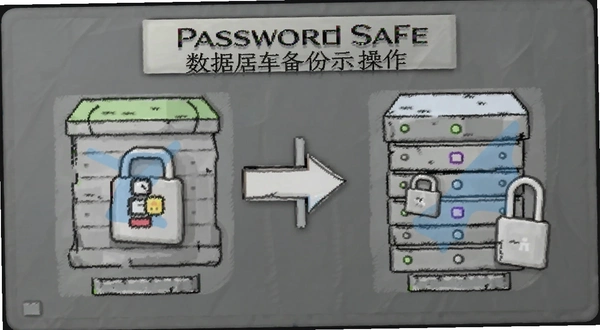
| 备份数据库 | 文件→保存数据库副本→选择U盘或加密云盘 | 不要只存一份,至少两处备份 |
整个流程走下来,大概花十分钟就能把常用账号都录进去。之后每次登录网站,打开Password Safe,双击条目,密码自动进剪贴板,粘贴登录就完事了。比翻手机备忘录或者试半天密码快得多。
有个细节值得提一下:数据库文件可以设置成只读模式打开,防止误操作修改了密码。在打开数据库的时候勾选“以只读方式打开”就行,适合在别人电脑上临时查密码的场景。
| 软件名称 | 评分 | 特点 |
| KeePass | ★★★★★ | 开源免费,插件生态丰富 |
| 1Password | ★★★★☆ | 界面美观,跨平台同步好 |
| Bitwarden | ★★★★☆ | 免费版功能全,支持自托管 |
| LastPass | ★★★☆☆ | 浏览器扩展成熟,曾出安全事故 |
| Enpass | ★★★★☆ | 本地存储,支持多平台同步 |
| RoboForm | ★★★★☆ | 表单填写功能强,老牌软件 |
| Keeper | ★★★★☆ | 企业级安全,审计功能完善 |
这几款软件各有侧重。KeePass跟Password Safe一样走开源本地路线,但界面更现代化一些。1Password和Bitwarden偏向云端同步,适合多设备用户。如果坚持数据完全自己掌控,Password Safe和KeePass是首选。
| 硬件项目 | 最低配置 | 推荐配置 |
| CPU | 1GHz单核 | 2GHz双核及以上 |
| 内存 | 512MB | 2GB及以上 |
| 显卡 | 无特殊要求 | 无特殊要求 |
| 硬盘空间 | 50MB可用空间 | 200MB以上 |
| 操作系统 | Windows7及以上 | Windows10/11 |
这个配置要求放在今天来看基本等于没有门槛。十几年前的老电脑都能流畅运行,软件本身安装包不大,运行时候占用的内存也很少。实测在Windows10系统下,打开软件后任务管理器显示内存占用在15MB到30MB之间浮动,具体看数据库里存了多少条密码。
如果数据库文件特别大,比如存了几千条记录,打开和搜索的时候会稍微慢一点,但也在可接受范围内。普通用户存几十到几百条密码,完全感觉不到卡顿。
| 快捷键 | 功能说明 |
| Ctrl+N | 新建数据库文件 |
| Ctrl+O | 打开已有数据库 |
| Ctrl+S | 保存当前数据库 |
| Ctrl+T | 自动输入用户名和密码 |
| Ctrl+C | 复制选中条目的密码 |
| Ctrl+F | 搜索密码条目 |
| Ctrl+L | 锁定数据库 |
| Ctrl+G | 生成随机密码 |
这些快捷键在中文版和英文版下都通用,不用特意去记,常用的就那么几个。Ctrl+T自动输入和Ctrl+F搜索是使用频率最高的,用熟了之后操作效率提升很明显。
Password Safe忘记主密码了还能找回吗?
找不回来。这个软件的设计逻辑就是没有后门,主密码是解密数据库的唯一钥匙,官方也没有提供任何密码重置或者找回服务。如果实在想不起来,只能重新建一个数据库,把记得的密码重新录进去。所以再次强调,主密码一定要用自己绝对不会忘的组合,或者写在物理介质上锁进抽屉里。
为什么打开软件后界面显示乱码?
这种情况通常出现在非中文系统上,或者系统区域设置不对。解决办法是打开控制面板→区域→管理→更改系统区域设置,把当前系统区域改成中文(简体,中国),重启电脑后再打开软件就正常了。如果不想改系统区域,也可以在软件安装目录下找到语言配置文件,手动指定编码格式为UTF-8。
Password Safe在低配老电脑上运行会卡吗?
实测在一台2012年的联想笔记本上(i3-2350M处理器、4GB内存、机械硬盘),Windows7系统,打开Password Safe大约需要3到5秒,之后操作基本流畅。数据库条目超过500条时,搜索会有半秒左右的延迟。如果电脑内存只有2GB,同时开着浏览器和其他软件,切换的时候偶尔会卡一下。整体来说对老电脑还算友好,但别指望跟新电脑一样秒开。
数据库文件可以放在U盘里随身携带吗?
可以。把数据库文件复制到U盘,然后在另一台电脑上用Password Safe打开就行。但要注意U盘有丢失风险,而且U盘本身没有加密的话,数据库文件被人捡到虽然打不开,但文件本身的存在就暴露了你在用密码管理软件。更稳妥的做法是把数据库文件用7-Zip之类的工具再套一层加密压缩,或者放在加密容器里。
自动输入功能在有些网站上没反应是怎么回事?
最常见的原因是网站用了特殊的输入框控件,不响应模拟键盘事件。遇到这种情况,可以试试先手动点一下输入框,让光标闪烁,再按Ctrl+T。如果还是不行,就只能退回用复制粘贴的方式。另外有些网站登录页面加载比较慢,自动输入的时候页面还没完全渲染完,输入的内容就丢了。解决方法是增加自动输入设置里的延迟时间,给页面留出加载余地。
用户评论






 Windows 10
最新更新

宏达禽业养殖公司管理系统禽业通v4.0.10.9011进销存管理
 行业软件 / 2.9M / 09-24

Adobe Bridge 2024中文版(附激活工具)v14.1.9 最新版本
图形图像 / 2.28G / 09-24

整流变压器功率计算软件PowerCalc官方PC版v1.0.48电路设计助手
行业软件 / 87KB / 09-24

MilkShape 3D牛奶瓶3D建模工具v1.8.3.0游戏模型制作
图形图像 / 5.2M / 09-24

油米家庭财务软件升级补丁油米记账升级包v1.4.0升级补丁
行业软件 / 2.0M / 09-24

轻松记账店面流水账本v9.3记账统计工具
系统工具 / 5.0M / 09-24

三维函数作图大师三维函数绘图工具v1.0.0.1图形计算
教育软件 / 763KB / 09-24

图像转换能手图像转换器批量版v1.1.0.0批量图片格式转换
图形图像 / 620KB / 09-24

小学生四则运算自动出题系统(数学口算练习助手)v1.01智能出题版
教育软件 / 499KB / 09-24

风行加密金刚锁风行文件夹加密锁v1.0.0.0文件加密保护
系统工具 / 5.1M / 09-24
本类排行

Kite凯特电脑版v3.5 绿色版
PC游戏 / 116M / 07-24

疾旋战姬极速对决2PC版v2.1.0 完整版
PC游戏 / 531M / 07-23

隐密小小市完整版v1.0.0最新版
PC游戏 / 439.7M / 08-08

Joy Climb快乐攀登v2.0.0 官方版
PC游戏 / 45.1M / 07-22

拆卸和建造公司2018电脑版v1.0.2绿色版
PC游戏 / 2.14G / 07-23

反恐精英cs1.5中文单机版pc版原版完整中文汉化最终版
PC游戏 / 259.8M / 07-16

反恐精英cs1.6电脑版中文版v1.6
PC游戏 / 214.3M / 07-17

oneAnime电脑版开源无广告动漫追番播放器v1.4.6
媒体影音 / 36.4M / 07-18

植物大战僵尸融合版二创pc下载安装v3.9(2026.8)
 PC游戏 / 969.5M / 08-24

植物大战僵尸融合版pc安装包下载v4.0官方版
PC游戏 / 553.6M / 09-20





热门推荐