-

-
RAM Idle Professional内存优化专家
- 大小:1.0M
- 时间:2026-09-10 09:13
- 性质:免费
- 版本:v3.0.0.0内存自动释放工具

电脑用久了是不是总觉得打开个网页都要转半天圈?明明任务管理器里看着内存占用也没满,但就是卡得让人想砸键盘。RAM Idle Professional这款软件就是冲着这个问题来的。它不会像某些激进的内存清理工具那样动不动就强制释放全部内存导致系统卡死,而是利用电脑处理工作的空闲时间,悄悄把那些挂在后台占着位置不干活的进程处理掉。你设定一个内存下限,比如剩余物理内存低于20%的时候,它才开始动手,把没必要一直驻留的软件占用回收一下,让前台正在用的程序能拿到更多可用空间。
这软件在后台运行的时候存在感很低。它监控的是系统整体内存使用趋势,而不是傻乎乎地定时清理。比如你开着浏览器查资料,同时挂着聊天软件和音乐播放器,内存慢慢被吃掉,RAM Idle Professional会先观察,确认某个软件确实处于非活跃状态,才会释放它占用的物理内存。整个过程你几乎感觉不到,不会出现鼠标突然卡住或者游戏掉帧的情况。对于还在用机械硬盘或者内存只有8GB的老机器来说,这种温和的调度方式比那些一刀切的加速球实用得多。
1.打开软件主界面,左侧有个滑动条就是用来调内存下限的。默认值一般设置在物理内存总量的15%到20%之间。如果你电脑是8GB内存,那滑到1.2GB到1.6GB左右的位置就差不多了。别设太高,设到50%以上会导致软件频繁触发清理,反而增加CPU开销。
2.点一下界面上的“Settings”或者齿轮图标,进入详细设置。里面有个“Auto Adjust”选项,勾上之后软件会根据你当前运行的程序类型自动微调这个阈值。比如检测到你在跑大型游戏或者视频渲染软件,它会临时把下限调低,避免误伤正在吃内存的生产力工具。
3.如果你平时就是办公三件套加网页,可以把下限设得稍微高一点,让内存保持在一个比较宽裕的状态。但如果你经常开着虚拟机或者做视频剪辑,那建议把下限设在10%左右,给专业软件留足余量。这个数值没有绝对标准,根据自己日常使用习惯微调两三次就能找到舒服的平衡点。
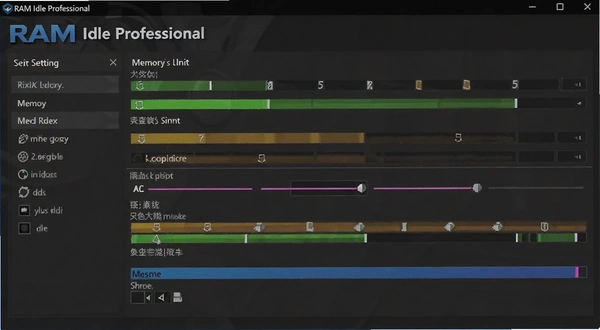
4.设置完之后不用重启电脑,软件会立即生效。你可以在主界面看到一条实时波动的内存曲线,当曲线触碰到你设定的下限红线时,软件才会开始介入处理。平时就让它安安静静待在系统托盘里就行。
1.这个问题得拆开看。如果你的电脑内存本身就很充裕,比如16GB起步,平时也就上上网看看视频,那这类软件带来的感知提升非常有限。因为系统本身的内存管理机制已经够用了,不需要第三方工具插手。
2.但如果你经常遇到“内存占用明明没满,但切换程序就是卡顿”的情况,那多半是内存碎片或者后台进程僵死导致的。RAM Idle Professional的处理逻辑是优先回收那些已经最小化到托盘、超过一定时间没有交互的进程。这部分内存释放出来之后,前台程序切换时的响应速度确实会有改善。
3.实测在4GB内存的老笔记本上,开着浏览器十个标签页加一个Word文档,开启RAM Idle Professional之后,从浏览器切回Word的延迟大概能减少零点几秒。这个提升不算翻天覆地,但对于老机器来说,这种细微的流畅度改善积累起来,使用体验会好不少。
4.需要注意的是,这软件解决的是内存调度效率问题,不是给你凭空变出物理内存。如果你同时开着三四个大型游戏,那该卡还是得卡,加内存条才是根本解决办法。RAM Idle Professional的定位是让现有内存用得更聪明,而不是突破硬件上限。
1.软件本身的内存占用很小,安装完之后主程序大概只占几MB到十几MB的物理内存。它利用的是系统空闲时间片来处理内存回收,不会跟你的前台程序抢CPU资源。
2.在任务管理器里可以看到它的CPU占用率大部分时间都是0%,只有在触发内存释放的那几秒钟会跳到1%到3%左右,处理完立刻回落。这个开销对于现代CPU来说基本可以忽略不计。
3.不过有个情况需要注意,如果你把内存下限设得太高,比如设到物理内存的60%,那软件就会频繁触发清理动作,CPU占用会一直维持在比较高的水平,反而影响系统响应。所以前面强调下限别设太高,就是这个原因。
4.另外软件默认开机自启,如果你只是偶尔需要清理一下内存,可以在设置里把开机启动关掉,需要的时候手动打开运行一次就行。这样对系统的影响就完全是零了。
| 软件名称 | 推荐指数 | 一句话简评 |
|---|---|---|
| RAM Idle Professional | ★★★★ | 空闲时调度内存,存在感低 |
| Wise Memory Optimizer | ★★★★ | 界面清爽,手动清理按钮直观 |
| Memory Cleaner | ★★★ | 轻量小巧,功能相对单一 |
| CleanMem | ★★★ | 定时任务式清理,设置略繁琐 |
| Mz RAM Optimizer | ★★★ | 老牌工具,更新频率较低 |
| Advanced SystemCare | ★★★★ | 功能全面,但附带组件较多 |
| 项目 | 最低配置 | 推荐配置 |
| CPU | Intel Pentium 4 或同级别处理器 | Intel Core i3 及以上 |
| 内存 | 1GB | 4GB 及以上 |
| 显卡 | 支持 DirectX 9 的集成显卡 | 无特殊要求 |
| 硬盘空间 | 20MB 可用空间 | 50MB 以上可用空间 |
| 操作系统 | Windows XP SP3 | Windows 7/8/10/11 |
| 快捷键 | 功能说明 |
| Ctrl+Alt+M | 手动触发一次内存释放 |
| Ctrl+Alt+S | 打开/关闭内存监控面板 |
| Ctrl+Alt+P | 暂停后台自动优化 |
| Ctrl+Alt+O | 快速打开设置窗口 |
这几个快捷键在软件设置里可以自己改,如果跟其他软件冲突了,换成顺手的组合就行。默认的Ctrl+Alt组合键一般不太会跟常用软件撞车。
RAM Idle Professional每次开机都自动运行,怎么关掉?
打开软件主界面,点右上角的齿轮图标进入设置,找到“General”选项卡,里面有个“Start with Windows”的勾选框,把勾去掉就行。下次开机它就不会自己启动了,需要清理内存的时候手动双击桌面图标运行一下。不过关掉自启之后,系统就不会在后台自动帮你盯着内存了,得自己记得隔段时间开一次。
这软件在Win11上运行会不会有兼容性问题?
实测在Win11 22H2版本上可以正常安装和运行,主界面显示完整,内存监控曲线也正常刷新。不过有一点要注意,Win11的任务管理器本身内存管理机制比Win10更积极,所以RAM Idle Professional的触发频率可能会比在Win10上低一些。另外它的驱动签名是早期的,安装的时候如果弹出Windows安全中心提示,点“仍要运行”就行,不影响功能。
为什么我设了内存下限,但软件一直没执行清理动作?
先检查主界面的监控曲线,看看当前内存占用是不是一直没碰到你设的那条红线。如果确实碰到了但没动作,那可能是“Auto Adjust”选项在起作用,它临时调低了阈值。可以把这个选项关掉,让软件严格按照你设定的数值来执行。还有一种情况是软件被系统休眠策略挂起了,在设置里把“Allow sleep mode”取消勾选,让它保持活跃。
RAM Idle Professional能清理注册表和垃圾文件吗?
不能。这软件专注的就是内存调度这一件事,注册表清理、磁盘垃圾扫描这些功能它都没有。如果你需要综合性系统清理,得配合其他工具一起用。它的定位很明确,就是把物理内存的利用率提上去,别的活不揽。
装了这个之后电脑偶尔会卡一下是什么原因?
大概率是内存下限设得太高了。比如你总共8GB内存,下限设到了4GB,那软件会频繁触发释放动作,每次释放都要遍历进程列表,这个遍历过程虽然很短,但频繁执行就会造成可感知的卡顿。把下限往下调,比如调到1.5GB左右,卡顿感就会消失。另外如果你在用机械硬盘,释放内存时如果涉及页面文件读写,也会造成短暂卡顿,换成固态硬盘会好很多。
这软件和鲁大师的内存清理功能有什么区别?
鲁大师那种是手动点一下“一键清理”,把所有能释放的内存全释放掉,释放完确实看着数字很爽,但很多被清掉的进程马上又会重新加载,反而增加硬盘读写。RAM Idle Professional是细水长流式的,只在内存触底的时候处理非活跃进程,不碰正在用的程序,所以不会出现清理完反而更卡的情况。两种思路,看个人习惯。
猜你喜欢
用户评论





最新更新

斗战神斗战神仙童版v1.6.10.11615暗黑西游动作战斗
 网络应用 / 6.2M / 09-10

Returnil Virtual System影子系统v3.1.8774.5254防毒隔离
 安全软件 / 35.6M / 09-10

31电子签到31签到v2.0.0.4多模式签到工具
行业软件 / 4.2M / 09-10

诺顿网络安全特警诺顿杀毒v22.9.0.71智能扫描防护
安全软件 / 1003KB / 09-10

AVG杀毒软件AVG AntiVirusv2015.0.6140邮件防护
安全软件 / 4.8M / 09-10

3DGrapher三维函数绘图工具v1.21函数图像绘制
图形图像 / 857KB / 09-10
文件夹加密精灵文件夹加密宝v5.5.0.1快速加解密伪装隐藏
安全软件 / 963KB / 09-10

91宝宝八字取名91取名v1.8.0.0五格三才取名
教育软件 / 28.0M / 09-10

91星火英语星火英语电脑版v1.0.0.1多端同步学
教育软件 / 24.1M / 09-10

51智能排课系统智能排课表工具v3.2.0TTPS自动排课引擎
教育软件 / 639KB / 09-10
本类排行

肉食之地MeatLanddn电脑版下载v2.1.4绿色版
PC游戏 / 1.13G / 08-30

图克鲁PC版(Tuklu)v3.2.1官方版
PC游戏 / 275M / 09-01

旅行之谜:意大利之旅电脑版下载v3.0.5完整版
PC游戏 / 64.0M / 09-06

大脚车大作战电脑版(Monster Truck Battle)v3.2.1绿色版
PC游戏 / 529.1M / 09-01

Bootombaa!!!游戏pc版下载v1.2 免安装版
 PC游戏 / 104M / 08-04

诸神之怒Fury of the Gods电脑版v1.0官方版
PC游戏 / 130.2M / 09-09

巨圣杯最新版(Grand Grail)v1.24口碑版
PC游戏 / 366M / 09-09

圆锥头游戏PC版下载v2.0.2026独立版
PC游戏 / 741M / 08-26

咕噜咕噜pc版v2.1.3纯净版
媒体影音 / 85.1M / 08-28

月光岭物语游戏pc官方版v1.1.34
PC游戏 / 4.00G / 07-25
热门推荐