-

-
完美解码PureCodec
- 大小:104.2M
- 时间:2026-09-13 03:55
- 性质:免费
- 版本:v20200616全能影音解码包
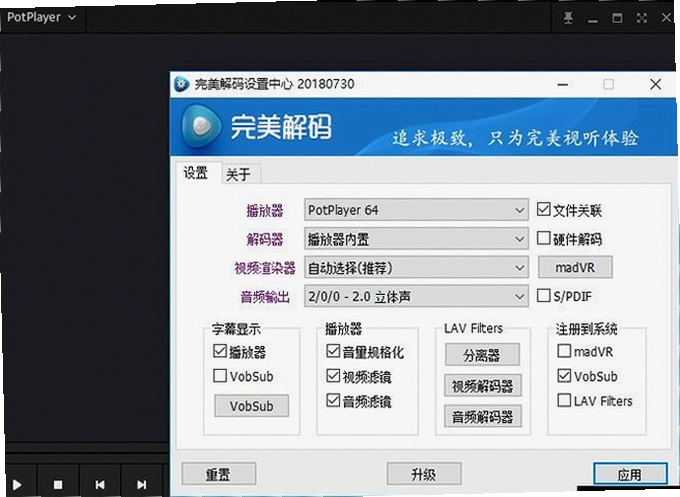
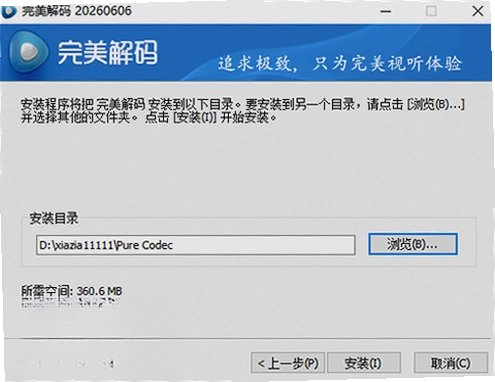
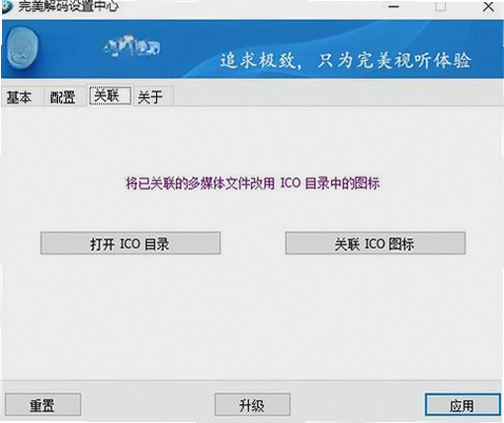
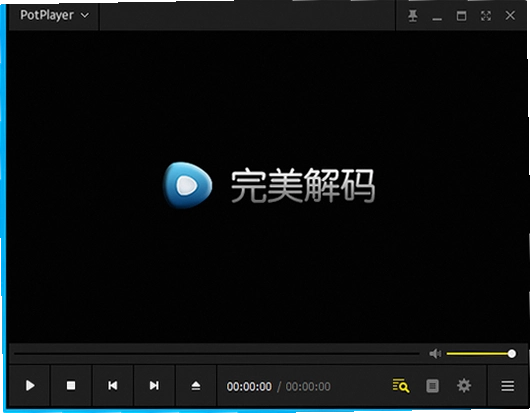
如果你电脑里攒了一堆不同格式的视频文件,从老旧的RMVB到高清的MKV、TS,每次双击都要纠结用哪个播放器打开,那完美解码就是来解决这个麻烦的。它不是单纯的播放器,而是一个把解码器和播放器打包在一起的合集包,装完之后基本不用再操心“这个格式能不能播”的问题。很多人第一次接触它是因为下载了某个冷门格式的视频,系统自带播放器直接报错,装完它就能正常看了。这种“救急”场景其实挺常见的,尤其是经常从网盘、论坛下载资源的朋友,文件格式五花八门,有一个能通吃的工具会省心很多。
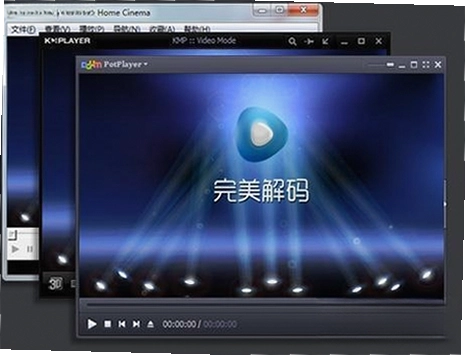
它自带了Media Player Classic、KMPlayer、PotPlayer三款播放器,安装的时候可以自己选装哪一个,也可以都装上换着用。解码包本身覆盖了AVI、VCD、DVD、MPG、MP4、RMVB、TS、TP、EVO、M2TS、MKV、OGM、MOV、SCM、CSF、FLV这些常见格式,基本上日常能遇到的视频文件都照顾到了。对于普通用户来说,不需要去研究什么分离器、解码器、渲染器之间的搭配,装好之后默认设置就能应付绝大多数播放需求。
有一点需要提前说清楚,这个软件是PC端的工具,没有手机版,也不要在应用商店里找什么安卓安装包。它的定位就是给Windows电脑用的,配合本地视频文件播放。如果你平时主要在手机上看视频,那它可能不太适合你。但如果你有一台旧笔记本或者台式机,想拿来当影音播放设备,那它挺合适的。
1.很多人会纠结这个问题,因为完美解码里面本身就包含了PotPlayer。简单来说,PotPlayer是一个独立的播放器软件,而完美解码是一个打包合集,它把PotPlayer和其他播放器、解码器整合在一起,并且做了一些预设配置。你可以理解为,完美解码是“已经帮你调好味的套餐”,而单独装PotPlayer是“自己买食材做饭”。
2.从使用路径上看,如果你单独下载PotPlayer,安装完之后可能需要自己去折腾解码器,遇到某些格式播不了还得额外装LAV Filters之类的组件。而完美解码安装完成后,在开始菜单里找到“完美解码设置中心”,点击进入→选择“解码模式”→根据自己电脑的显卡情况选“硬件解码”或者“软件解码”,点确定就能用了。这个过程对不太懂编解码知识的用户来说友好很多。
3.实际体验上,两者播放同一部MKV视频,画质差异肉眼很难分辨。区别主要在于省心程度。完美解码的默认设置已经覆盖了大多数场景,而PotPlayer原版在某些老格式上可能需要手动调整。不过PotPlayer的更新频率更高,界面自定义选项也更丰富,适合喜欢折腾的用户。
4.另外一点,完美解码安装后会关联常见的视频文件格式,双击文件就能直接播放,不需要每次手动选择打开方式。这个细节对于家里长辈使用电脑来说挺实用的,少了很多“怎么又打不开了”的求助电话。
1.装好之后第一件事,建议打开完美解码设置中心。在开始菜单里能找到,或者右键点击任务栏右下角的图标也能进入。进去之后看到“解码模式”选项卡,这里有几种预设方案。
2.如果你的电脑是最近几年买的,显卡支持硬解,那直接选“硬件解码”模式。这样播放1080P甚至4K视频的时候,CPU占用会低很多,风扇也不会狂转。怎么判断自己显卡支不支持?一般来说,Intel核显从HD4000开始、NVIDIA从GT520开始、AMD从HD7000系列开始都支持主流格式的硬解。
3.如果选了硬件解码之后播放花屏或者卡顿,那就退回“软件解码”模式。虽然CPU占用高一些,但兼容性更好。老电脑或者显卡驱动有问题的情况下,软解反而更稳定。
4.音频方面,如果遇到视频有画面没声音的情况,可以在设置中心里切换音频输出设备。有时候是默认输出到了HDMI而不是扬声器,改一下就好了。这个设置路径是:设置中心→音频设置→输出设备→选择正确的声卡。
5.字幕加载也是常见需求。把字幕文件和视频文件放在同一个文件夹,文件名保持一致,播放的时候会自动加载。如果没加载出来,在播放器界面按快捷键或者右键菜单里找“字幕”选项,手动载入也可以。
1.这个问题搜索的人很多,这里明确说一下:完美解码没有官方手机版,也没有专门的电视版APK。网上如果看到什么“完美解码安卓版下载”或者“完美解码电视版安装包”,基本都不是官方出的,安全性没法保证。
2.它的定位就是WindowsPC端的解码包。如果你想在电视上看本地视频,可以考虑用电视盒子自带的播放器,或者安装Kodi这类支持电视端的媒体中心软件。手机端的话,安卓可以用MX Player或者VLC,iOS可以用nPlayer,这些都是比较靠谱的选择。
3.有人可能会问,那能不能把电脑连到电视上用完美解码播放?当然可以。用HDMI线把电脑和电视连起来,电视当成显示器用,完美解码照样能播。这种方式适合临时看片,长期用的话还是建议搞个专门的播放设备。
下面用表格整理一下日常使用中比较常用的操作路径和实际感受,方便刚接触的朋友快速上手。
| 操作场景 | 具体路径 | 实际体验 |
|---|---|---|
| 切换播放器 | 开始菜单→完美解码→选择播放器 | 装了多个播放器时可以随时换,不用重装 |
| 调整画面比例 | 播放界面右键→视频→纵横比 | 老视频比例不对时手动改一下就行 |
| 加载外挂字幕 | 右键→字幕→载入字幕文件 | 支持SRT、ASS等常见格式,编码选UTF-8 |
| 音频输出切换 | 设置中心→音频→输出设备 | HDMI和扬声器之间切换比较方便 |
| 截图保存画面 | 播放界面按F5或右键→保存图像 | 默认存到图片文件夹,格式是PNG |
实测下来,这个版本在Win10和Win11上都能正常安装运行。安装过程比较简单,一路下一步就行,中间会问你要装哪些播放器,按需勾选。安装完成后建议重启一次资源管理器,不然文件关联可能不生效。
有一点需要提醒,这个版本相对比较老,如果你用的是最新的RTX40系显卡,硬解可能识别不全,遇到这种情况切换到软解模式就好。另外安装的时候注意看清捆绑选项,虽然官方版比较干净,但下载渠道如果不对,可能会被塞一些不需要的东西。
市面上能播放本地视频的PC软件不少,这里整理几款常见的做个参考。每款都有自己的特点,适合不同使用习惯的人。
| 软件名称 | 评分 | 简要说明 |
|---|---|---|
| 完美解码 | ★★★★☆ | 解码包合集,装完省心 |
| PotPlayer | ★★★★★ | 功能丰富,自定义程度高 |
| VLC | ★★★★☆ | 跨平台,开源免费 |
| MPC-HC | ★★★★☆ | 轻量简洁,启动快 |
| KMPlayer | ★★★★☆ | 界面友好,功能齐全 |
| MPC-BE | ★★★★☆ | MPC-HC的改进版 |
选哪个看个人习惯。不想折腾就装完美解码,想要更多控制选项就单独装PotPlayer,需要在多个系统上用就选VLC。
这个软件本身对硬件要求不高,但播放高清视频的流畅度取决于电脑整体性能。下面是参考配置,实际体验会因视频码率和编码格式有所不同。
| 硬件项目 | 最低配置 | 推荐配置 |
|---|---|---|
| CPU | Intel双核2.0GHz或同级AMD | Intel i3四代以上或同级AMD |
| 内存 | 2GB | 4GB及以上 |
| 显卡 | 支持DX9的集成显卡 | 支持硬解的独立显卡或核显 |
| 硬盘空间 | 200MB可用空间 | 500MB以上(含缓存) |
| 操作系统 | Windows XP SP3 | Windows 7/10/11 |
如果只是播放720P的普通视频,十年前的电脑也能应付。但如果是4K HEVC这种高压缩比格式,建议还是用支持硬解的显卡,不然CPU会跑满。
播放器内置了Media Player Classic和PotPlayer,快捷键基本通用。下面整理一些平时用得比较多的。
| 功能 | 快捷键 |
|---|---|
| 播放/暂停 | 空格键 |
| 全屏/窗口切换 | Enter或Alt+Enter |
| 快进/快退5秒 | 方向键左右 |
| 音量增减 | 方向键上下 |
| 截图 | F5 |
| 加载字幕 | Ctrl+L |
| 切换音轨 | A |
| 退出播放 | Esc或Alt+F4 |
这些快捷键在播放界面直接按就行,不用先点播放器窗口。如果快捷键没反应,检查一下是不是输入法处于中文状态,切到英文再试。
安装完美解码之后,有些视频还是打不开,是什么原因?
这种情况一般是视频编码比较特殊,比如AV1编码或者某些专业摄像机导出的格式。可以试着在设置中心切换到“软件解码”模式,或者单独安装一个LAV Filters解码器。另外确认一下文件本身有没有损坏,换个播放器试试能不能播,如果都不行那就是文件问题。
完美解码占内存大不大?老电脑跑得动吗?
安装包本身一百多兆,装完之后占用的硬盘空间大概在300MB左右。运行的时候内存占用取决于播放的视频规格,普通720P视频大概占100-200MB内存,4K视频会到500MB以上。老电脑如果内存只有2GB,播720P没问题,但别同时开太多其他程序。实测在一台i3-2120+4GB内存的老机器上,播放1080P的MKV文件CPU占用在30%左右,流畅度可以接受。
为什么播放某些视频的时候没有声音?
先检查播放器右下角的音量图标是不是静音了。如果没静音,去设置中心→音频设置里看看输出设备选对没有。有时候系统默认输出到了HDMI,但你没接电视,自然就没声音。另外有些视频的音频编码是DTS或者AC3,需要解码器支持,切换一下音频渲染器试试。
完美解码和暴风影音哪个好?
暴风影音现在广告比较多,而且捆绑的东西不少。完美解码相对干净一些,安装的时候注意取消勾选不需要的组件就行。从解码能力上说,两者都覆盖了常见格式,但完美解码的硬解设置更透明,可以自己调整。如果你追求清爽的播放体验,完美解码更合适。
这个软件安装的时候会捆绑其他软件吗?
官方原版安装包相对干净,但安装过程中会询问是否安装某些推荐软件,注意看清楚选项,不需要的就取消勾选。另外下载渠道很重要,尽量从官网或者靠谱的下载站获取,不要点那些“高速下载”按钮,那些往往是捆绑安装器的入口。安装完成后建议用杀毒软件扫一遍,确认没有多余的东西。
播放视频的时候画面卡顿,声音正常,怎么解决?
先看是不是开了硬件解码但显卡不支持。去设置中心把解码模式改成“软件解码”试试。如果软解也卡,那可能是视频码率太高,比如4K原盘文件,这种对CPU要求比较高。可以试试在播放界面右键→滤镜→降低分辨率输出,或者换个性能更好的电脑。另外检查一下硬盘读取速度,老旧机械硬盘播放高码率视频可能会成为瓶颈。
用户评论






 Windows 10
最新更新

秘宝奇兵最新版v2.1.8官方版
 PC游戏 / 111.4M / 09-28

逝去的回忆2:沉沦与征服完整版下载v2026官方版
PC游戏 / 101M / 09-28

卡哇伊小猫咪KawaiiKittens最新版v3.2.1官方版
PC游戏 / 333M / 09-28

新的开始New Beginning游戏pc版v2.4.1 官方版
PC游戏 / 2.42G / 09-28

黑暗维度5:归家Dark Dimensions 5: Homecoming电脑版下载v1.0中文汉化版
PC游戏 / 1.21G / 09-28

五子连珠彩球官方版v3.2.1绿色版
PC游戏 / 743KB / 09-28

星球大战前传:纳布之战Star Wars: The Phantom Menacev1.0绿色版
PC游戏 / 135M / 09-28

寻仙葫芦娃大战群妖pc版v1.2.6 绿色版
PC游戏 / 6M / 09-28

镇痛Anodyne电脑版下载v2.5.1中文版
PC游戏 / 71M / 09-28
金舟截图软件金舟截屏v3.2.5.0 全能截屏工具
图形图像 / 46.7M / 09-28
本类排行

树叶之下电脑版下载(Under the Leaves)v2.0.1中文版
PC游戏 / 60.7M / 09-07

战争的阴影电脑版v2.0官方版
PC游戏 / 165.8M / 08-28

塞尔达传说风之杖电脑版v1.0高清重置版
PC游戏 / 1.29G / 08-30

末日卷饼餐车电脑版v2.1.0绿色版
PC游戏 / 647.2M / 08-30

双星物语:伊尔瓦德起义Zwei: The Ilvard Insurrection - 伊尔瓦德起义电脑版v1.0.0+官方版
PC游戏 / 1.78G / 08-28

开拓者冒险卡牌游戏Pathfinder Adventure Card Game电脑版v1.0单机版
PC游戏 / 1.39G / 08-10

星际迷航:舰桥船员Star Trek: Bridge Crew电脑版v1.2官方版
PC游戏 / 492M / 09-14

微小的回声Tiny Echo电脑版下载v1.0官方版
PC游戏 / 453M / 09-11

狂奔者Outrunner PC版汉化版v2.0.1绿色版
PC游戏 / 288.5M / 08-30

4K Downloader高清4K视频下载便携版v6.3.16
媒体影音 / 145KB / 06-02

















热门推荐