-

-
暴风影音暴风播放器
- 大小:101.6M
- 时间:2026-09-13 03:53
- 性质:免费
- 版本:v5.92.0824.1111 极速播放器


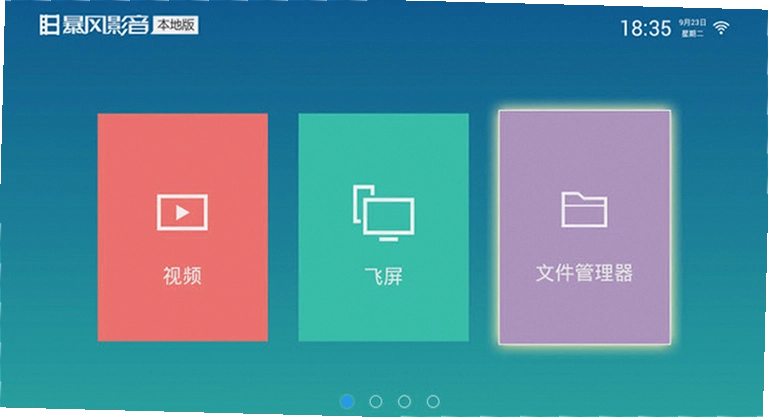


如果你手头有一台老电脑,或者只是单纯想找个不卡顿的本地视频播放器,暴风影音电脑版下载这件事可能比你想象中要值得琢磨。很多人对播放器的要求其实很朴素:双击视频文件能秒开,拖进度条不转圈,字幕能自动匹配,别动不动就弹窗推荐一堆用不上的功能。暴风影音5这个版本在启动速度上做了明显调整,官方说提升了3倍,实际在机械硬盘的老机器上体感虽然没有那么夸张,但确实比之前利索不少。它最核心的用处就是帮你把下载到本地的各种视频格式统统播出来,不管是手机拍的MP4、网课下载的FLV,还是从某些渠道拿到的MKV封装文件,拖进去就能看,不用额外折腾解码器。对于家里长辈用的旧笔记本,装一个暴风影音当默认播放器,省去了教他们怎么选解码器的麻烦。
1.打开暴风影音主界面,在播放区域右键单击,弹出菜单后找到“播放设置”或者直接按快捷键进入设置面板。
2.在设置窗口左侧选择“解码器”或“播放核心”选项卡,这里能看到当前视频是走硬解还是软解。新版开放了解码器调节接口,高级用户可以手动指定某个编码格式用哪种方式处理。
3.如果你用的是集成显卡的老笔记本,播放1080P视频时画面卡顿但声音正常,可以尝试把硬解模式从“自动”改成“关闭”,强制走CPU软解。虽然CPU占用会上去,但画面流畅度反而可能改善。
4.反过来,如果是近几年的独立显卡机器,保持硬解开启能明显降低CPU温度,风扇噪音也会小很多。这个选项没有绝对的好坏,得看你手头设备的具体情况。
5.改完设置记得点“应用”再关掉窗口,有些选项需要重新打开视频文件才生效。
实际用下来,暴风影音在格式兼容性上确实省心。以前用某些播放器遇到RMVB或者WMV文件,要么没画面要么没声音,还得满世界找解码包。这个版本新增了40种视频格式支持,基本上你能遇到的主流封装格式都覆盖了。不过有一点要提醒,如果你播放的是H.265编码的4K文件,老款CPU软解基本没戏,必须依赖显卡硬解,这个锅播放器背不了。
1.安装完成后第一次打开暴风影音,它会弹出一个文件关联的提示窗口。如果你希望以后双击视频文件直接用它打开,就勾选全选,然后点确定。
2.如果当时手滑点了取消,后面想改回来也简单。在播放器主界面左上角点暴风影音的logo图标,下拉菜单里选“设置”→"常规设置"。
3.在常规设置面板底部有“文件关联”区域,点“全选”按钮,再点“应用”。这时候系统可能会弹UAC权限提示,允许就行。
4.有个小细节,如果你电脑里同时装了其他播放器,比如PotPlayer或者VLC,文件关联可能会被抢来抢去。谁最后设置的谁生效,这个没有优先级的说法。
说到安装过程,暴风影音的安装包现在会附带一些可选软件推荐,安装的时候记得把不需要的勾去掉。安装路径建议别放C盘,虽然软件本身不大,但缓存文件和皮肤资源积少成多也会占空间。装完之后桌面会生成一个快捷方式,任务栏也可以固定一下,方便随时调用。
1.播放列表管理比想象中好用。你可以把整个文件夹拖进播放列表,它会自动按文件名排序。看剧的时候一集播完自动跳下一集,不用手动去点。
2.截图和短视频录制功能藏在右键菜单里。看到有意思的画面按一下截图快捷键,默认保存在“图片\暴风截图”文件夹。录短视频的话可以设置起止时间,适合做课程笔记。
3.字幕功能支持自动加载同名字幕文件。你把视频和srt字幕放同一个文件夹,文件名保持一致,播放时字幕会自动挂上。如果字幕出现乱码,在字幕设置里把编码改成GBK或者UTF-8试试。
4.音频输出可以切换不同设备。比如你电脑同时接了显示器和耳机,想指定声音从耳机出来,在音频设置里选对应的输出设备就行。
皮肤这块暴风影音5提供了几套可选方案,极速皮肤主打简洁,去掉了花哨的边框和半透明效果,在低配机器上响应更快。列表放大功能在浏览本地视频库的时候挺方便,缩略图能看得更清楚。不过皮肤这东西各花入各眼,默认那套用习惯了也懒得换。
1.启动速度方面,新版确实有感知。老版本冷启动大概要等五六秒才出界面,新版大概两三秒就能看到主窗口,机械硬盘上差距更明显一些。
2.高清电影打开速度提升主要体现在大文件上。一个2GB左右的MKV文件,老版本双击后要黑屏缓冲一两秒,新版基本是秒出画面。
3.资源占用方面,新版内存占用比老版本略高一点。实测播放同一个1080P视频,老版本内存占用约180MB,新版在220MB左右。这个增量对4GB内存以上的机器没什么影响,但2GB内存的老机器可能会感觉到切换程序时稍微慢一点。
4.功能体验上,新版把播放列表放大了,鼠标悬停能看到更多信息。右键菜单也重新整理过,常用功能更靠前。但有些老用户反馈找不到以前某个冷门选项了,这个需要适应一下。
| 操作场景 | 具体步骤 | 备注 |
| 快速定位播放位置 | 按Ctrl+G→输入时间点→回车 | 支持时:分:秒格式 |
| 逐帧步进 | 暂停后按方向键左右 | 每按一次前进/后退一帧 |
| 调整画面比例 | 右键→画面比例→选择模式 | 可强制16:9或4:3 |
| 加载外部音轨 | 右键→音频→加载音轨 | 支持多音轨切换 |
这些操作在刚开始用的时候可能记不住,多用几次就顺手了。暴风影音把很多功能都藏在右键菜单里,没事右键点一点能发现不少实用选项。
| 软件名称 | 评分 | 一句话简评 |
| 影音响乐 | ★★★☆☆ | 轻量无广告,格式支持一般 |
| PotPlayer | ★★★★★ | 功能全面,设置项丰富 |
| VLC | ★★★★☆ | 跨平台老牌,解码能力强 |
| MPC-HC | ★★★★☆ | 开源简洁,资源占用低 |
| KMPlayer | ★★★☆☆ | 界面花哨,功能中规中矩 |
| 快播 | ★★☆☆☆ | 已停止维护,不推荐 |
| 硬件项目 | 最低配置 | 推荐配置 |
| CPU | Intel Pentium 4 2.0GHz或同级 | Intel Core i3及以上 |
| 内存 | 1GB | 4GB及以上 |
| 显卡 | 支持DirectX 9.0c集成显卡 | 支持硬解的独立显卡 |
| 硬盘空间 | 200MB可用空间 | 500MB以上可用空间 |
| 操作系统 | Windows XP SP3 | Windows 7/10/11 |
这个配置要求放在今天来看门槛很低,基本上十年内的电脑都能跑。但要注意,如果你经常播放4K或者高码率H.265视频,最低配置那档就力不从心了,得靠推荐配置里的独立显卡硬解才能流畅。
| 快捷键 | 功能 |
| 空格 | 播放/暂停 |
| Enter | 全屏/退出全屏 |
| ↑/↓ | 音量增减 |
| ←/→ | 快退/快进5秒 |
| Ctrl+←/→ | 快退/快进30秒 |
| Ctrl+O | 打开文件 |
| Ctrl+S | 截图保存 |
播放MKV文件时字幕显示乱码怎么办?
这个多半是字幕编码不匹配。在播放界面右键→字幕→字幕设置,找到“编码”选项,默认是自动,手动改成GBK或者UTF-8试试。如果还不行,用记事本打开srt字幕文件,另存为UTF-8编码,再重新加载。暴风影音的字幕加载逻辑是优先找同名文件,你确认一下字幕文件名和视频文件名是否完全一致。
为什么播放某些视频时CPU占用特别高?
大概率是硬解没生效,CPU在软解扛着。右键→播放设置→解码器,看看当前视频是不是走的软解。如果是,尝试把硬解模式改成“自动”或“强制开启”。但有个前提,你的显卡得支持对应编码的硬解。老显卡不支持H.265硬解的话,播放4K H.265视频CPU占用高是正常的,这个没法解决,只能升级硬件。
安装后弹窗和推荐内容有点多,能关掉吗?
可以部分关闭。在设置→常规设置里,把“显示推荐内容”和“开启消息推送”的勾去掉。但实话实说,暴风影音免费版靠这些推荐位维持运营,完全关干净不太现实。如果你特别在意这个,可以考虑用PotPlayer或者MPC-HC这类开源播放器,它们没有商业推荐内容。
2GB内存的老笔记本装这个播放器卡不卡?
实测2GB内存的Windows 7老机器,装暴风影音5播放720P视频基本流畅,但播放1080P高码率视频时切换程序会有点卡顿。内存占用大概在200MB出头,加上系统本身占用,剩余内存就比较紧张了。建议这种配置的机器把极速皮肤打开,关闭列表缩略图预览,能省一点资源。
暴风影音和暴风影音16有什么区别?
暴风影音16是后来推出的版本,界面更简洁,去掉了一些本地播放之外的功能。如果你只是单纯想播本地视频,暴风影音16更清爽。但暴风影音5在格式支持和解码器调节选项上更丰富,适合喜欢折腾的高级用户。两个版本可以共存,安装路径不同就行。
总的来说,暴风影音电脑版下载之后当作日常本地播放器来用是没什么问题的。启动快、格式全、字幕加载省心,这些核心体验都在。缺点也有,比如安装时的捆绑推荐、偶尔的弹窗,以及2GB内存老机器上的轻微卡顿。但考虑到它免费,而且解码能力确实能打,这些小毛病在可接受范围内。如果你手头正好缺一个不折腾的播放器,可以试试这个版本。
猜你喜欢
flv播放器大全 支持avi格式的播放器大全
 支持avi格式的播放器大全
进入专区
支持avi格式的播放器大全
进入专区

PotPlayer播放器电脑版下载v26.7.1.0高清流畅播放

KMPlayer plus解锁版2026最新版v2026.1.26.43中文版

暴风看电影暴风影音看电影v2.17.0609.1111聚合影视

potplayer播放器安卓版下载v6.1.2.3

VLC Media PlayerVLC播放器电脑版下载v3.0.23.0全能格式播放

MPC-HCMedia Player Classic Home Cinemav1.9.15.0轻量播放

MPC-HCMedia Player Classic Home Cinemav1.9.15.0轻量播放器

MPC-BE媒体播放器经典增强版v1.5.8.6302全能影音解码
用户评论






 IQOO_Neo_10_Pro_5G
最新更新

WRITEit联想智能手写输入v2.3.0023.00手写识别版
 系统工具 / 65.6M / 09-21

风暴影音浏览器风暴影音PC浏览器v1.0.001安全防护版
安全软件 / 1.9M / 09-21

Xmanager Enterprise(Xshell+Xftp企业套件)v5.0.1242企业连接套件
网络应用 / 54.8M / 09-21

EasyRecovery Home易恢复中国版数据恢复软件v14.0.0.4全能恢复
系统工具 / 87.8M / 09-21

免费CD制作专家CD刻录软件v6.3.0.0音频刻录
媒体影音 / 20.6M / 09-21

银色圣诞Silver Christmas游戏pc版下载v2.4.1中文典藏版
PC游戏 / 7M / 09-21

一号互联一号互联办公盒v3.1.12.729通信协同工具
聊天通讯 / 20.5M / 09-21

川师IT之家系统优化工具川师电脑清理助手v1.0.0.4加速清理版
系统工具 / 48.6M / 09-21

晨曦淘宝客户管理系统淘宝买家信息管理工具v10.0.0.0客户管理
行业软件 / 1.2M / 09-21

Git版本控制工具v2.48.1.1代码托管
 开发编程 / 60.0M / 09-21
本类排行

游戏王之混沌力量城之内篇电脑版下载v1.3官方版
PC游戏 / 199M / 09-09

华彩段2:死之吻电脑版下载v1.0官方版
PC游戏 / 273M / 09-01

天学网教师客户端天学网教师端v4.9.1.4智能评分与直播教学
教育软件 / 296.1M / 09-14

通量清云科算量v1.0.0.1土建安装算量
行业软件 / 94.6M / 09-14

Win解压缩winrar解压工具v9026.15.25.0705全格式解压
系统工具 / 38.6M / 09-14

RMVB转换器RMVB格式转换工具v2.1.0.0格式互转工具
媒体影音 / 10.5M / 09-14

XBMC多媒体播放器v10.0.0.0多媒体点唱机
 媒体影音 / 38.5M / 09-14

NetSetMan网络设置切换器v5.0.3网络配置快速切换
网络应用 / 7.0M / 09-14

脱兔脱兔下载器v3.5.0.113多协议下载工具
网络应用 / 4.3M / 09-14

渐变文字代码生成器渐变字生成器v2.2.0.1文字渐变代码工具
图形图像 / 209KB / 09-20




热门推荐