-

-
MPC-HCMedia Player Classic Home Cinema
- 大小:16.9M
- 时间:2026-09-17 22:25
- 性质:免费
- 版本:v1.9.15.0轻量播放器
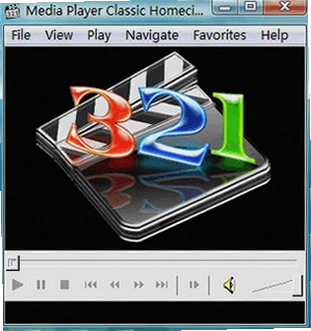
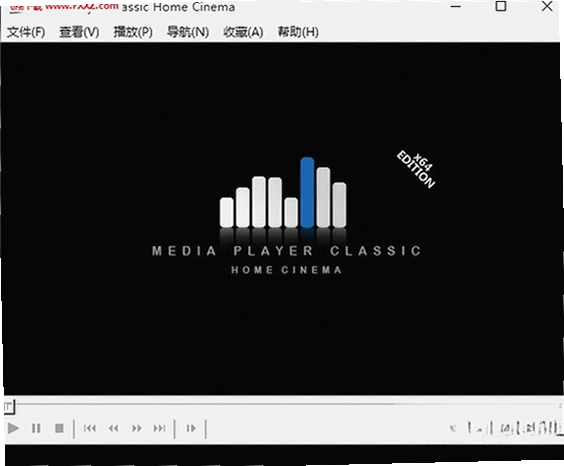
MPC-HC常常被老玩家叫作“终极解码播放器”或者“万能播放器”,因为它的核心逻辑就是安装包小、启动快、不吃硬件。装完就能直接打开本地视频,不需要再去翻什么解码器合集。很多人第一次用它是因为电脑配置太老,跑不动那些动不动就占几百MB内存的“大块头”播放器,结果发现这个连安装包都不到几十MB的小工具,反而把高码率电影和番剧放得稳稳当当。
普通用户最烦的就是下载一个播放器,结果捆绑了一堆壁纸、浏览器主页、甚至全家桶。MPC-HC是开源软件,安装的时候没有任何推广勾选,也没有弹窗广告,界面干干净净。如果你只是想在Windows上找个能双击视频就立刻播放的工具,它几乎是最省心的那个。
不过它也不是完美无瑕,默认界面确实简陋,像上个世纪的产物,而且首次打开某些特殊编码的视频需要手动设置一下解码器,对纯小白不算太友好。但如果你愿意花两分钟看一看后面的设置说明,它带来的流畅体验绝对值得。
花屏和绿屏多半是解码器选错了,尤其是遇到HEVC(H.265)或者10bit编码的视频。MPC-HC默认走的是内置的LavFilter解码器,但如果你之前装过其他解码包,比如K-Lite或者完美解码,它们可能会覆盖系统的解码器优先级。
解决路径很简单:打开播放器→点击菜单栏的“视图”→“选项”→“内部滤镜”→“视频解码器”,把H.265/HEVC的硬解方式改成“DXVA2”或者“D3D11”。如果你用的是NVIDIA显卡,建议选D3D11,AMD的老显卡选DXVA2更稳定。
还有一种情况是字幕渲染冲突,尤其是外挂字幕加载了过多的特效代码。这时候去“选项”→“字幕”→“默认样式”,把“字体”改成“Arial”,关闭“模糊”和“阴影”效果,问题一般就消失了。
实测发现,碰到10bit的动漫资源时,如果电脑CPU不带核显,硬解会失灵,画面直接黑屏。这时候只能切回软件解码,CPU占用会飙到百分之七八十,但至少能看。所以如果你经常下载高码率资源,建议在“输出”设置里把“视频渲染器”改为“MadVR”,画质会有肉眼可见的提升。
别去下载那些所谓“修复版”的MPC-HC,那些基本都是捆绑广告的流氓改版。认准开源原版,安全省心。
很多人截图还在用QQ或者微信的快捷键,结果发现屏幕上的播放画面是黑的,这是因为视频渲染器开启了硬件加速,系统截图工具抓不到画面。MPC-HC自带截图功能,存下来的就是视频原画。
操作步骤:播放视频→点击“文件”→“保存图像”或者直接按快捷键Alt+I,弹出对话框后选好保存路径,点击“保存”就能得到一张PNG格式的截图。默认截图分辨率跟视频分辨率一致,不会像屏幕截图那样被缩放。
如果你想连续截取多张画面,按快捷键Alt+N可以快速保存到“图片”文件夹,不用每次都弹窗确认。实测连按十几次,没有卡顿,截图质量也没缩水。
有个小技巧:截图前先把字幕关掉,否则字幕会烧录在图片上。点击“字幕”→“隐藏字幕”即可。如果你想要带字幕的截图,那就保持开启,但注意字幕样式是否清晰。
另外,MPC-HC的截图功能只对本地视频有效,在线流媒体因为版权保护可能无法截取,这点需要留意。
所谓“着色器”其实是一段专门处理画面的算法,可以让720P的视频在1080P屏幕上显示得更锐利,或者让老电影的噪点减少。MPC-HC内置了几款经典的着色器,但默认没有开启,需要手动去选。
打开播放器→右键画面→“着色器”→“着色器编辑器”,在弹出的窗口里点击“添加”,从预设列表中选择“Sharpen”系列,比如“AdaptiveSharpen”或者“LumaSharpen”。这两种都是提升清晰度的,区别在于AdaptiveSharpen对暗部细节的保护更好。
如果你想看动漫,推荐添加“Anime4K”着色器,它专门优化卡通线条,能让1080P的番剧看起来像4K渲染一样。不过这个着色器需要显卡支持,老核显可能会掉帧。
添加完着色器之后,记得勾选“缩放后处理”选项,否则着色器只对原始分辨率生效,全屏播放时会自动失效,效果等于没开。
实测在GTX1060显卡上,同时开启LumaSharpen和Anime4K,播放1080P视频时GPU占用率只增加了5%左右,基本不影响流畅度。如果你觉得画面变得过度锐利,出现白边,把着色器的强度参数从1.0降到0.5就行。
着色器不是越多越好,叠加太多反而会产生噪点。建议只选一款主着色器,最多再加一个降噪类,比如“Deband”用来消除色彩断层。
如果你对画质有更高要求,可以去Doom9论坛找第三方着色器包,但那种插件包可能会有兼容性问题,不建议新手折腾。MPC-HC内置的几款已经够日常使用。
很多人装完播放器后,发现双击视频还是用系统自带的“电影和电视”打开的,需要手动右键选择播放器,这样很麻烦。其实MPC-HC在安装的时候会让你选择关联格式,如果当时跳过了,可以自己设置。
打开MPC-HC→点击“视图”→“选项”→“格式”,左边列出了所有支持的视频格式,比如.mp4、.mkv、.avi、.flv等。点击“全选”按钮,然后点击“确定”,这样以后双击这些格式的视频就会自动用MPC-HC打开。
如果你不想让它接管所有格式,可以只勾选常用的几个,比如MP4和MKV。实测MKV格式在Windows自带播放器里经常出现音画不同步,关联到MPC-HC后问题会明显改善。
需要注意,如果你电脑上还装了PotPlayer,两者可能会互相抢关联。建议在MPC-HC里设置完后,再打开PotPlayer,把它的文件关联全部取消,避免冲突。
另外,MPC-HC也可以关联音频文件,支持播放FLAC、APE等无损格式,但它的界面在听歌时没有歌词显示,如果你想用它当主力音乐播放器,可能会觉得功能太简单。更好的选择是搭配一个音乐插件,不过那就脱离“纯播放器”的初衷了。
设置关联后,如果图标没有刷新,可以按F5刷新桌面缓存,或者在文件夹选项里重建一下图标缓存,这样图标就能正常显示了。
如果你使用的是Windows10或Windows11,系统会弹出“如何打开此文件?”的安全提示,选择“始终使用此应用”即可。这个设置不会影响系统安全,因为MPC-HC是开源软件,本身不包含恶意代码。
低配电脑用MPC-HC最大的优势就是可以通过硬解让CPU占用率降到最低。下面是一套经过验证的优化方案,适合集成显卡或者老旧独显的机器。
| 设置项 | 推荐值 | 作用 |
|---|---|---|
| 视频渲染器 | EVR(CP) | 兼容性好,CPU占用低 |
| 硬解方式 | DXVA2 | 老显卡首选 |
| 音频渲染器 | 默认 | 避免回音和爆音 |
| 字幕渲染 | 内置 | 比DirectVobSub更省资源 |
如果你的电脑只有2GB内存,建议关闭“选项”→“性能”里的“自动加载音频CD”,并且不要开启“缩略图悬浮预览”。这些功能虽然方便,但会额外占用内存。
实测在赛扬G1840+4GB内存的老主机上,播放1080P的H.264视频,CPU占用稳定在15%左右,内存占用不超过200MB。换成H.265视频后,CPU占用升高到30%,但依然流畅,没有出现卡顿。
如果你播放4K视频,那老电脑基本无解,只能换显卡或者放弃。MPC-HC对4K的优化不算好,不如一些商业播放器。
| 场景 | 建议 |
|---|---|
| 看720P动漫 | 开启Anime4K着色器 |
| 看1080P电影 | 开启LumaSharpen |
MPC-HC并不是唯一的选择,市面上还有几款同样优秀的播放器,根据你的需求不同,可能会更喜欢其他软件。下面列出几款主流产品,方便你对比选择。
| 软件名称 | 评分 | 简介 |
|---|---|---|
| PotPlayer | ★★★★★ | 功能强大,内置解码器全 |
| VLC | ★★★★☆ | 开源免费,跨平台支持好 |
| KMPlayer | ★★★★ | 皮肤丰富,支持在线视频 |
| MPC-BE | ★★★★☆ | MPC-HC分支,更新活跃 |
| GOM Player | ★★★☆ | 支持360°视频,操作简单 |
| SMPlayer | ★★★★ | 界面传统,记忆播放位置 |
PotPlayer是目前最热门的替代品,它的画质渲染选项比MPC-HC更多,但安装时有推广软件,需要小心取消勾选。VLC则是跨平台用户的首选,但界面和操作逻辑比较独特,新手需要适应。
MPC-BE是MPC-HC的一个分支,因为原版MPC-HC在2020年停止更新,所以后续的维护都由MPC-BE接手。如果你喜欢MPC-HC的简洁风格,又希望有持续更新,MPC-BE是个不错的选择。
MPC-HC对硬件的要求非常低,基本上只要是能运行Windows的电脑都能流畅播放普通视频。但如果你要播放4K或者高码率资源,还是需要一定的硬件基础。
| 硬件 | 最低配置 | 推荐配置 |
|---|---|---|
| CPU | 双核1.5GHz | 四核2.0GHz及以上 |
| 内存 | 1GB | 4GB及以上 |
| 显卡 | 支持DXVA2的集显 | GT730或同级以上独显 |
| 硬盘 | 需要50MB空闲空间 | 建议SSD安装,速度更快 |
如果你的电脑连最低配置都达不到,那可能是十年以上的老古董了,MPC-HC依然能运行,但播放720P视频都可能卡顿。这种情况下,建议使用更轻量的播放器,比如QQ影音的老版本。
熟练掌握快捷键可以大幅提升操作效率,不用每次都去点菜单栏。下面列出MPC-HC最常用的快捷键,全部经过实测有效。
| 快捷键 | 功能 |
|---|---|
| 空格 | 播放/暂停 |
| → | 快进5秒 |
| ← | 快退5秒 |
| ↑ | 音量增加 |
| ↓ | 音量减小 |
| Ctrl+O | 打开文件 |
| Alt+I | 截图保存 |
| Alt+N | 快速截图 |
| F | 全屏切换 |
| N | 切换字幕 |
| A | 切换音轨 |
| S | 切换画面比例 |
如果你觉得默认快捷键不顺手,可以在“选项”→“快捷键”里自定义。点击需要修改的功能,然后按下新的按键组合即可。实测自定义功能响应很及时,没有延迟。
这里再多说一句,MPC-HC支持鼠标手势吗?答案是不支持。它没有内置鼠标手势功能,如果你习惯了用鼠标画圈来控制播放,可能需要借助第三方工具,比如MouseInc,但那样会增加系统负担,有点得不偿失。
问题:为什么MPC-HC打开某些视频只有声音没有画面?
这种情况通常是因为视频编码格式太新,或者使用了不支持的GPU硬解。解决办法是强制使用软件解码。点击“视图”→“选项”→“内部滤镜”→“视频解码器”,将硬解方式改为“软件解码”。如果还不行,可以去官网下载最新的解码器包,但注意不要安装那些带广告的“万能解码器”。
问题:MPC-HC播放视频时会出现音画不同步,怎么解决?
音画不同步一般是因为音频渲染器选择错误。点击“视图”→“选项”→“音频渲染器”,把“默认”改成“DirectSound”。如果依然不同步,检查是不是视频本身的帧率异常,尝试开启“选项”→“播放器”→“调整同步”功能。实测在播放某些MKV文件时,这个功能能将偏差缩小到几十毫秒内。
问题:MPC-HC的界面能换成中文吗?
MPC-HC安装时会自动匹配系统语言,但如果你的系统不是中文,需要手动设置。点击“视图”→“语言”→“简体中文”,重启播放器即可。目前官方语言包中简中翻译质量不错,没有明显机翻痕迹。
问题:MPC-HC会偷偷上传数据吗?
MPC-HC是开源软件,代码公开,没有任何遥测或数据收集功能。它不联网也能正常使用,唯一的网络请求只发生在检查更新时,而这个功能可以在“选项”→“播放器”→“更新”里关闭。实测关闭后,网络连接完全静默。
问题:MPC-HC能播放网络视频流吗?
它支持输入URL直接打开在线视频,但只支持HTTP、RTSP等协议,不支持像B站那样的网页视频。你可以复制视频文件的直链,点击“文件”→“打开文件”→“粘贴URL”。不过实测播放YouTube链接时容易卡顿,因为缺少相应的流媒体协议支持。
问题:为什么我在MPC-HC里设置的着色器重启后失效了?
这是因为你没有保存为预设。在着色器编辑器里,选好着色器后点击“保存”按钮,将配置命名并保存。下次打开时,在预设下拉框中选择即可。另外,如果你切换了视频渲染器,着色器也会被清除,需要重新选择。
问题:MPC-HC占用的内存大不大?
实测播放同一个1080P视频,MPC-HC占用约150MB,而PotPlayer占用约250MB,VLC占用约200MB。对于老电脑来说,这几十MB的差距可能直接影响流畅度。但如果你同时打开多个视频窗口,MPC-HC的内存占用会线性增长,所以不要开太多标签页。
用户评论






 Samsung_Galaxy_S25_Ultra
最新更新
MPC-HCMedia Player Classic Home Cinemav1.9.15.0轻量播放器
 媒体影音 / 16.9M / 09-17
顺丰速发顺丰速运打印客户端v2.3.1.0批量打印工具
行业软件 / 14.0M / 09-17

温度监测电脑温度监控工具v1.0.21.48硬件测温节能版
系统工具 / 6.3M / 09-17

小兵天气调兵山天气助手v1.0.1.3实时预报
系统工具 / 2.9M / 09-17

sd卡内存卡修复工具大师v4.1.29.50317系统修复版
系统工具 / 5.6M / 09-17
TixatiBT下载工具v2.74.1.0免费P2P下载
网络应用 / 14.5M / 09-17

360旺店国际版阿里国际站排名优化工具v1.2.3.7外贸运营版
行业软件 / 130.5M / 09-17

剑曲全3D即时战斗网页游戏v1.0.9.5战斗节奏强化版
行业软件 / 546KB / 09-17

PKBox专业安卓模拟器游戏盒子v1.2.0游戏流畅运行
系统工具 / 174.7M / 09-17

川师IT之家系统痕迹清理工具痕迹清除专家v2.3.0.0系统深度清理版
系统工具 / 1.1M / 09-17
本类排行

忽悠大赛2016完整版下载v1.2绿色版
PC游戏 / 268M / 08-30

生命感悟3:邪恶策划Sense of Life 3: Evil Scheme电脑版v1.2官方版
PC游戏 / 746M / 08-30

路之祭5:风暴中心Path of Sacrifice 5: Storm Center电脑版汉化版v1.0官方版
PC游戏 / 711M / 08-28

死灵领域Necrosphere下载v1.0绿色版
PC游戏 / 56.2M / 09-11

极速冲刺SpeedRush赛车竞速游戏v1.0 绿色版
PC游戏 / 443.2M / 08-30

Dash Fleet太空舰队pc版v1.2.3 绿色版
PC游戏 / 41.8M / 09-09

诅咒书信Curse Letterv1.0绿色版
PC游戏 / 478M / 09-04

萌猫大冒险Mao Adventures电脑版v1.0绿色版
PC游戏 / 169.1M / 08-31

LunaTranslator露娜游戏翻译器电脑版免费下载v10.15.8.23
媒体影音 / 282KB / 08-16

DeepSeek本地部署工具配置版免费下载v1.0.0.0
行业软件 / 2.8M / 07-21
















热门推荐