-
-
MediBang Paint Pro MediBang
- 大小:34.5M
- 时间:2026-09-13 05:08
- 性质:免费
- 版本:v25.2插画漫画制作工具
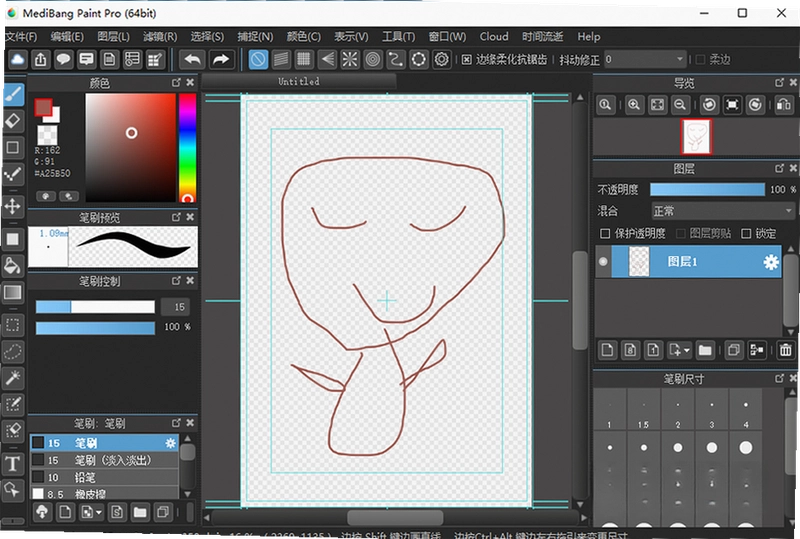
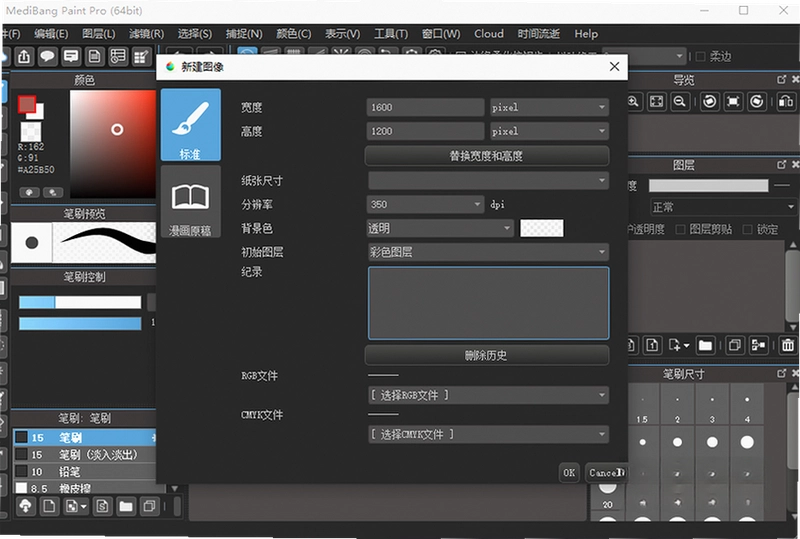
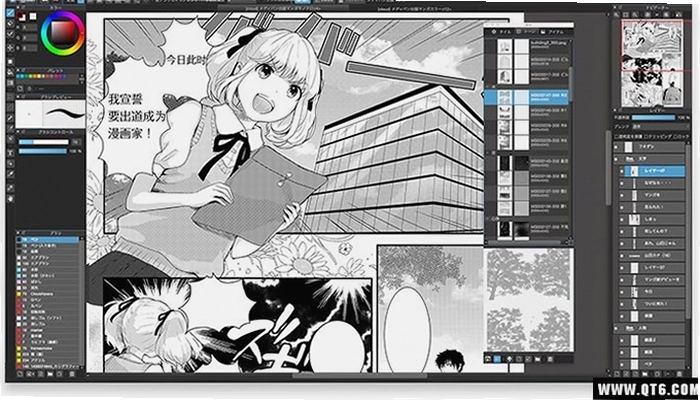
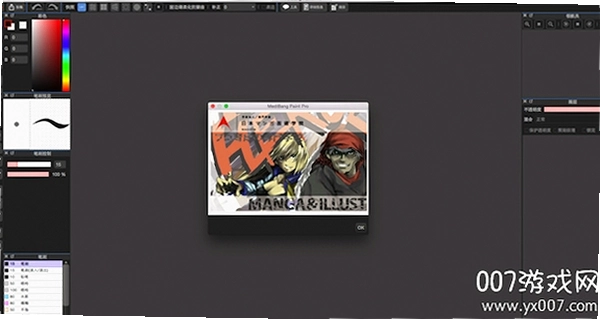

如果你平时喜欢画点小插画、临摹动漫角色,或者想试着做几页短篇漫画,但又不想在软件上花一分钱,那MediBang Paint Pro大概率能对上你的胃口。这软件在圈子里其实口碑一直不错,尤其适合学生党和业余画手。它本身是免费的,没有那种用着用着突然弹窗让你付费解锁笔刷的情况,下载装好之后打开就能直接画。PC端支持Windows和Mac两个系统,这一点对用MacBook画画的人比较友好,不用再去折腾双系统或者找替代品。
很多人第一次接触这软件,是因为电脑配置不算高,跑不动那些大型绘画软件。MediBang Paint Pro对硬件的要求确实低,老一点的笔记本也能带起来。它自带云存储功能,你在公司电脑上画了一半的稿子,回家打开家里的电脑登录账号就能接着画,不用拿U盘拷来拷去。另外它内置的漫画分格模板和网点纸素材挺全的,做同人本或者社团刊物的时候能省不少事。下面就从实际使用的角度,把这软件下载、安装、上手过程中可能碰到的问题捋一遍。
1.先确认一下你下载的安装包是不是对应自己的系统版本。这软件分Windows版和Mac版,如果装错了,双击图标没反应是正常的。去控制面板的程序列表里看看有没有装成功,没装成功就重新下载一次。
2.检查一下电脑的用户名是不是中文。MediBang Paint Pro的安装路径如果包含中文字符,有时候会卡在启动界面进不去。解决办法是把软件装到默认的C盘路径,或者手动建一个纯英文的文件夹来安装。
3.显卡驱动太旧也可能导致打不开。右键桌面进显卡控制面板,看看驱动版本,如果是一两年前的版本,去官网更新一下。这软件虽然配置要求不高,但对OpenGL还是有一点依赖的。
4.如果以上都没问题,试试右键软件图标,选“以管理员身份运行”。有些系统权限设置比较严,普通双击启动会被拦截。还不行的话,把杀毒软件暂时关掉再装一次,有时候是误杀了某个组件。
5.实在搞不定,去MediBang的官方社区翻一翻帖子,或者加他们的用户群问问。这软件用户基数不小,你遇到的问题大概率别人也遇到过。
1.先说笔刷手感。MediBang的铅笔和G笔调得比较跟手,画线稿的时候压感过渡自然,不会像某些免费软件那样线条忽粗忽细。当然它和那些专业付费软件比,笔刷的细腻程度还是有差距的,但日常摸鱼够用了。
2.漫画分格是它的强项。点一下左侧工具栏的“分格边框”工具,在画布上拉几条线,格子就自动生成了,还能单独调整每个格子的间距和角度。画短篇的时候这个功能很省时间,不用自己拿尺子量。
3.云同步是加分项。登录账号之后,你的笔刷设置、素材、正在画的稿子都会传到云端。换电脑只要登录同一个账号,所有东西都在。不过免费用户的云存储空间有限,稿子多了要记得清理。
4.素材库更新挺勤快的。官方时不时会上架新的网点纸、背景图、对话框模板,直接下载就能用。对于不想花时间找素材的人来说,这点比较省心。
5.缺点也有。比如图层数量多了之后,软件响应会变慢,撤销操作有时候要等一两秒。另外它的文字排版功能比较基础,想做复杂的设计感标题得借助其他工具。
1.打开软件新建一个画布,或者打开你正在画的稿子。在左侧工具栏偏下的位置找到“尺子”图标,鼠标悬停会显示“尺子工具”。
2.点击尺子工具之后,顶部菜单栏会变成尺子的设置选项。找到“对称”这个按钮,点一下,画布上就会出现一条垂直的对称轴。
3.如果你需要水平对称或者多轴对称,在对称设置的下拉菜单里可以选。比如画正面人物的时候用垂直对称,画花纹的时候用多轴对称。
4.对称轴的位置可以拖动调整。把鼠标移到轴线上,光标变成移动样式,按住左键拖到你需要的位置就行。
5.画的时候记得选中你要画的图层,然后正常用笔刷画。软件会自动根据对称轴镜像你的笔迹,左右两边同时出现线条。不想用的时候再点一下尺子工具里的“对称”按钮就关掉了。
6.这个功能画人物脸型、眼睛、发饰特别方便,能保证左右两边基本一致。但注意它只是辅助,画完还是要手动修一修,不然会有点呆板。
1.先说结论:MediBang Paint Pro本身是免费的,没有付费版。你在网上看到的“Pro”指的是它的完整功能版本,不是收费版本。官方从来没有出过需要付费才能用的高级版。
2.那为什么有人会觉得有付费内容?因为它里面有一个“素材商店”,部分素材是收费的,比如某些画师做的专用笔刷套装、特殊网点纸。但这些是第三方作者上传的,你可以选择不买,用免费素材完全不影响正常画画。
3.免费用户和付费素材用户在使用软件核心功能上没有任何区别。笔刷、图层、分格、云同步这些功能都是开放的,不存在免费版被阉割的情况。
4.如果你看到某个网站说“MediBang Paint Pro破解版”或者“付费版免费下载”,那基本是骗流量的。这软件本来就免费,不需要破解,去官网下载就行。
5.唯一需要留意的是,免费用户的云存储空间有上限,好像是2GB左右。如果你画的稿子特别多,可能需要定期把旧稿子下载到本地,然后从云端删掉腾空间。
6.另外官方偶尔会搞一些活动,送付费素材的兑换码。关注一下他们的社交媒体账号,有时候能白嫖到不错的笔刷。
下面这张表整理了新手最常用的几个操作路径,照着点一遍基本就能开始画了。
| 操作目的 | 点击路径 | 备注 |
|---|---|---|
| 新建画布 | 文件→新建 | 预设尺寸选“漫画原稿”或自定义 |
| 导入图片 | 文件→导入→图片 | 支持PNG/JPG/PSD |
| 新建图层 | 图层面板→加号图标 | 线稿和上色建议分层 |
| 调整笔刷大小 | 顶部工具栏→笔刷尺寸滑块 | 快捷键[和]也可以调 |
| 保存文件 | 文件→保存 | 格式为.mdp,可导出PSD |
表格里的路径是Windows版的,Mac版菜单名称基本一致,就是位置稍微有点区别。建议先把这几个操作练熟,再慢慢研究高级功能。
| 软件名称 | 评分 | 简单说说 |
|---|---|---|
| Krita | ★★★★☆ | 开源免费,笔刷引擎强,适合厚涂 |
| FireAlpaca | ★★★★☆ | 轻量流畅,和MediBang同厂,界面相似 |
| GIMP | ★★★☆☆ | 偏图像处理,绘画功能一般但免费 |
| SketchBook | ★★★★☆ | 手感好,已免费,适合草图起稿 |
| Inkscape | ★★★☆☆ | 矢量绘图,画漫画不太对口 |
这几款都是PC上能免费用的,各有侧重。MediBang在漫画分格和云同步上有优势,Krita适合画厚涂,FireAlpaca更轻量。可以都装来试试,看哪个顺手。
| 项目 | 最低配置 | 推荐配置 |
|---|---|---|
| CPU | Intel Core 2 Duo 或同级 | Intel Core i3 及以上 |
| 内存 | 2GB | 4GB 及以上 |
| 显卡 | 支持OpenGL 2.0 | 独立显卡或较新核显 |
| 硬盘空间 | 500MB 可用空间 | 2GB 以上可用空间 |
| 操作系统 | Windows 7 / macOS 10.10 | Windows 10 / macOS 11 及以上 |
| 其他 | 鼠标或数位板 | 压感数位板体验更佳 |
这个配置要求算是很亲民了。五年前的老笔记本只要不是太低端的型号,跑起来基本没问题。内存如果只有2GB,画大尺寸稿子可能会有点卡,建议加到4GB。
| 快捷键 | 功能 |
|---|---|
| Ctrl+Z | 撤销 |
| Ctrl+Y | 重做 |
| Ctrl+N | 新建画布 |
| Ctrl+S | 保存 |
| [ 和 ] | 缩小/放大笔刷 |
| E | 橡皮擦 |
| B | 笔刷 |
| 空格键 | 临时切换抓手工具 |
这些是默认快捷键,如果你用不习惯,可以在设置里自己改。Mac用户把Ctrl换成Command就行。
这软件占内存大不大?我电脑只有4G内存能带动吗?
4GB内存可以跑,但如果你画布开得比较大(比如A4尺寸300dpi),图层又多,那内存占用会飙到1GB以上,系统可能会有点卡。建议画的时候把不用的图层隐藏或者合并,能省不少内存。实测在4GB内存的旧笔记本上,画小尺寸稿子没问题,大稿子会偶尔卡顿。
MediBang Paint Pro和FireAlpaca是什么关系?
两个软件是同一个公司做的,界面和操作逻辑很像。主要区别是MediBang有云同步和漫画素材库,FireAlpaca更纯粹一些,启动速度稍微快一点。如果你需要多设备同步就选MediBang,如果只在一台电脑上画,FireAlpaca也够用。
用这软件画完的稿子能直接商用吗?
软件本身是免费的,官方没有说用它的产出必须怎样。但要注意素材商店里下载的第三方素材,有些是标注了不可商用的。你自己画的笔迹和原创内容,版权归你。商用之前建议看一下具体素材的授权说明,别踩坑。
为什么我的笔刷画出来没有压感?
先确认你的数位板驱动装好了没有。然后进MediBang的设置,找到“笔压检测”选项,看看有没有识别到你的设备。如果用的不是数位板而是鼠标,那肯定没有压感。另外有些便宜的入门板子兼容性一般,可能需要去官网下最新的驱动。
这软件有没有手机版?和电脑版能同步吗?
有手机版,安卓和iOS都有。登录同一个账号之后,云端的稿子可以在手机和电脑之间同步。不过手机版的操作界面和电脑版差别挺大的,屏幕小画起来不太方便,建议还是以电脑为主,手机版用来临时改几笔或者看看进度。
MediBang Paint Pro有没有什么明显的短板?
有。首先它的文字工具比较弱,想做复杂的排版设计会很吃力。其次图层多了之后软件响应会变慢,撤销操作有时候要等。另外云同步虽然方便,但免费空间有限,稿子存多了要自己手动清理。最后它的笔刷虽然够用,但和那些专业付费软件比,细腻度还是有差距的。不过考虑到它完全免费,这些缺点可以接受。
猜你喜欢
创意设计软件大全 美工常用软件
 创意设计软件大全
进入专区
创意设计软件大全
进入专区

adobe photoshop elements 2020直装破解版v18.0 精简版
Adobe Illustrator 2026中文激活版v31.2.1免费版

CorelDRAW图形设计软件v21.2专业矢量绘图

ps2026正版中文版(Adobe Photoshop 2026)v27.4.0.15 官方激活版

Adobe Photoshop 2026中文免激活版v27.4.0.15 直装版

Adobe Photoshop 2021中文破解版v22.5.9.1101免费版

Adobe photoshop elements 2023中文激活版v25.0一键激活
Adobe Illustrator 2020 中文版v24.3.0.569 直装破解版
 美工常用软件
进入专区
美工常用软件
进入专区
adobe photoshop elements 2020直装破解版v18.0 精简版
Adobe Illustrator 2026中文激活版v31.2.1免费版
CorelDRAW图形设计软件v21.2专业矢量绘图
ps2026正版中文版(Adobe Photoshop 2026)v27.4.0.15 官方激活版
Adobe Photoshop 2026中文免激活版v27.4.0.15 直装版
Adobe Photoshop 2021中文破解版v22.5.9.1101免费版
Adobe photoshop elements 2023中文激活版v25.0一键激活
Adobe Illustrator 2020 中文版v24.3.0.569 直装破解版
用户评论






 Windows 10
最新更新
able rawerRAW图像浏览器v1.4.21.0图像浏览调整
 图形图像 / 2.2M / 09-13

AAA电脑点读学习软件pep五年级上册人教点读五年级v1.0.0.1绿色免安装点读工具
教育软件 / 45.0M / 09-13

AAA点读学习软件AAA电脑点读机v1.0.0.1离线点读背单词
教育软件 / 35.0M / 09-13
A43File Management Utility文件管理工具v3.5.0.0压缩解压便捷工具
系统工具 / 1.2M / 09-13
Acala DVD Audio RipperDVD音频提取器v1.0.0.1音频截取工具
 媒体影音 / 11.1M / 09-13

AccessFIXAccess修复工具v6.76 数据库文件修复
办公软件 / 3.8M / 09-13

AC3D简易3D建模工具v1.0.0.1轻量建模
图形图像 / 12.1M / 09-13

A-PDF Data ExtractorPDF数据提取器v3.8.0.0批量提取转换工具
办公软件 / 3.6M / 09-13

AceUtilitiesAce系统优化工具v2.6.0.4025系统清理优化
系统工具 / 3.0M / 09-13

MacDrive 8麦驱v8.0.7.1磁盘读写工具
系统工具 / 5.7M / 09-13
本类排行
层层恐惧pc版下载v2026完整版
PC游戏 / 1.86G / 07-20

美国职篮NBA Live 2003英文免安装版v1.0 绿色版
PC游戏 / 241.5M / 07-18
FIFA15 国际足联15 官方中文破解版v1.3纯净版
PC游戏 / 12.50G / 07-15
真三国无双5免安装中文版电脑版v1.0绿色版
PC游戏 / 2.86G / 07-25

NBA Live2004硬盘版 经典篮球游戏v1.0 免安装版
PC游戏 / 160.0M / 07-25
花园公司白手致富免安装版v1.2.0绿色版
PC游戏 / 275.5M / 07-23
心跳回忆永远属于你免安装版v1.0+绿色版
PC游戏 / 567M / 07-30
恐惧专卖11怀特霍尔的诅咒典藏版电脑版v1.0.0PC版
PC游戏 / 1.20G / 07-17
轩辕剑2pc下载v1.0.0 官方版
PC游戏 / 2.4M / 07-24
超级街霸4街机版简体中文免安装版v1.0.3格斗整合版
PC游戏 / 6.09G / 08-02
热门推荐