-

-
水滴电脑闹钟水滴桌面提醒
- 大小:2.1M
- 时间:2026-09-13 06:43
- 性质:免费
- 版本:v1.3.0.1定时休息强制提醒
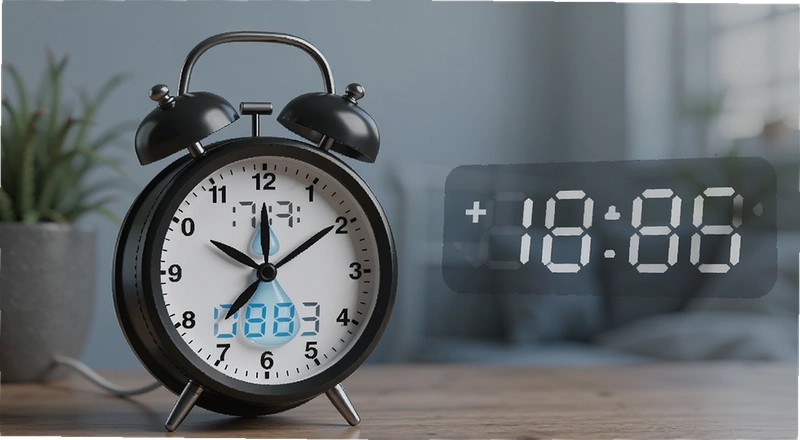
长时间坐在电脑前工作或娱乐,眼睛酸涩、颈椎僵硬,却总是忘记站起来活动一下?水滴电脑闹钟定时提醒软件就是为这类场景设计的。它不搞花哨的功能堆砌,核心就一件事:到点提醒你该休息了,或者该处理某件事了。对于经常一坐就是三四个小时的办公族、沉迷游戏忘了时间的学生、以及需要定时提醒孩子下机的家长来说,这款小工具能帮你把“时间管理”这件事变得不那么费脑子。你不需要去记复杂的日程表,也不用被手机闹钟那种刺耳的铃声吓一跳,它就在电脑右下角安安静静待着,到时间了弹个窗,或者直接锁屏让你不得不动一动。
很多同类软件要么提醒方式太粗暴,弹窗关不掉还带音效轰炸;要么太温柔,一闪而过你根本没注意到。水滴电脑闹钟的设计思路不太一样。它提供了无干扰提示模式和强制模式两种选择。工作专注时,你可以选无干扰,它弹个半透明的小窗,几秒后自动消失,不打断思路;要是你属于“不逼自己一把就绝对不动”的类型,那就开强制模式,时间一到直接锁屏倒计时,想跳过?门儿都没有。这种分场景的设计,比一刀切的提醒方式要实用得多。
另外,它不只是个休息提醒器。家里有人过生日、需要定时抢购、或者每天固定时间要吃药,都可以用它来设提醒。软件体积很小,装完就几MB,不占什么资源,后台静默运行,不会拖慢电脑速度。对于家里有孩子的用户,还能通过它来控制孩子的用机时长,到点强制休息,比扯着嗓子喊管用。
1.安装完成后,软件会自动最小化到系统托盘区,在右下角找到水滴形状的图标,右键点击选择“新建提醒”或者直接双击图标打开主界面。
2.在主界面左下角有一个“+”号按钮,点击后进入提醒创建窗口。这里需要填写三样东西:提醒名称(比如“喝水”、“远眺”)、提醒类型(单次、每天、每周几)、以及具体的触发时间。
3.重点在“提醒方式”这个选项卡里。点开之后能看到“无干扰提示”和“强制休息”两个大选项。选无干扰的话,还可以进一步设置弹窗停留时长,最短3秒,最长30秒,我一般设8秒,足够看到内容又不烦人。
4.如果你选了强制模式,下面会多出一个“强制倒计时”的输入框,单位是秒。这个数字代表锁屏后你需要等待多久才能解锁。实测设30秒比较合适,既能达到休息目的,又不至于让人等得火大。全部设置完点击保存,提醒就会出现在主界面的列表里。
5.想临时关掉某个提醒,不需要删除,在列表里把前面的勾选框取消就行。这个设计比很多软件只能删不能停要灵活。整体操作路径基本就是“右键图标→新建→填时间→选模式→保存”,五分钟之内能搞定所有设置。
1.先给结论:强制模式确实会打断你当前的操作,但烦不烦取决于你怎么设置它。默认参数下,强制休息的倒计时是60秒,锁屏界面会显示一个倒计时进度条和一句“请休息一下”的提示。这60秒里你什么都做不了,只能等着。如果你正在打游戏或者看视频,突然被锁确实会有点恼火。
2.但是,这个功能恰恰是给那些“管不住自己”的人准备的。我拿自己测试了一周,把强制模式设在每45分钟触发一次,倒计时改成20秒。前三天确实不适应,但到了第四天,身体好像形成条件反射了,快到45分钟的时候自己就想着站起来倒杯水。这种强制性的休息,比靠意志力靠谱。
3.软件在强制模式下有个细节做得不错:它允许你在设置里添加“例外程序”。比如你把某个视频播放器加入白名单,当那个程序在全屏运行时,强制提醒不会触发。这个功能很实用,避免了看重要视频时被突然打断的尴尬。
4.不过要提醒一点,强制模式下的锁屏是全局的,多显示器环境下所有屏幕都会同时锁定。如果你用双屏办公,其中一个屏幕在跑代码或者监控数据,突然被锁可能会影响工作流。这种情况下建议只用无干扰模式,或者把强制提醒的间隔拉长到两小时以上。
1.系统自带的任务计划程序确实能实现定时弹窗提醒,但设置门槛高。你需要懂触发器、操作、条件这些概念,普通用户看着就头大。水滴电脑闹钟把这些复杂逻辑全部包装成了图形化选项,选时间、选模式、点保存,三步完事。
2.提醒的呈现方式也不一样。系统任务计划弹出来的就是一个标准Windows对话框,点掉就没了,容易忽略。水滴电脑闹钟的提醒窗口可以自定义透明度、位置、停留时长,还能设置成渐入渐出效果,视觉上更柔和,不容易引起反感。
3.最重要的一点,水滴电脑闹钟内置了“休息统计”功能。它会在后台记录你每天触发了多少次休息提醒、累计强制休息了多长时间。这些数据虽然简单,但能让你直观看到自己一天到底在电脑前坐了多久。系统自带工具可没这个。
4.当然,系统工具也有它的优势,比如不依赖第三方软件、稳定性更高。但如果你只是想要一个“到点提醒休息”的轻量方案,水滴电脑闹钟的学习成本明显更低,对普通用户更友好。
| 使用场景 | 推荐设置 | 注意事项 |
|---|---|---|
| 办公室专注工作 | 无干扰模式,间隔50分钟,弹窗停留10秒 | 建议关闭提示音,避免影响同事 |
| 在家上网课/写作业 | 强制模式,间隔30分钟,倒计时15秒 | 可配合家长控制使用,防止沉迷 |
| 定时事务提醒 | 单次提醒,提前5分钟二次提醒 | 重要事项建议开启强制模式 |
| 游戏防沉迷 | 强制模式,间隔1小时,倒计时60秒 | 全屏游戏时锁屏会强制弹出 |
上面这张表是我自己用了一周后总结出来的配置方案,不一定适合每个人,但可以参考着调整。水滴电脑闹钟的灵活性就在于所有参数都能改,你完全可以按自己的节奏来。
| 软件名称 | 评分 | 简要说明 |
|---|---|---|
| 提醒小助手 | ★★★☆☆ | 轻量级弹窗提醒,功能单一 |
| 电脑提醒器 | ★★★★☆ | 支持语音播报,界面稍显老旧 |
| 护眼助手 | ★★★★☆ | 主打护眼提醒,附带屏幕调色 |
| 时间管理大师 | ★★★☆☆ | 功能多但设置复杂,上手慢 |
| 提醒大师 | ★★★★★ | 强制锁屏效果好,资源占用略高 |
| 休息提醒 | ★★★☆☆ | 绿色免安装,但提醒方式单一 |
从对比能看出来,水滴电脑闹钟在强制提醒这个细分功能上做得比较到位,尤其是强制锁屏倒计时和例外程序白名单,同类软件里不多见。当然,如果你只是偶尔需要弹个窗提醒一下,上面表格里那些轻量工具也够用。选哪个主要看你对“强制”的需求有多强。
| 硬件项目 | 最低配置 | 推荐配置 |
| CPU | Intel Pentium 4 或同级别处理器 | Intel Core i3 及以上 |
| 内存 | 512MB | 2GB 及以上 |
| 显卡 | 支持 1024×768 分辨率 | 支持 1920×1080 分辨率 |
| 硬盘存储 | 50MB 可用空间 | 200MB 可用空间 |
| 操作系统 | Windows 7/8/10/11 | Windows 10/11 64位 |
这个配置要求基本上覆盖了近十年内购买的所有电脑。软件本身是轻量级设计,安装包只有2MB左右,运行时内存占用通常在10MB到20MB之间波动。我特意在老旧的Windows 7笔记本上试过,除了开机启动稍微慢一两秒,日常提醒功能完全正常,没有出现卡顿或者闪退。如果你用的是Windows 11,建议在设置里把水滴电脑闹钟加入“启动应用”列表,这样开机就能自动运行,不用每次手动打开。
| 快捷键组合 | 功能说明 |
| Ctrl+Alt+D | 快速打开/隐藏主界面 |
| Ctrl+Alt+S | 跳过当前提醒(仅在无干扰模式下有效) |
| Ctrl+Alt+P | 暂停所有提醒(恢复需再次按下) |
| Ctrl+Alt+N | 新建一个临时提醒 |
这些快捷键在软件设置里可以自定义,如果你觉得Ctrl+Alt组合键容易和QQ、微信的截图快捷键冲突,可以改成Ctrl+Shift或者Alt+Shift组合。我平时用得最多的是Ctrl+Alt+P,开会或者临时需要专注处理事情的时候,一键暂停所有提醒,不用去托盘区点来点去。有一点要说明,强制模式下的锁屏倒计时是无法用快捷键跳过的,这也是为了保证强制休息的效果,不然快捷键就成了摆设。
问:水滴电脑闹钟会不会偷偷上传我的使用数据?
答:软件本身不需要联网就能运行所有提醒功能。我特意用防火墙监控过,除了检查更新时会连接一下服务器,日常使用过程中没有任何数据外传行为。如果你完全不放心,可以在设置里关闭“自动检查更新”,这样它就彻底断网了。不过这样一来有新版本你也不会收到提示,需要手动去官网看。
问:强制模式锁屏后,如果我正好在渲染视频或者跑程序,会不会导致工作中断?
答:会。这是强制模式的一个硬伤。虽然可以在设置里添加例外程序,但例外程序的识别有时候不太准。比如你用浏览器在线渲染,它识别的是浏览器进程,你把浏览器加入白名单,那所有网页提醒都会失效。所以我的建议是,如果你经常跑长时间任务,干脆用无干扰模式,或者把强制提醒的间隔拉到2小时以上,减少撞车概率。
问:软件在低配电脑上表现怎么样?我家有台老台式机还能用吗?
答:实测在4GB内存、机械硬盘的老机器上,开机启动项里加了这个软件之后,开机时间大概多了3到5秒。运行期间内存占用稳定在15MB左右,基本感觉不到它的存在。但如果你的电脑本身开机就已经很慢了,建议不要设成开机自启,需要的时候手动打开就行,反正它也不占地方。
问:提醒弹窗能不能设置成只在某个时间段内生效?
答:可以。在新建提醒的时候,展开“高级设置”,里面有“生效时间段”的选项。比如你设一个“喝水提醒”,只在周一到周五的9:00到18:00之间触发,周末自动静默。这个功能对上班族很实用,避免了周末在家休息时还被工作日的提醒打扰。
问:我设置了强制休息,但有时候想临时取消一次,怎么操作?
答:强制休息触发后,锁屏界面上有一个很小的“延迟5分钟”按钮,点一下可以推迟5分钟再锁。但这个按钮每24小时只能用3次,用完就没了。这个设计挺巧妙的,既给了你一点缓冲余地,又防止你无限拖延。如果3次用完了还想取消,只能去托盘区右键退出软件,但那样所有提醒都会停掉,不太划算。
总的来说,水滴电脑闹钟定时提醒软件在“强制休息”这个细分需求上做得比大多数同类工具要细致。它不追求功能大而全,而是把提醒这件事的各个细节都考虑到了。如果你正好需要一款能帮你管住自己的小工具,它值得花几分钟下载试试。
猜你喜欢
用户评论






 Poco_X7_Pro
最新更新

英通一百课程录制大师师版v1.0.0.2教师网课录制工具
 媒体影音 / 17.1M / 09-22

智信五金进销存智信进销存v2.5.0.8自定义进销存管理
行业软件 / 10.2M / 09-22

智信建材进销存建材管家v2.5.0.8采购销售库存财管
行业软件 / 10.2M / 09-22

极智剪贴板剪贴板记录工具v2.1.0.0历史记录管理
系统工具 / 156KB / 09-22

爱语吧BBC六分钟英语爱语吧英语学习工具v1.9正式版离线听力包
教育软件 / 4.0M / 09-22

战争雷霆WarThunder载具战争网游v0.0.7.1陆空联动版
网络应用 / 12.0M / 09-22

Process Lasso进程调度优化器v9.8.7.18进程优先级管理
系统工具 / 2.4M / 09-22

Photoshop 2021茶末余香增强版v22.3.0.49中文版
 图形图像 / 3.56G / 09-22

photoshop2025免安装绿色版v26.11.0.18便携版
图形图像 / 2.78G / 09-22

魔爪魔爪阅读器TXT小说下载阅读工具v5.6.3.0纯净阅读版
媒体影音 / 2.4M / 09-22
本类排行

沙耶之歌免安装版The Song of SayaPC版v1.0绿色版
PC游戏 / 237M / 07-24

Ever17汉化版下载电脑版v1.0完美版
PC游戏 / 2.10G / 07-27

绫波育成计划EVAPC版养成游戏电脑版下载v1.0官方版
PC游戏 / 295.1M / 08-14

战斗幻想传奇Battle Fantasy Legend电脑版下载v1.0完整版
PC游戏 / 361M / 08-07

电动小丑斯帕克Spark the Electric Jester官方版v1.0
PC游戏 / 149.3M / 08-04

我们也在这里游戏电脑版官方版v2.3.0绿色版
PC游戏 / 290M / 08-19

山Mountain汉化版下载v1.0.3 绿色版
PC游戏 / 77.9M / 07-25
机器一族-机器人暴动Robot Clan - Robot Riot电脑版v1.0中文版
PC游戏 / 215.2M / 08-04

环世界RimWorldPC版最新版v1.4.3901官方版
PC游戏 / 105M / 08-09

荒野八人组The Wild EightPC版v0.6.22免安装版
PC游戏 / 588.5M / 08-07
热门推荐