-

-
ZenKEY禅键
- 大小:2.6M
- 时间:2026-09-20 11:40
- 性质:免费
- 版本:v2.3.0.20快捷启动工具
每天坐在电脑前,重复着打开同一个文件夹、启动同一个软件、调整同一个窗口大小的动作,累计起来浪费的时间其实相当可观。ZenKEY就是针对这种高频低效场景设计的系统控制工具。它把键盘和鼠标变成了一套快捷指令系统,你只需要在软件里输入几个字符,就能直接打开文档、跳转网站、移动文件,甚至调整窗口布局。不需要记忆复杂的组合键,也不用在层层叠叠的菜单里翻找。
很多人第一次接触这类工具会觉得“又要学一套新东西”,但ZenKEY的逻辑其实很贴近日常习惯。比如你经常要打开某个项目文件夹,以往需要双击“此电脑”→进入D盘→找到项目目录→再打开子文件夹,现在只需要在ZenKEY的输入框里敲入你预设的短词,回车即可抵达。
它的核心价值在于把“多次点击”压缩成“一次输入”。对于文字工作者、程序员、数据分析师这类每天要和大量文件、网页打交道的人群,这种效率提升是实实在在的。下面从几个实际使用角度展开说说。
1.打开ZenKEY主界面,点击左侧菜单栏的“指令管理”,再选择“新建指令”。
2.在弹出的窗口中,找到“触发词”一栏,输入你习惯的短词,比如“wx”代表微信,“vs”代表VisualStudioCode。
3.接着点击“动作类型”下拉框,选择“运行程序”,然后通过右侧的浏览按钮定位到软件的exe执行文件。
4.保存后回到主输入框,敲入“wx”并回车,微信就会立刻启动。整个过程不需要离开键盘。
实际体验下来,这种输入触发的方式比传统快捷键更灵活。传统快捷键受限于组合键数量,而且容易和系统或其他软件冲突。ZenKEY用的是文本触发,理论上可以设置无数条指令,只要你能记住对应的短词。另外它还支持给同一个动作设置多个触发词,比如“chrome”“谷歌”“浏览器”都可以指向Chrome,容错率更高。
有一点需要留意:首次添加指令时,软件会请求读取你电脑中已安装程序的列表权限。这个权限用于自动扫描可执行文件路径,省去手动浏览的麻烦。如果你对权限比较敏感,可以拒绝自动扫描,改为手动指定路径,功能不受影响。
1.在ZenKEY设置中找到“窗口控制”模块,开启“窗口布局”功能。
2.预设好你常用的窗口尺寸,比如左半屏、右半屏、居中600x800等。
3.选中任意一个正在运行的窗口,按下你设定的触发词,窗口就会按照预设尺寸和位置自动调整。
4.移动文件的操作类似:在指令管理中选择“文件操作”,设定源路径和目标路径,输入触发词后,文件会自动转移。
对比系统自带的窗口拖拽到边缘分屏,ZenKEY的优势在于可以精确定义尺寸和位置。比如你写代码时习惯左边编辑器占70%宽度,右边浏览器占30%,系统分屏只能对半开,而ZenKEY可以精确到像素级。文件移动功能则适合需要定期整理素材、归档项目的用户,把重复的复制粘贴动作变成一条指令。
不过要提醒一句,窗口控制功能在部分全屏游戏或特殊渲染的软件上可能失效,这是Windows窗口管理机制的限制,不是ZenKEY本身的问题。日常办公软件、浏览器、资源管理器都能正常支持。
1.软件安装后默认是英文界面,需要点击“Settings”→“Language”切换为简体中文。
2.主界面左侧有“快速上手”向导,跟着提示走一遍,大概三分钟能了解基本操作逻辑。
3.如果不想自己逐条添加指令,可以在“指令市场”中导入其他用户分享的配置包,覆盖常见软件和网址。
4.遇到不确定的触发词,直接在输入框敲入关键词,软件会模糊匹配已有指令并给出提示。
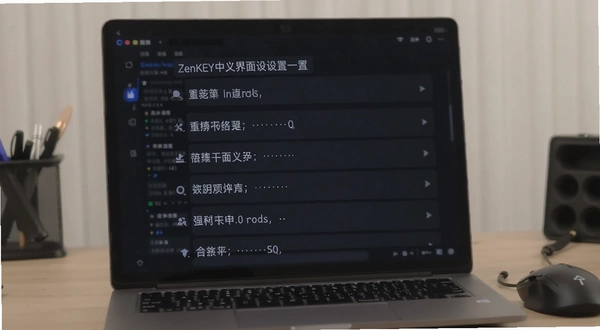
从实际使用门槛来看,ZenKEY比AutoHotkey这类脚本工具要低得多。AutoHotkey需要写代码,而ZenKEY是图形化配置,填几个输入框就能完成。但如果你完全不想花时间设置,那它确实不如直接点鼠标来得快。它的定位是“愿意花十分钟配置,换取长期效率提升”的工具。
另外软件本身占用内存不大,实测在Windows10环境下后台常驻约占用45MB左右内存,对系统流畅度几乎没有影响。开机自启可以在设置中关闭,需要时再手动打开也行。
下面用表格梳理一遍从安装到日常使用的完整路径,方便对照操作。
| 操作阶段 | 具体步骤 | 注意事项 |
|---|---|---|
| 安装启动 | 下载安装包→双击运行→选择安装路径→完成安装后启动 | 建议勾选“创建桌面快捷方式” |
| 语言切换 | Settings→Language→简体中文→保存 | 切换后需重启软件生效 |
| 新建指令 | 指令管理→新建→填写触发词→选择动作类型→指定路径→保存 | 触发词避免使用单个字母,容易误触 |
| 窗口布局 | 设置→窗口控制→开启→预设尺寸→绑定触发词 | 部分全屏应用不支持 |
| 日常使用 | 主输入框输入触发词→回车执行 | 支持模糊匹配,无需完整输入 |
整个配置流程走下来,最花时间的环节其实是“想清楚自己有哪些高频操作值得做成指令”。建议新手先挑三到五个每天都会重复的动作来设置,用顺手了再逐步增加。
| 软件名称 | 评分 | 简要说明 |
|---|---|---|
| AutoHotkey | ★★★★☆ | 脚本自动化工具,需编程基础 |
| Wox | ★★★★☆ | 快速启动器,插件生态丰富 |
| Listary | ★★★★☆ | 文件搜索增强,定位精准 |
| Launchy | ★★★☆☆ | 老牌启动器,界面偏复古 |
| Keypirinha | ★★★★☆ | 轻量快速,配置稍复杂 |
| uTools | ★★★★★ | 插件化工具箱,功能集成度高 |
这几款工具各有侧重。AutoHotkey功能最强但门槛最高;Wox和Listary偏向搜索启动;uTools插件丰富但需要安装较多插件才能覆盖ZenKEY的原生功能。ZenKEY的定位介于纯启动器和脚本工具之间,适合想要一定自定义能力、但不想写代码的用户。
| 硬件项目 | 最低配置 | 推荐配置 |
|---|---|---|
| CPU | IntelPentium4或同级 | IntelCorei3及以上 |
| 内存 | 1GB | 4GB及以上 |
| 显卡 | 集成显卡 | 集成显卡即可 |
| 硬盘存储 | 50MB可用空间 | 200MB可用空间 |
| 操作系统 | WindowsXP及以上 | Windows10/11 |
配置要求确实不高,基本上能正常跑Windows的机器都能用。软件安装包体积也不大,下载后很快就能完成安装。
| 快捷键 | 功能说明 |
|---|---|
| Alt+Space | 呼出ZenKEY主输入框 |
| Ctrl+Enter | 以管理员身份执行当前指令 |
| Esc | 隐藏输入框 |
| 上下方向键 | 在匹配结果中切换选择 |
| Tab | 补全当前选中的触发词 |
如果这些默认快捷键和你已有的软件冲突,可以在设置中修改。Alt+Space这个组合在部分游戏或远程桌面中可能被占用,换成Ctrl+Shift+Space之类的组合也可以。
ZenKEY会不会和系统自带快捷键冲突?
冲突概率不大,但确实存在。比如Alt+Space在Windows中原本是打开窗口控制菜单的,ZenKEY占用了这个组合后,系统菜单就调不出来了。解决办法是在ZenKEY设置里把呼出快捷键改成其他组合,比如Ctrl+Alt+Z。另外像Win键相关的组合,ZenKEY默认不占用,避免影响系统级操作。
软件常驻后台占内存多吗?
实测在Windows10专业版、16GB内存的机器上,ZenKEY后台稳定占用约40-50MB内存,CPU占用率在空闲时接近0%。这个水平在同类工具中属于中等偏下,比uTools(约80-120MB)要轻一些,比Listary(约20-30MB)稍重。对于4GB内存的老机器来说,这点占用基本可以忽略。
为什么设置了指令但执行没反应?
先检查触发词是否和已有指令重复。ZenKEY允许触发词重复,但执行时只会匹配第一条。其次看动作路径是否正确,如果目标程序被移动或卸载,指令会静默失败。建议在指令管理界面点击“测试”按钮验证。另外部分需要管理员权限才能运行的程序,直接执行会失败,需要用Ctrl+Enter以管理员身份触发。
ZenKEY的指令配置能备份吗?
可以。在设置中找到“配置管理”,点击“导出配置”会生成一个JSON文件,里面包含所有触发词和动作路径。换电脑时导入这个文件就能恢复。不过要注意,如果新电脑上软件安装路径不同,部分指向exe的指令需要手动修正路径。
低配老电脑能用ZenKEY吗?
能装能用,但体验会打折扣。在2GB内存、机械硬盘的老机器上,ZenKEY启动速度明显变慢,呼出输入框大约要等1-2秒。另外如果同时开着浏览器和其他大型软件,切换指令时偶尔会卡顿。如果电脑实在太老,建议关闭“开机自启”,需要时再手动打开。
总的来说,ZenKEY解决的是“用键盘替代重复鼠标操作”这个具体问题。它不追求大而全,功能边界清晰,配置逻辑也容易理解。对于愿意花点时间整理自己工作流的人来说,是个值得尝试的效率工具。
猜你喜欢
用户评论






 Windows 10
最新更新
尾巴数据恢复尾巴恢复大师v2017.11.6.515正式版
 系统工具 / 7.1M / 09-20

XnViewMP图片查看器批量处理工具v0.94.1全能图像管理
图形图像 / 44.4M / 09-20

比特佳能MOV视频数据恢复软件佳能视频恢复工具v6.3.2.0全能恢复
系统工具 / 3.0M / 09-20
漫画集漫画集散地v1.8.0.0漫画阅读下载器
媒体影音 / 918KB / 09-20

PEP小学英语学习机pep英语点读机v2.0免费版
教育软件 / 138.2M / 09-20

Prime95CPU烤机测试工具v29.4.7.0压力测试
系统工具 / 5.3M / 09-20

MyDrivers驱动精灵备份版v5.1.0.3808驱动备份还原
电脑驱动 / 2.0M / 09-20

会议录音系统会议宝典v1.0.0.0多语转写
媒体影音 / 1.7M / 09-20

恰比小精灵电脑闹钟定时提醒工具v1.0.0.2全能计时版
系统工具 / 279KB / 09-20

You123浏览器123浏览器v5.10.12.116安全极速版
网络应用 / 57.9M / 09-20
本类排行

沙耶之歌免安装版The Song of SayaPC版v1.0绿色版
PC游戏 / 237M / 07-24

Ever17汉化版下载电脑版v1.0完美版
PC游戏 / 2.10G / 07-27

绫波育成计划EVAPC版养成游戏电脑版下载v1.0官方版
PC游戏 / 295.1M / 08-14

战斗幻想传奇Battle Fantasy Legend电脑版下载v1.0完整版
PC游戏 / 361M / 08-07

电动小丑斯帕克Spark the Electric Jester官方版v1.0
 PC游戏 / 149.3M / 08-04

我们也在这里游戏电脑版官方版v2.3.0绿色版
PC游戏 / 290M / 08-19

山Mountain汉化版下载v1.0.3 绿色版
PC游戏 / 77.9M / 07-25

机器一族-机器人暴动Robot Clan - Robot Riot电脑版v1.0中文版
PC游戏 / 215.2M / 08-04

环世界RimWorldPC版最新版v1.4.3901官方版
PC游戏 / 105M / 08-09

荒野八人组The Wild EightPC版v0.6.22免安装版
PC游戏 / 588.5M / 08-07
热门推荐