-

-
繁体字输入法繁体输入转换器
- 大小:377KB
- 时间:2026-09-13 09:28
- 性质:免费
- 版本:v1.0.0.1001自动繁简转换

在QQ群聊里想打一句“子也不”,结果输入法翻了三页才找到那个“”字,这种事估计不少人都遇到过。繁体字输入法这款工具的思路很简单,它不替代你正在用的搜狗、微软拼音或者QQ输入法,而是在后台做一层转换,你照常打简体,上屏的时候自动变成繁体。繁体字输入法解决的正是“想用繁体聊天但懒得学注音或仓颉”这个现实问题。安装包体积不大,装完不用重启电脑,打开聊天窗口直接就能用。对于经常混迹港台论坛、或者单纯喜欢繁体字形的人来说,省去了切换输入法方案的麻烦。
1.安装完成后,右下角托盘区会出现一个圆形图标,右键点击→选择“开启全局转换”。这一步是让工具挂载到系统输入层,不是替换你的默认输入法。
2.接着进入设置面板,找到“兼容模式”选项卡。如果你的电脑上同时装了搜狗和微软拼音,建议把“仅对指定输入法生效”勾上,然后在下拉列表里选中你日常用的那个。这样做的好处是,切换到英文输入状态时不会误触发转换。
3.有个细节值得注意:部分用户在Windows11上会遇到候选框位置偏移的问题,这通常是因为缩放比例不是100%。解决办法是右键桌面→显示设置→缩放改为100%,或者在工具设置里把“跟随光标”改成“固定位置”。
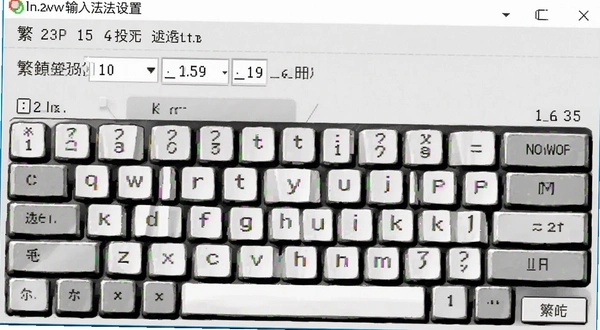
实际体验下来,它的转换响应速度取决于你打字的速度。正常聊天场景下基本感觉不到延迟,但如果你习惯一口气打一长串再上屏,偶尔会出现最后一个字转换滞后的情况。这时候按一下Shift键强制刷新就能恢复。另外提醒一句,在游戏全屏模式下工具默认是自动暂停的,避免影响帧数,这个逻辑做得比较克制。
1.工具内置了两套转换字库,默认走的是台湾地区常用字标准,也就是“”“著”“”这类写法。如果你需要香港地区的用字习惯,比如“”“着”“”,需要在设置→字库选项里手动切换。
2.切换之后不需要重启软件,但已经打开的程序窗口需要重新激活一次输入焦点才能生效。测试的时候发现,微信和QQ能即时响应,但部分老版本的记事本程序需要关掉重开。
3.还有一个容易被忽略的点:标点符号的转换是独立开关。有些人只想要汉字变繁体,逗号句号保持半角,那就把“标点转换”关掉。反之,如果你写邮件需要全角标点,就把它打开。
[[FIND:繁体字输入法香港字库切换]
从转换准确率来说,常用字基本没问题,但遇到“发”和“”这种一简对多繁的情况,工具会优先输出“”。如果你要打“”,得手动选一次,选完之后它会记住这个搭配。这个学习机制在同类工具里算是做得比较细的,用上两三天之后误转率会明显下降。
1.打开微信PC版→进入任意聊天窗口→直接打字。工具会自动把上屏的文字转成繁体。发出去之前建议扫一眼,因为微信的输入框有时候会触发候选词联想,导致转换和联想打架。
2.QQ这边兼容性更好一些,尤其是QQNT版本。测试过程中连续发了二十条消息,没有出现漏转或者重复转换的情况。群聊里@别人的时候,那个@符号不会被转换,这个逻辑是对的。
3.如果你在微信里用搜狗输入法的“快捷短语”功能,短语内容不会被转换,因为那是输入法直接上屏的,绕过了工具的挂载点。遇到这种情况,只能手动打一遍或者把短语改成简体再发。
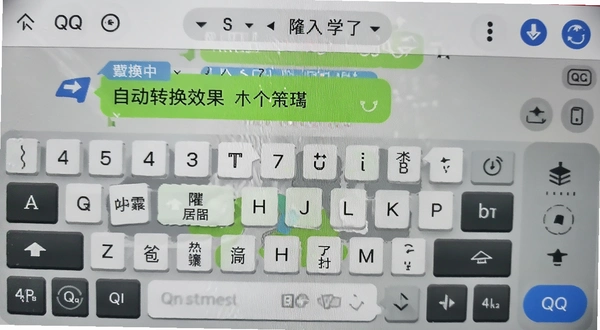
另外说一个实测短板:工具在Office套件里的表现不太稳定。Word和Excel里偶尔会出现转换后光标位置跳回行首的情况,虽然文字内容是对的,但打字节奏会被打断。如果你主要用WPS,这个问题出现的频率会低很多。希望后续版本能针对Office做专项适配。
下面这张表整理了工具的核心操作路径和不同场景下的转换表现,方便你快速判断适不适合自己的使用习惯。
| 操作项目 | 具体路径 | 实测效果 |
| 开启全局转换 | 托盘图标右键→开启全局转换 | 即时生效,无需重启 |
| 切换字库标准 | 设置→字库选项→台湾/香港 | 需重新激活输入焦点 |
| 标点转换开关 | 设置→转换规则→标点转换 | 独立控制,即时生效 |
| 游戏模式暂停 | 默认自动检测全屏程序 | 无需手动干预 |
| 多音字手动选字 | 候选框出现时按数字键选择 | 工具会记忆搭配习惯 |
从表格里能看出来,工具的操作逻辑偏向“设好就不用管”的类型。没有花哨的功能堆砌,核心就是转换准确率和响应速度。对于只想安安静静打繁体字的人来说,这种克制反而是优点。
市面上做繁简转换的工具不算多,下面这几款是PC端比较常见的,整理出来供参考。评分仅代表个人使用感受,具体选哪个还得看你的使用场景。
| 软件名称 | 评分 | 一句话说明 |
| 繁体字输入法 | ★★★★☆ | 挂载式转换,不换输入法 |
| 微软繁体输入法 | ★★★☆☆ | 系统自带,需切换输入法 |
| 搜狗拼音繁体模式 | ★★★☆☆ | 需进设置开启,快捷键切换 |
| 哔哩哔哩繁体输入法 | ★★☆☆☆ | 偏二次元场景,字库一般 |
| 南极星繁体输入法 | ★★☆☆☆ | 老牌工具,界面偏旧 |
| 华宇繁体输入法 | ★★★☆☆ | 台湾地区常用,需适应键位 |
| 小鸭繁体输入法 | ★★★☆☆ | 开源免费,配置略复杂 |
这工具本身对硬件没什么要求,但考虑到它是挂载在输入法上工作的,实际体验和你的主力输入法以及常用软件有关。下面给一个参考配置表。
| 硬件项目 | 最低配置 | 推荐配置 |
| CPU | Intel i3-2100及以上 | Intel i5-6500及以上 |
| 内存 | 2GB | 4GB及以上 |
| 显卡 | 集成显卡即可 | 集成显卡即可 |
| 硬盘空间 | 50MB可用空间 | 200MB可用空间 |
| 操作系统 | Windows7 SP1 | Windows10/11 |
需要说明的是,在4GB内存的老机器上同时开着QQ、微信和浏览器,工具本身占用大概在15MB到30MB之间浮动。这个内存占用在同类工具里算比较轻量的,不会成为系统瓶颈。
工具本身预设的快捷键不多,大部分操作依赖鼠标右键菜单。下面这几个是实际会用到的。
| 快捷键 | 功能说明 |
| Ctrl+Shift+F | 临时切换简繁转换开关 |
| Ctrl+Shift+H | 切换台湾/香港字库标准 |
| Shift(单击) | 强制刷新转换缓存 |
| Ctrl+Alt+P | 暂停/恢复全局转换 |
这几个快捷键可以在设置面板里自定义,但建议保留默认值,因为和主流输入法的快捷键冲突概率比较低。如果你用的是搜狗输入法,注意Ctrl+Shift+F默认被搜狗占用了,需要先在搜狗设置里把那个快捷键取消掉。
装了之后打简体字会不会也被转成繁体?
不会。工具只在你主动开启转换的时候才工作,托盘图标右键菜单里有明确的开关状态。如果你临时想打简体,按一下Ctrl+Shift+F就能切回来,不用去关软件。
为什么有时候转换出来的繁体字看着怪怪的?
这多半是因为一简对多繁的情况。比如“干”字在繁体里对应“乾”“”“干”三个字,工具默认选的是最常用的那个。遇到这种情况,候选框里会列出所有繁体选项,按数字键选一次就行,选完它会记住。
工具在低配电脑上会不会拖慢打字速度?
实测在4GB内存的Win10机器上,连续打字十分钟没有出现明显卡顿。但如果你同时开着Photoshop或者大型游戏,建议把工具切到暂停状态,因为它虽然占用低,但输入法挂载机制本身会轻微增加系统输入队列的负担。这是所有挂载式工具的共性,不是这一款独有的问题。
会不会和我的杀毒软件冲突?
工具需要挂载到系统输入层,部分安全软件会弹窗提示“正在修改输入法设置”,点允许就行。如果用的是360或者火绒,建议把安装目录加入白名单,避免每次开机都被拦截一次。目前没有收到过导致蓝屏或者系统崩溃的反馈。
支持Windows7吗?
支持,但Win7下需要先安装.NETFramework4.5。另外Win7的Aero主题在某些情况下会导致候选框半透明看不清,把系统主题改成Basic就能解决。
总的来说,繁体字输入法适合那些“偶尔需要打繁体但不想折腾输入法方案”的人。它不完美,Office兼容性还有提升空间,但在QQ和微信这两个最高频的场景里表现足够稳定。如果你正好有这个需求,可以下载试试看。
猜你喜欢
用户评论






 OnePlus_15
最新更新

衣管家服装销售管理软件服装店收银进销存v4.4.0.0服装进销存管理
 行业软件 / 27.4M / 09-19

Defpix液晶坏点检测工具v1.3.8.14屏幕坏点检测
 系统工具 / 333KB / 09-19

狸窝视频加速器狸窝超级网络视频下载器v4.1.0.8视频下载工具
媒体影音 / 21.3M / 09-19

Process Lasso进程优化工具v9.8.7.18 进程优先级动态调整
系统工具 / 2.2M / 09-19

易特商店宝店铺进销存记账软件v1.0.0.1 免费进销存
行业软件 / 31.1M / 09-19

XnConvert批量图片转换器v1.85.0.0批量图像处理
图形图像 / 16.1M / 09-19

快递批量查询助手快递批量查询工具v1.0.0.0物流批量查询
系统工具 / 7.7M / 09-19

聚美WORD转PDF转换器聚美PDF转换工具v1.1.0.0办公转换
办公软件 / 29.9M / 09-19

东方快车多语言翻译平台v1.0智能翻译词典
办公软件 / 9.6M / 09-19

Flac RipperFLAC分轨提取工具v5.3.0.7音频转换
媒体影音 / 4.7M / 09-19
本类排行

沙耶之歌免安装版The Song of SayaPC版v1.0绿色版
PC游戏 / 237M / 07-24

Ever17汉化版下载电脑版v1.0完美版
PC游戏 / 2.10G / 07-27

绫波育成计划EVAPC版养成游戏电脑版下载v1.0官方版
PC游戏 / 295.1M / 08-14

战斗幻想传奇Battle Fantasy Legend电脑版下载v1.0完整版
PC游戏 / 361M / 08-07

电动小丑斯帕克Spark the Electric Jester官方版v1.0
 PC游戏 / 149.3M / 08-04

我们也在这里游戏电脑版官方版v2.3.0绿色版
PC游戏 / 290M / 08-19

山Mountain汉化版下载v1.0.3 绿色版
PC游戏 / 77.9M / 07-25

机器一族-机器人暴动Robot Clan - Robot Riot电脑版v1.0中文版
PC游戏 / 215.2M / 08-04

环世界RimWorldPC版最新版v1.4.3901官方版
PC游戏 / 105M / 08-09
荒野八人组The Wild EightPC版v0.6.22免安装版
PC游戏 / 588.5M / 08-07
热门推荐