-

-
小米随身WiFi小米WiFi共享工具
- 大小:16.1M
- 时间:2026-09-18 20:22
- 性质:免费
- 版本:v2.4.0.848一键共享网络

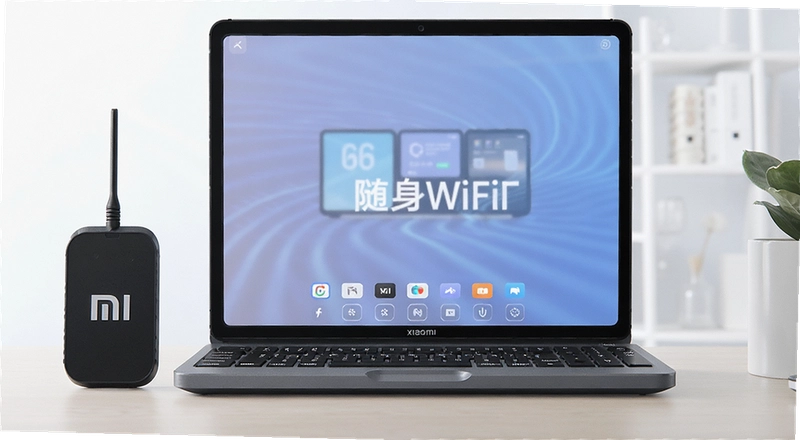
宿舍里只有一根网线,手机想连WiFi却只能开热点烧流量?出差住酒店,笔记本插着网线,平板和手机却只能干瞪眼?小米随身WiFi就是专门解决这类尴尬场景的小工具。把它插到一台已经联网的电脑USB口上,简单设置一下,这台电脑就能变成一个小型无线路由器,手机、平板、甚至同事的笔记本都能连上来上网。整个过程不需要额外买路由器,也不用懂什么网络配置知识,对普通用户来说算是相当省心的方案。
它的核心逻辑并不复杂:电脑本身已经通过网线或者别的途径上了网,小米随身WiFi利用这个网络连接,再通过自身的无线模块把网络共享出去。听起来像是个技术活,但实际操作也就点几下鼠标的事。对于租房党、学生群体、经常出差的人来说,这种即插即用的方式比随身带个路由器方便不少。
当然,它也不是没有前提条件。电脑必须处于联网状态,而且USB接口得能正常供电。有些老旧的台式机前置USB口供电不足,插上去可能识别不到设备,换到机箱后面的接口通常就能解决。另外,如果公司电脑装了比较严格的安全管控软件,可能会拦截网络共享行为,这个和软件本身没关系,属于环境限制。
1.先看电脑本身能不能上网。如果电脑都连不上网,共享出来的WiFi自然也没有网络。检查一下网线是否插好,或者无线网卡是否正常连接了路由器。
2.USB接口供电问题很常见。有些笔记本的USB口电压不够稳定,尤其是用了好几年的老机器。小米随身WiFi插上去之后指示灯不亮,或者电脑右下角弹不出设备识别提示,大概率就是供电不足。换一个USB口试试,优先用电脑自带的接口,别用外接扩展坞。
3.驱动没有正确安装。虽然这软件本身集成了驱动安装功能,但偶尔会被系统拦截。打开设备管理器,看看有没有带黄色感叹号的未知设备。如果有,右键选择更新驱动,手动指向软件安装目录下的驱动文件夹。
4.防火墙或者安全软件拦截。部分安全软件会把网络共享行为判定为风险操作,直接给拦了。可以暂时退出安全软件再试一次,如果成功了,就把小米随身WiFi加入白名单。
5.系统网络服务被禁用。按下Win+R键,输入services.msc,找到Internet Connection Sharing服务,确认它处于运行状态。如果被禁用了,右键启动,并把启动类型改成自动。
6.电脑本身开启了其他热点软件。有些笔记本自带移动热点功能,如果已经开着,可能会和小米随身WiFi冲突。先把系统自带的热点关掉再试。
1.把小米随身WiFi插到电脑USB口,等待电脑识别。第一次使用的话,系统可能会提示发现新硬件,稍等片刻。
2.打开已经安装好的小米随身WiFi客户端。如果还没装,去官网或者正规下载站下一个安装包,双击安装,一路下一步就行。
3.软件主界面会显示当前的网络状态。确认电脑已经联网,然后点击“创建WiFi”或者类似的按钮。有些版本会直接自动创建,不需要手动点。
4.设置WiFi名称和密码。名称随便起,建议用英文或者数字,避免某些老设备识别中文名称出现问题。密码至少8位,混合字母和数字更安全。
5.打开手机WiFi设置,搜索刚刚创建的网络名称,输入密码连接。连上之后手机就能正常上网了。
整个过程熟练的话一分钟以内就能搞定。软件界面做得比较直观,没有太多复杂的选项,对电脑不太熟悉的人也能照着提示完成。不过有一点要注意,电脑不能休眠。如果电脑进入睡眠状态,WiFi信号也会跟着断掉。可以在电源管理里把休眠时间改成“从不”,或者至少设置成较长时间。
1.手机热点用的是手机自己的流量,而小米随身WiFi共享的是电脑的网络。如果电脑用的是不限量的宽带,那共享出来的WiFi相当于免费,手机平板随便用都不心疼。
2.手机开热点耗电比较快,长时间开着手机发热明显。小米随身WiFi靠电脑供电,不消耗手机电量,手机该干嘛干嘛。
3.信号覆盖范围两者差不多,都是小范围使用。隔一堵墙基本就弱了,适合同一个房间内使用。
4.连接设备数量方面,小米随身WiFi一般能带好几台设备,手机、平板、电纸书同时连问题不大。手机热点虽然也能连多台,但设备多了之后手机负担会比较重。
5.便携性上,小米随身WiFi体积和普通U盘差不多,拔下来揣兜里就行。但前提是你得有一台联网的电脑,如果周围没有电脑,那还是得靠手机热点。
小米随身WiFi客户端在Windows10和Windows11上都能正常运行,32位和64位系统都支持。安装包体积不大,装完之后占用的硬盘空间可以忽略不计。运行时内存占用大概在几十兆左右,对于现在动辄8G、16G内存的电脑来说基本无感。
不过在一些精简版系统或者修改版系统上,可能会遇到缺少运行库导致软件打不开的情况。这时候需要手动安装VC++运行库合集,一般就能解决。另外,部分杀毒软件会对驱动安装环节比较敏感,安装过程中如果弹出拦截提示,选择允许放行即可。
还有一点,如果电脑本身是通过WiFi连接路由器的,再用小米随身WiFi创建热点,相当于无线网卡同时接收和发送,对网卡性能有一定要求。有些老网卡可能会出现网络不稳定的情况,表现为手机连上了但网速很慢。这种时候可以试试把电脑改成网线连接,稳定性会好很多。
| 操作环节 | 具体动作 | 注意事项 |
|---|---|---|
| 设备插入 | 将小米随身WiFi插入电脑USB接口 | 优先使用机箱后置USB口,供电更稳定 |
| 软件启动 | 双击桌面图标打开客户端 | 首次使用需等待驱动自动安装完成 |
| 网络创建 | 点击“创建WiFi”按钮,设置名称和密码 | 密码建议8位以上,字母数字组合 |
| 设备连接 | 手机打开WiFi搜索对应名称并输入密码 | 连接后测试一下能否正常打开网页 |
| 断开处理 | 在软件界面点击“断开”或直接拔出设备 | 建议先点断开再拔出,避免驱动异常 |
这个表格把主要操作环节列了出来,实际用的时候照着做基本不会出问题。有一点需要提醒,如果电脑设置了定时休眠,记得把电源选项里的休眠时间关掉或者调长,不然电脑一睡WiFi就断了,手机那边会突然没网。
| 软件名称 | 推荐指数 | 简要说明 |
|---|---|---|
| 小米随身WiFi | ★★★★☆ | 即插即用,界面简洁,适合小白 |
| 猎豹WiFi | ★★★★☆ | 功能丰富,附带校园网加速 |
| 360免费WiFi | ★★★☆☆ | 集成在360安全卫士中,无需单独安装 |
| 腾讯WiFi管家 | ★★★☆☆ | 侧重WiFi连接管理,共享为辅 |
| 连我WiFi | ★★★☆☆ | 轻量级工具,界面比较老旧 |
| 驱动精灵WiFi | ★★★☆☆ | 适合已安装驱动精灵的用户顺带使用 |
| 项目 | 最低配置 | 推荐配置 |
|---|---|---|
| 操作系统 | Windows 7 SP1 | Windows 10/11 64位 |
| CPU | 1GHz及以上 | 双核2GHz及以上 |
| 内存 | 1GB | 4GB及以上 |
| 硬盘空间 | 50MB可用空间 | 200MB可用空间 |
| USB接口 | USB 2.0 | USB 3.0 |
配置要求不算高,近十年内的电脑基本都能跑。主要瓶颈在USB接口供电和网卡性能上,和CPU内存关系不大。
| 快捷键 | 功能说明 |
|---|---|
| Ctrl+R | 刷新当前网络状态 |
| Ctrl+N | 重新创建一个新的WiFi热点 |
| Ctrl+D | 断开当前所有已连接设备 |
| F5 | 查看已连接设备列表 |
| Esc | 最小化窗口到系统托盘 |
快捷键不多,常用的就那么几个。平时用得最多的还是直接点界面按钮,快捷键更多是辅助。
手机连上了小米随身WiFi但上不了网怎么办?
先确认电脑本身能不能正常打开网页。如果电脑也上不了,那就是电脑的网络有问题,和随身WiFi无关。如果电脑能上网但手机不行,试试在软件里断开WiFi再重新创建一次。还不行的话,把手机WiFi忘记网络再重新输入密码连接。有时候是DNS解析的问题,可以在电脑网络设置里把DNS改成114.114.114.114试试。
小米随身WiFi是正规产品吗,会不会有安全问题?
这是小米生态链企业推出的产品,硬件和软件都经过正规渠道销售和更新。软件本身不收集用户隐私数据,创建的网络也是本地局域网,走的是电脑本身的网络通道。不过任何网络共享工具都存在被蹭网的可能,所以密码设置得复杂一点比较稳妥。另外建议定期看看已连接设备列表,发现陌生设备及时踢掉。
这软件占内存大不大,老电脑带得动吗?
实测在Windows10上运行时内存占用大概30到50兆,CPU占用几乎可以忽略。但有个短板需要说明:如果电脑本身内存只有2GB,而且同时开着浏览器、办公软件等一堆程序,再加一个随身WiFi客户端,系统整体会感觉有点卡。4GB以上内存的电脑基本不会有明显感知。
为什么我的小米随身WiFi插上去电脑没反应?
先换一个USB接口试试,尤其是台式机,前置接口经常供电不足,换到后置接口大概率能解决。如果换了接口还是没反应,打开设备管理器看看有没有未知设备。有的话手动更新驱动。另外检查一下电脑的USB驱动本身是否正常,有些系统重装后USB驱动没装全,也会导致设备识别异常。
小米随身WiFi能连几台设备,多了会不会卡?
官方没有明确限制连接数量,实际使用中连5到8台设备问题不大。但网速是共享的,如果其中一台设备在下载大文件,其他设备刷网页就会感觉慢。另外连接的设备越多,电脑的无线网卡负载越大,老网卡可能会不太稳定。如果只是手机平板刷刷社交软件,同时连三四台完全够用。
猜你喜欢
用户评论






 Samsung_Galaxy_S25_Ultra
最新更新
小米随身WiFi小米WiFi共享工具v2.4.0.848一键共享网络
 网络应用 / 16.1M / 09-18

flash678儿童故事Flash678少儿故事播放器v1.0.0.0儿童故事播放
教育软件 / 11.1M / 09-18

Corel Office考尔办公套件v5.0.120.1522轻量办公套件
 办公软件 / 140.3M / 09-18

System Cleaner系统清理大师v7.4.2.411极速清理
系统工具 / 8.8M / 09-18

领智美发行业管理系统领智美容美发管理软件v5.5会员提成票据打印
行业软件 / 36.5M / 09-18

爱子儿歌故事爱子乐园v1.0.0.2儿童启蒙合集
教育软件 / 974KB / 09-18

领智服装鞋帽销售管理系统领智进销存v5.5进销存管理
行业软件 / 73.4M / 09-18

迷你兔数据恢复工具MiniTool数据恢复v12.0.0全能恢复
系统工具 / 81.6M / 09-18

十四位数仿真科学计算器真人语音计算器v2.1.5.0语音抓屏换算
办公软件 / 614KB / 09-18

英语语法大全英语语法学习助手v1.0正式版
教育软件 / 2.0M / 09-18
本类排行

地下环线Subsurface CircularPC版免费版v1.0绿色版
PC游戏 / 38.4M / 08-31

侠客游之第三之书 经典武侠角色扮演游戏下载v1.2绿色版
PC游戏 / 708M / 09-07

伊洛纳PLUSelonaplus汉化PC版v1.63绿色版
PC游戏 / 70.7M / 07-29

行尸走肉The Walking Dead中文版v1.0完整版
 PC游戏 / 70.5M / 08-30

西部神枪手Westslingersv1.2.0硬盘版
PC游戏 / 156.9M / 08-30

超级连击男粉碎版下载中文版(Super Combo Man: Smash Edition)v1.0 完整版
PC游戏 / 635.2M / 08-30

恒星播放器电脑版免费下载v20260424191941
媒体影音 / 5.1M / 08-11

材料星电脑端下载v1.2.1纯净版
教育软件 / 124.1M / 07-29

超级小说家ai写作软件v1.0.49纯净版
办公软件 / 131.7M / 09-07

4K Downloader高清4K视频下载便携版v6.3.16
媒体影音 / 145KB / 06-02
热门推荐