-

-
Restorator资源编辑器
- 大小:3.3M
- 时间:2026-09-14 23:38
- 性质:免费
- 版本:v3.70汉化资源编辑工具
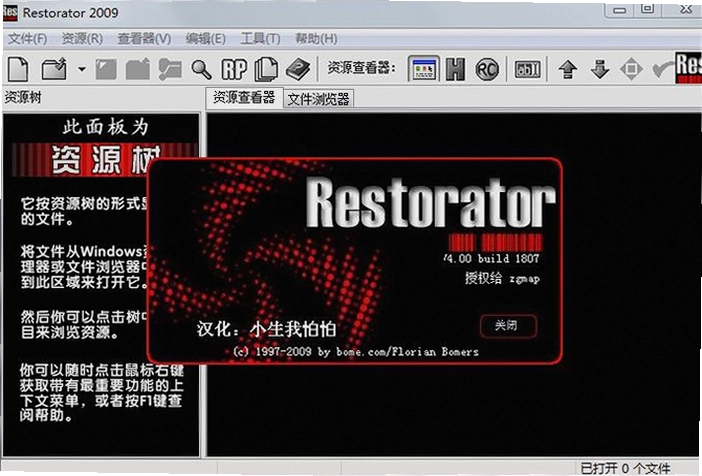
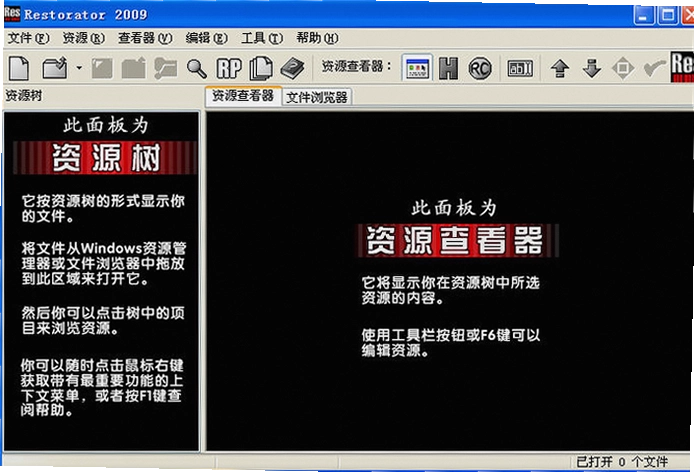
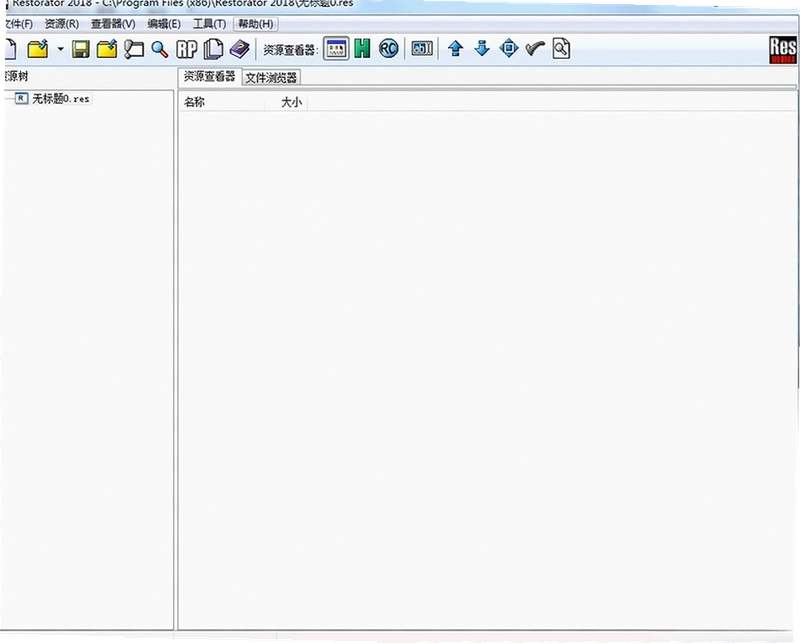
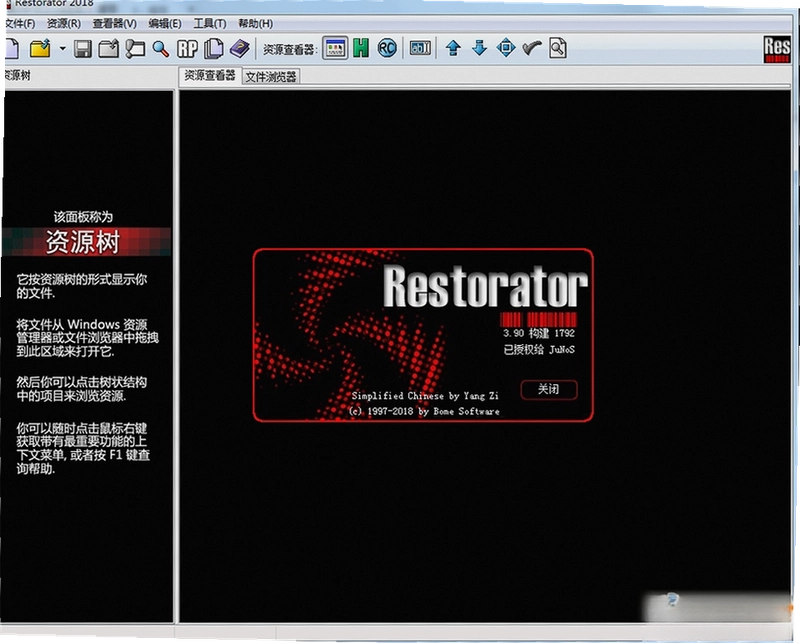
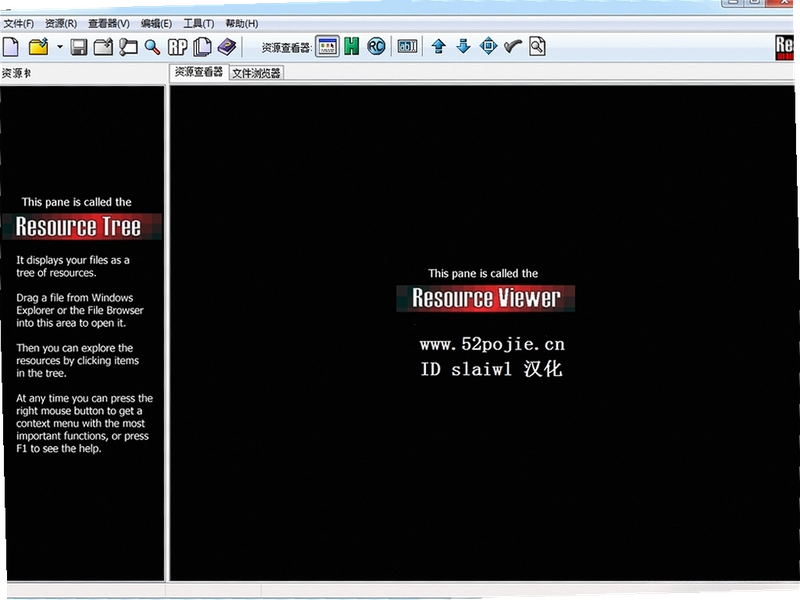
如果你手头有一个Delphi或者C语言编译出来的老程序,界面上的按钮文字是英文,菜单栏也是英文,你想把它改成中文版本,但又拿不到源代码,这种情况怎么办?Restorator资源编辑器就是专门解决这类问题的工具。它可以直接打开EXE或DLL文件,把里面嵌入的对话框、菜单、字符串表、图标、位图等资源提取出来,改完再写回去。整个过程不需要重新编译,也不需要原始工程文件。很多做软件汉化的朋友,第一站就是用这个工具来练手。
它最方便的地方在于拖放操作。你把一个PE文件拖进窗口,左侧树形列表会列出所有资源类型,点开对话框节点就能看到具体的控件布局。修改文字只需要双击对应的字符串,改完点保存,一个汉化版就出来了。对于Delphi程序,它的识别率相当高,窗体资源几乎不会出现乱码或者结构错位。C程序编译出来的标准资源格式也能正常处理,只是遇到某些加壳或压缩过的程序时,需要先脱壳再编辑。下面从实际使用角度来讲讲这个工具的具体细节。
1.先确认文件是否被加壳。用PEiD或者DetectItEasy扫一下,如果显示UPX、ASPack这类壳,Restorator是读不出资源的,需要先用脱壳工具处理。2.如果文件没加壳但资源树里某些节点显示为空白或乱码,尝试在菜单栏点击“视图”→“语言”,把语言筛选从“自动”改成“中性”或“英语(美国)”。3.部分Delphi程序的窗体资源使用了非标准编码,可以在“工具”→“选项”→“资源读取”里勾选“强制使用Unicode读取字符串表”。4.如果对话框里的文字能显示但控件位置偏移,说明原程序使用了运行时动态调整布局,这种情况建议只改字符串表,不要动对话框资源本身。5.实测发现,Restorator对某些VS2019以上编译的C++程序支持不够好,资源树能读出来但保存后程序会报错,建议先用备份文件测试。Restorator资源编辑器在Delphi程序上的表现明显优于C++程序,这一点在选择工具时值得注意。
1.在Restorator里打开原版EXE,把所有需要汉化的资源改好,然后点击“文件”→“创建资源补丁”。2.弹窗里会让你选择补丁的保存路径和文件名,生成的补丁是一个独立的EXE文件。3.把这个补丁发给别人,对方运行后会自动定位原程序路径并替换资源,不需要重新下载整个软件。4.这种补丁方式的好处是体积小,通常只有几十KB到几百KB,传播方便。5.但要注意,如果原程序更新了版本,资源偏移地址发生变化,补丁可能会打不上或者打错位置,所以补丁一般只针对特定版本的原程序使用。6.另外,部分杀毒软件会对资源补丁误报,因为补丁的行为本质上是在修改其他EXE文件的二进制内容,遇到这种情况需要手动添加信任。Restorator资源编辑器的资源补丁功能在汉化圈里用得比较多,但建议只在可信来源之间传播补丁文件。
1.在资源树顶部选中根节点,右键选择“批量修改语言”。2.在弹出的对话框里,把源语言和目标语言分别设置好,比如从“英语(美国)”改成“中文(简体,中国)”。3.勾选“包含子节点”和“应用到所有同类资源”,点击确定后工具会自动遍历所有资源并修改语言标识。4.这个操作不会翻译文字内容,只是修改资源块里的LANGID字段,让系统在中文环境下优先加载这些资源。5.如果你已经手动翻译了字符串表和对话框,再执行批量修改语系,程序在中文系统下就会直接显示你改好的内容。6.实测中遇到过一个情况:某Delphi程序的图标资源在修改语系后反而无法显示,后来发现是图标组的语言标识和图标个体的标识不一致导致的,需要手动逐个调整。7.建议在批量操作前先导出原始资源做备份,Restorator支持把整个资源树导出为.res文件,出问题可以快速还原。
1.打开目标EXE文件后,在左侧资源树中找到“Dialog”节点,展开后会列出所有对话框资源ID。2.双击任意一个对话框ID,右侧会显示可视化编辑区域,可以直接拖动控件、修改尺寸、调整属性。3.选中某个按钮控件,在下方属性面板里找到“Caption”字段,把英文改成中文即可。4.如果要修改菜单栏,点击资源树里的“Menu”节点,右侧会以树形结构展示菜单项,双击文字部分直接编辑。5.字符串表在“String Table”节点下,通常按区块分组,找到对应ID后修改右侧列表里的文本。6.所有修改完成后,点击工具栏的保存按钮,或者按Ctrl+S,工具会直接把修改写回原文件。7.如果只想导出某个资源单独使用,选中资源后右键选择“导出”,可以保存为.bmp、.ico、.res等格式。8.导入资源也是类似操作,右键点击目标节点选择“导入”,然后选择本地文件即可。整个操作流程比较直观,没有编程基础的人也能较快上手。
1.和Resource Hacker相比,Restorator的拖放操作更顺手,资源树的结构也更清晰,尤其在处理Delphi窗体时优势明显。2.Resource Hacker在脚本编译方面更强,适合批量处理字符串替换,但可视化编辑对话框的体验不如Restorator。3.和PE Explorer相比,Restorator的体积更小,启动速度更快,但PE Explorer的反汇编和调试功能更丰富。4.在实际汉化项目中,很多人会组合使用:先用Restorator做可视化资源修改,再用Resource Hacker做字符串批量替换。5.需要注意的是,Restorator对64位程序的支持有限,部分64位PE文件的资源读取会报错,这是它的一个明显短板。6.另外,软件界面本身是英文的,虽然网上有汉化版流传,但汉化版可能存在兼容性问题,建议优先使用原版。
| 软件名称 | 评分 | 简要说明 |
|---|---|---|
| Resource Hacker | ★★★★☆ | 老牌资源编辑工具,脚本功能强 |
| PE Explorer | ★★★★☆ | 反汇编与资源编辑结合,功能全面 |
| XN Resource Editor | ★★★☆☆ | 轻量级工具,支持基本资源修改 |
| Restorator | ★★★★☆ | 拖放操作方便,Delphi支持好 |
| Resource Builder | ★★★☆☆ | 支持多种资源格式,界面稍复杂 |
| GResxtract | ★★★☆☆ | 开源资源提取工具,功能够用 |
| 硬件项目 | 最低配置 | 推荐配置 |
|---|---|---|
| CPU | Pentium III 800MHz | Intel Core i3及以上 |
| 内存 | 256MB | 1GB及以上 |
| 显卡 | 支持1024×768分辨率 | 支持1920×1080分辨率 |
| 硬盘存储 | 10MB可用空间 | 50MB可用空间 |
| 操作系统 | Windows 2000/XP | Windows 7/10/11 |
| 快捷键 | 功能说明 |
|---|---|
| Ctrl+O | 打开文件 |
| Ctrl+S | 保存当前修改 |
| Ctrl+E | 导出选中资源 |
| Ctrl+I | 导入外部资源 |
| Ctrl+Z | 撤销上一步操作 |
| Ctrl+F | 查找资源内容 |
| F2 | 重命名选中资源 |
| Delete | 删除选中资源 |
Restorator修改后的程序在别的电脑上运行会报错怎么办
这种情况多半是资源语言标识没统一导致的。原程序可能包含多个语言版本的资源块,你只改了中文块,但程序在英文系统上会去加载英文块,结果发现英文块没改或者改坏了。解决办法是在菜单栏点击“工具”→“语言标识”,把所有资源块的语言统一设置为中文(简体,中国),再保存文件。另外,如果原程序带有数字签名,修改资源后签名会失效,部分系统会拦截运行,需要手动解除锁定或者重新签名。
Restorator能不能编辑安卓APK文件里的资源
不能。Restorator只支持WindowsPE格式的EXE、DLL、OCX、CPL等文件,APK是ZIP压缩包结构,里面的resources.arsc是二进制XML格式,需要用APKTool或者MT管理器这类专门工具。如果你想把安卓应用的界面文字改成中文,应该用AndroidKiller或者NP管理器,操作逻辑和Restorator完全不同。
为什么Restorator保存后文件体积变大了
这是正常现象。Restorator在写入资源时,可能会重新排列资源节区,产生一些对齐填充数据。另外,如果你导入了新的图标或位图资源,文件体积自然会增加。如果体积增加太多,可以在“文件”→“另存为”时勾选“压缩资源节区”,工具会尝试优化资源布局。实测中,一个5MB的Delphi程序修改资源后体积可能增加200KB到500KB,属于可接受范围。
Restorator在Win11上运行闪退是什么原因
这个工具的开发年代比较早,对Win11的兼容性确实存在一些问题。常见的闪退场景是打开大体积文件时内存占用飙升,超过1GB后程序直接退出。另外,如果系统DPI缩放设置为125%以上,界面可能会出现错位。建议右键点击程序图标,在“属性”→“兼容性”里勾选“以WindowsXP兼容模式运行”和“禁用全屏优化”,同时把DPI缩放改为“应用程序”控制。如果还是闪退,可以尝试用兼容模式运行,或者换用Resource Hacker作为替代方案。
用Restorator汉化商业软件会涉及版权问题吗
这个要看具体情况。如果你只是自己学习研究,修改本地文件不传播,一般没问题。但如果把汉化后的版本发布到网上供他人下载,就可能侵犯原软件的著作权。Restorator自带的资源补丁功能虽然方便,但补丁本身也是基于原程序修改的,传播补丁同样存在法律风险。建议在汉化前先查看原软件的授权协议,或者选择开源软件进行汉化练习。
猜你喜欢
用户评论






 Windows 11
最新更新

失易得安卓恢复原安卓手机恢复大师v5.3.2.0数据恢复工具
 系统工具 / 35.5M / 09-21

EvilPlayer全能音频播放器v1.31.0.0低耗播放
媒体影音 / 571KB / 09-21

WRITEit联想智能手写输入v2.3.0023.00手写识别版
系统工具 / 65.6M / 09-21

风暴影音浏览器风暴影音PC浏览器v1.0.001安全防护版
安全软件 / 1.9M / 09-21

Xmanager Enterprise(Xshell+Xftp企业套件)v5.0.1242企业连接套件
网络应用 / 54.8M / 09-21

EasyRecovery Home易恢复中国版数据恢复软件v14.0.0.4全能恢复
系统工具 / 87.8M / 09-21

免费CD制作专家CD刻录软件v6.3.0.0音频刻录
媒体影音 / 20.6M / 09-21

银色圣诞Silver Christmas游戏pc版下载v2.4.1中文典藏版
PC游戏 / 7M / 09-21

一号互联一号互联办公盒v3.1.12.729通信协同工具
聊天通讯 / 20.5M / 09-21

川师IT之家系统优化工具川师电脑清理助手v1.0.0.4加速清理版
系统工具 / 48.6M / 09-21
本类排行

闪豆视频下载器电脑版v2026.06.05
媒体影音 / 92.7M / 06-08

Sucrose壁纸引擎免费版v26.6.4.0
桌面壁纸 / 301.7M / 07-16

Kando(桌面饼图菜单)电脑版v2.3.1
桌面壁纸 / 162.4M / 07-20

Helium浏览器官方最新版2026v0.12.5.1
网络应用 / 114.2M / 08-01

Ghost Downloader(多线程下载器)电脑端下载v3.10.1
系统工具 / 39.4M / 08-08

Krita(开源绘画工具)绿色版v5.3.2.1
图形图像 / 156.5M / 07-16

微信输入法pc版下载v2.1.3.16
系统工具 / 201.5M / 08-27

XRecode 3(音视频转换工具)电脑版v1.183
媒体影音 / 142KB / 06-05

好好看pc版安装包官方下载v1.0.7
媒体影音 / 88.6M / 09-18

omofunpc官网下载v2.0.1
媒体影音 / 112.1M / 08-05
热门推荐