-

-
NAS管家群晖助手
- 大小:45.7M
- 时间:2026-09-16 09:46
- 性质:免费
- 版本:v1.0.30 移动管理
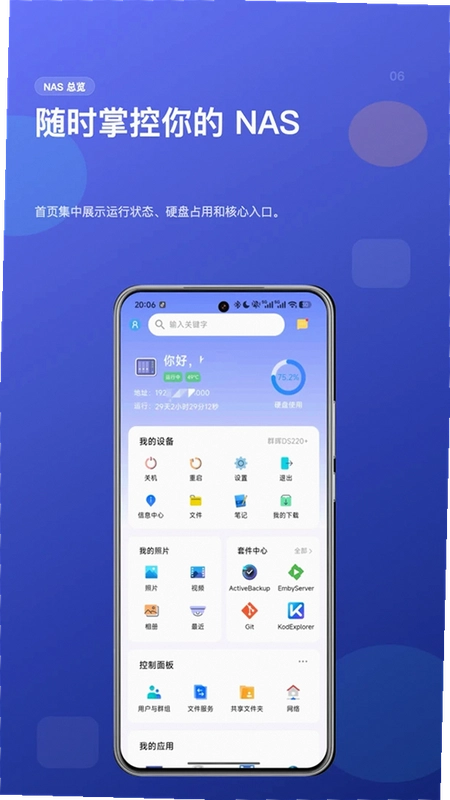
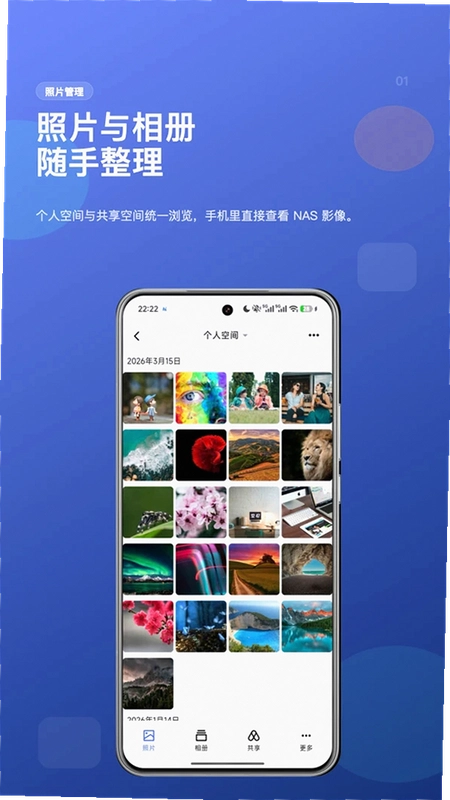
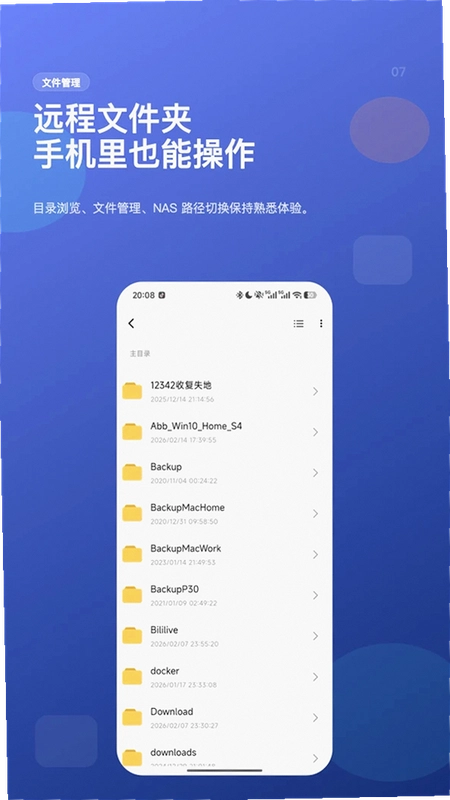
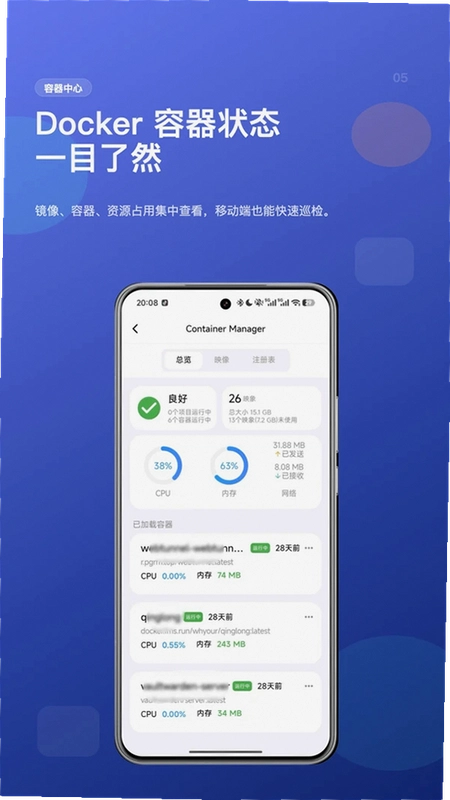

手里有群晖NAS的人大概都遇到过这种尴尬:人在外面,突然想看下家里NAS的存储还剩多少,或者想翻一张老照片出来发朋友圈,结果手边没电脑,只能干着急。NAS管家这款工具就是专门解决这类场景的。它把群晖NAS的后台管理功能搬到了安卓手机上,不用开浏览器折腾DDNS和内网穿透,装上登录就能用。说白了,它就是给群晖用户配的一个随身遥控器。
目前这个版本号是1.0.30,官方原版渠道获取,安装包体积不大,对手机存储空间基本没什么压力。下面从几个实际使用角度聊聊这款NAS管理工具到底能干什么、有哪些坑要注意。
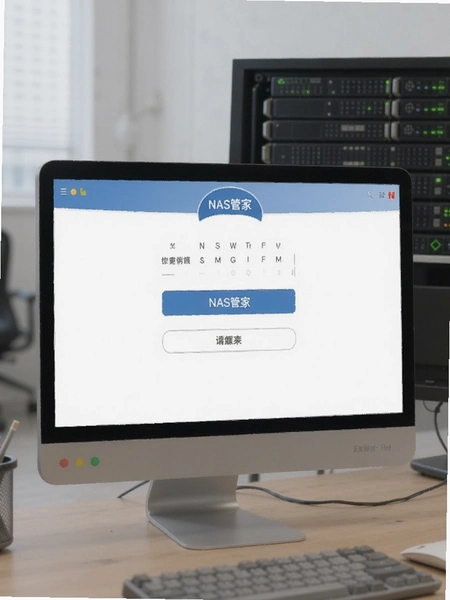
1.首次打开NAS管家,会看到登录界面,需要填写三样东西:NAS的地址、账号、密码。地址这块支持局域网IP和公网域名两种方式,如果你在家里同一个WiFi下,直接填192.168.x.x那串内网地址就行。
2.不在家的时候就要用到外网访问了。前提是你NAS那边已经配好了DDNS或者QuickConnect。用QuickConnect的话直接填那串ID,实测连接速度还行,但高峰期偶尔会慢几秒。
3.登录成功后建议在设置里把「记住登录状态」打开,不然每次切出去再回来都要重新输密码,挺烦的。
4.有一点要注意:如果NAS开启了二次验证,登录时会多一步输验证码的流程。这个在手机上操作稍微有点绕,建议提前把验证码备用码存好。
5.另外说个实测发现的小问题:部分老款安卓机型在连接HTTPS地址时会弹证书警告,需要在手机设置里手动信任一下。不算大毛病,但第一次遇到会懵。
1.文件管理模块是平时用得最多的。进去之后能看到NAS上的共享文件夹,点进去就是标准的文件浏览界面,支持按名称、时间、大小排序。
2.上传下载的操作逻辑跟手机本地文件管理器差不多,长按选中文件,底部会弹出操作菜单。批量上传照片的话,建议一次别选太多,实测超过50个文件后进度条偶尔会卡住不动。
3.预览功能覆盖了常见格式,图片、PDF、txt文档、MP4视频都能直接打开看。但Office文档只能看不能编辑,这个跟电脑端的Drive套件比还是差一些。
4.传输速度方面,局域网内跑满手机WiFi带宽问题不大,5G频段下传个几百兆的视频大概十几秒。外网访问就看你家宽带的上行速度了,一般家宽上行都不大,传大文件要有耐心。
5.内存占用方面,后台挂着NAS管家大概吃80-120MB运存,属于中等水平。但如果你同时开着相册同步,占用会往上走,低配手机建议用完就清后台。
1.相册同步这个功能对懒人来说确实省事。设置路径在底部导航栏「我的」→「相册备份」,打开开关后可以选择要备份的相册文件夹。
2.备份策略有两种:仅WiFi下备份和移动网络也备份。强烈建议选前者,不然流量跑起来你自己都不知道。
3.实测下来,增量备份做得还可以,新拍的照片基本能在几分钟内同步上去。但有个情况要提醒:如果你在手机相册里删了照片,NAS端的备份不会跟着删,时间长了会攒一堆重复文件。
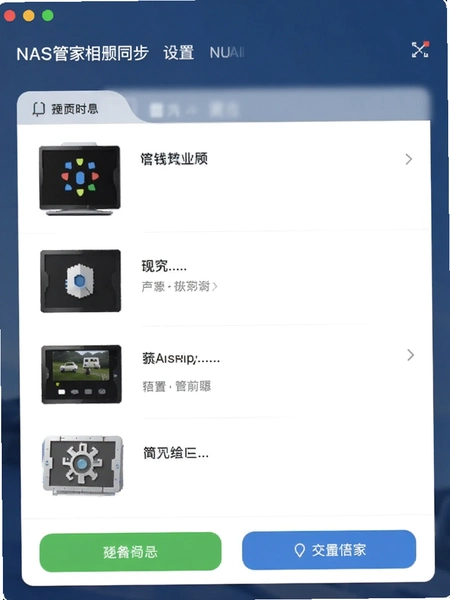
4.照片在NAS端的管理支持按时间线浏览和相册分类,加载缩略图的速度跟网络状况关系很大。局域网内基本秒开,外网就得转圈等了。
5.安全纯净方面,相册数据全程走的是你自己的NAS,不经过第三方服务器,隐私这块比那些公有云相册放心得多。
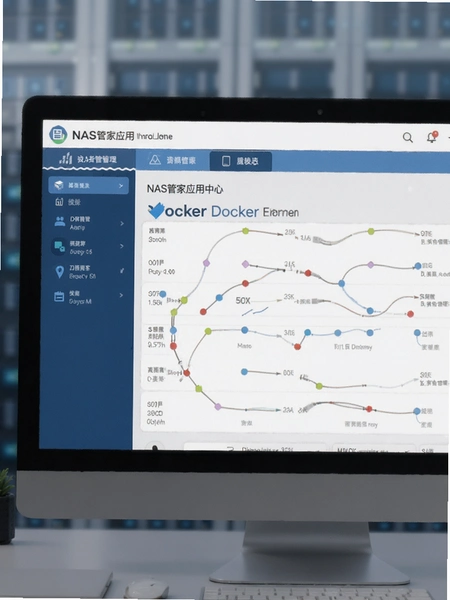
1.应用中心这个模块算是NAS管家的进阶功能了。进去之后能看到NAS上已经安装的套件,包括Docker容器、下载中心、虚拟机等。
2.操作路径:点击应用中心→选择对应套件→可以看到运行状态和操作按钮。Docker容器支持启动、停止、重启,也能看日志。但创建新容器这种复杂操作还是建议回电脑上搞,手机屏幕太小,填参数容易出错。
3.下载中心的管理倒是挺方便,在外面看到什么资源,远程添加个下载任务,回家就能看了。支持BT和HTTP链接。
4.虚拟机管理功能相对基础,只能看状态和开关机,没法做快照克隆这些操作。算是个应急用的功能吧。
5.无捆绑安装这点可以放心,官方渠道下载的包很干净,装完不会给你塞一堆乱七八糟的推广APP。
1.仪表盘是打开APP后的首页,CPU占用率、内存使用量、存储空间剩余、网络上传下载速度这些核心数据都有展示,用环形图和数字结合的方式呈现,一眼就能看明白。
2.存储空间管理可以查看每个硬盘的健康状态和剩余容量。如果你的NAS组了RAID,这里也能看到阵列状态。之前有次我收到告警说某块盘有坏道,就是通过这个功能发现的。
3.用户权限设置这块,手机端只能做简单的查看和修改,比如给某个用户开放或关闭某个共享文件夹的访问权限。复杂的权限继承关系还是得去DSM网页端操作。
4.日志查看功能记录了登录记录、文件操作、系统事件等信息。安全扫描可以手动触发,检查系统有没有异常登录或者恶意文件。

5.深色模式是自动跟随系统的,晚上看不会刺眼。多语言支持包括简体中文、繁体中文、英文等,切换后界面文字会立即生效。
登录时提示「连接超时」是怎么回事?
先确认手机和NAS是不是在同一个网络下。如果在外网访问,检查DDNS域名有没有变化,或者QuickConnect ID有没有输错。还有一种情况是NAS的防火墙把手机IP拦了,去DSM的安全设置里看看。
相册备份会不会消耗很多手机电量?
会。后台持续同步确实费电,建议把备份时间设置在充电时进行。设置路径在相册备份→高级设置→仅充电时备份。
为什么有些文件夹在NAS管家里看不到?
大概率是权限问题。检查一下登录账号有没有那个共享文件夹的访问权限。另外,加密文件夹在手机端是不显示的,需要在DSM里先解密。
这个APP支持铁威马或者威联通吗?
不支持。NAS管家目前只针对群晖DSM系统开发,其他品牌的NAS用不了。选软件的时候注意看下自己的设备品牌。
APP会不会偷偷上传我的隐私数据?
从权限调用来看,它只申请了存储和网络权限,没有读取通讯录、短信这些敏感权限。数据走的是你自己的NAS地址,不经过第三方中转,安全性相对有保障。
| 操作场景 | 具体步骤 |
| 首次添加NAS设备 | 打开APP→点击「+」号→输入NAS地址和端口→填写账号密码→点击连接→等待握手完成 |
| 远程下载文件到手机 | 进入文件管理→找到目标文件→长按选中→点击下载→选择手机存储路径→等待传输完成 |
| 开启相册自动备份 | 底部导航「我的」→相册备份→打开开关→选择需要备份的相册→设置备份条件→确认开启 |
| 重启Docker容器 | 应用中心→Docker→找到目标容器→点击进入详情→点击「重启」按钮→确认操作 |
| 查看NAS系统日志 | 底部导航「系统」→日志中心→选择日志类型→滑动浏览记录→点击单条可查看详情 |
整体用下来,NAS管家在功能覆盖面上做得比较全,日常管理需求基本都能满足。但要说短板也很明显:复杂操作不如网页端顺手,部分功能加载速度受网络影响大。适合作为应急管理工具,重度使用还是建议配合电脑端。
| 软件名称 | 推荐理由 | 评分 |
| 群晖DSfile | 官方出品,文件管理稳定 | ★★★★★ |
| 群晖DSfinde | 局域网设备发现利器 | ★★★★☆ |
| Qfile | 威联通用户文件管理工具 | ★★★★☆ |
| Infuse | NAS视频播放神器 | ★★★★★ |
| nPlayer | 支持SMB协议播放 | ★★★★☆ |
| Solid Explorer | 双面板文件管理器 | ★★★★☆ |
猜你喜欢
用户评论





最新更新

StellaVita图谱天文v2.0.27智能天文摄影
 拍照美图 / 594.2M / 09-16
NAS管家群晖助手v1.0.30 移动管理
系统工具 / 45.7M / 09-16

直快呼v1.0.0智能外呼CRM
办公商务 / 2.9M / 09-16

中考化学通v7.8.1 化学备考
学习教育 / 9.2M / 09-16

AI短剧制作工具v1.0.4一键智能出片
娱乐软件 / 66.7M / 09-16

bienca交易所官方版v3.20.4安卓版
金融理财 / 306.5M / 09-16

注考帮建筑考试刷题v3.0.5刷题通关
学习教育 / 59.0M / 09-16

幸福新横峰横峰融媒v3.3.9 新闻资讯
新闻资讯 / 128.0M / 09-16

niagara launcher pro破解版完整版下载v1.22.27
系统工具 / 19.1M / 09-16

stellio专业最新破解版2026(Stellio Player)v7.3.1
 音乐软件 / 34.4M / 09-16
本类排行

蛋蛋分享库最新游戏版v1.1.5
 娱乐软件 / 6.9M / 09-03

deepseek智能助手下载v2.1.5
娱乐软件 / 12.3M / 06-08

抖音国际版海外版下载(TikTok)v46.6.1
视频软件 / 568.4M / 08-21

豆包app下载安装新版本v15.1.0
娱乐软件 / 373.5M / 09-16

豚豚剧2026最新版本下载v1.0.3
视频软件 / 72.5M / 09-07

囧次元app正版下载免费版v1.0.8
图书杂志 / 67.7M / 09-09

囧次元无广告版下载安装最新版2026v1.5.8.0(84)
图书杂志 / 36.7M / 08-17

omofun动漫下载最新版v1.1.77
视频软件 / 141.3M / 09-14

动漫共和国app免费下载最新版v1.0.8
图书杂志 / 117.6M / 08-26

追番达人软件下载v6.2.1
视频软件 / 59.2M / 07-25
热门推荐
weverse安卓下载最新版本v3.18.0
必安app官方免费下载安装2026年最新版v3.20.4
豆包app下载安装新版本v15.1.0
7723游戏盒子官方正版下载v5.9.2
金苗宝宝宝打预防针下载v7.7.2儿童接种管家
番茄免费小说下载安装app安卓版v7.3.7.32
高德地图下载导航2026最新版安装v17.00.0.2005
谷歌框架app下载安装最新版(Google Play 服务)v26.36.30