-

-
oppo媒体播放器软件下载
- 大小:23.2M
- 时间:2026-09-17 14:29
- 性质:免费
- 版本:v9.17.0.3影音播放器
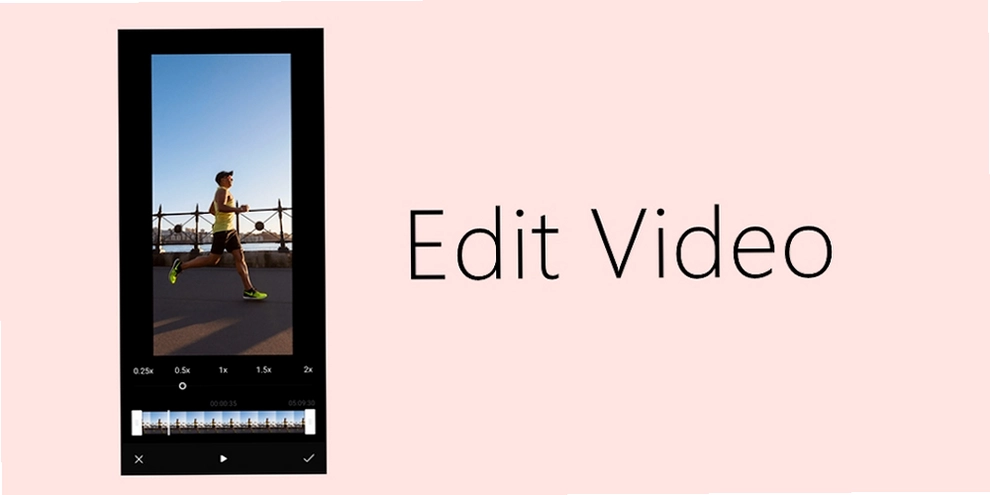
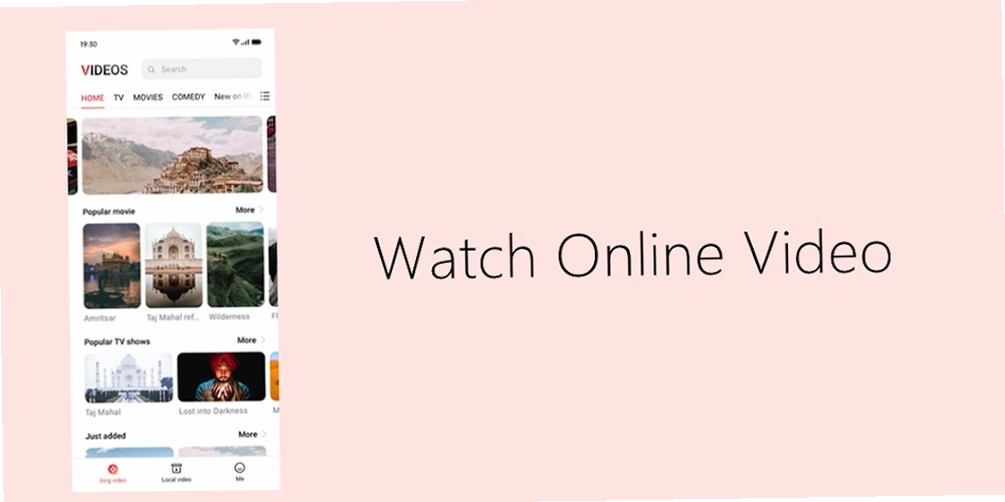
不少OPPO手机用户发现,系统里其实藏着一个挺好用的影音工具,就是OPPO媒体播放器。它不像第三方播放器那样一打开就弹广告,也没有复杂的会员体系,属于那种安安静静把本地视频音频播好的类型。如果你平时习惯把电影、剧集下载到手机里看,或者录了不少课堂录音、会议纪要需要回放,这个自带应用其实能省下不少事。它支持MP4、MKV、AVI、FLAC、APE等常见格式,基本覆盖了日常会遇到的文件类型,不用额外装解码包。下面从实际使用角度聊聊它的功能细节和常见问题。
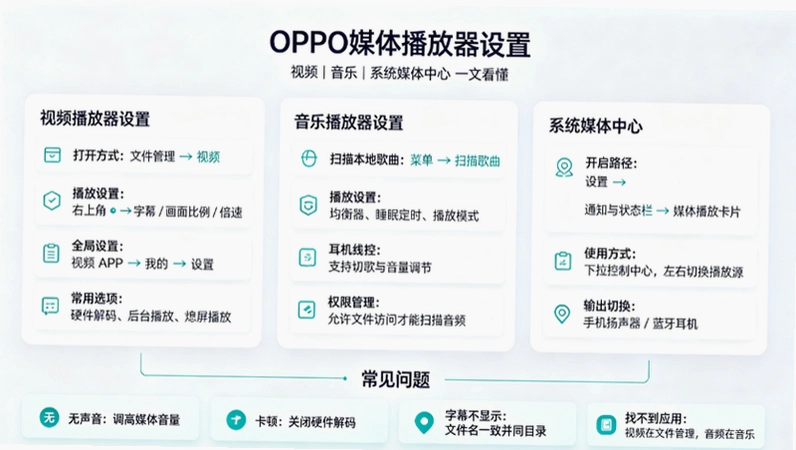
OPPO 手机本地媒体播放器分视频播放器(影片)和音乐播放器,同时包含系统媒体中心控制,下面分开说明。
🎬 视频媒体播放器(播放本地视频)
1. 播放内设置(打开视频后)
文件管理 → 视频,点开本地视频,进入播放页
点播放界面右上角「更多 ⋮」
字幕设置:加载外挂 srt 字幕、调整字幕大小 / 颜色 / 位置,解决字幕乱码
画面:画面比例(16:9 / 全屏 / 原始)、色彩增强、HDR 开关
音频:音轨切换、音量增强、音效
倍速:0.25~4 倍速,循环播放
2. 播放器全局设置
打开「视频」APP → 底部【我的】→【设置】
自动扫描本地视频、隐藏小视频、硬件解码开关
后台播放、熄屏继续播放
关闭个性化广告推荐(纯净本地播放)
3. 设置默认播放器(重要)
设置 → 应用管理 → 右上角「显示系统应用」→ 找到【视频】→【默认打开】
清除默认:取消 OPPO 视频为默认播放器,之后可以用 MX 等第三方播放器
设置默认:本地视频一律用 OPPO 自带媒体播放器打开OPPO
🎵 音乐媒体播放器(自带音乐 APP)
打开「音乐」→右上角菜单
扫描本地歌曲:扫描手机里本地音频,可过滤小于 100KB、短于 60 秒的音频
播放设置:均衡器 EQ、睡眠定时、播放模式(单曲循环 / 随机)、耳机线控
歌单管理,歌曲信息修改,设置铃声
📱 系统媒体中心(下拉通知栏的媒体播放卡片)
新版 ColorOS 自带媒体控制中心,可以统一管理所有 APP 音频视频:
设置 → 通知与状态栏 → 开启【媒体播放卡片】
下拉控制中心,出现媒体卡片,左右滑动切换不同播放源(网易云 / 视频 / 本地播放器)
支持暂停、切歌、切换音频输出(手机 / 蓝牙耳机)
⚙️ 常见问题
视频无声音:打开 设置 - 声音与震动,调高媒体音量(不是铃声)
视频无法硬解卡顿:进入播放器设置,关闭硬件解码,切换软解
外挂字幕不显示:字幕文件名和视频文件名完全一致,放在同一个文件夹
找不到 “媒体播放器” APP:ColorOS 没有独立叫「媒体播放器」的图标,本地视频在文件管理 / 视频 APP 打开,音频在音乐 APP
补充:媒体权限设置
设置 → 应用管理 → 视频(音乐)→ 权限,开启文件访问权限,否则扫描不到本地音视频文件。
1.很多用户第一次用的时候会懵,桌面上翻半天找不到图标。其实它通常藏在系统工具文件夹里,或者直接叫“媒体播放器”。
2.如果桌面没有,可以下拉通知栏,点右上角设置齿轮→应用管理→搜索“媒体播放器”就能看到。
3.部分ColorOS版本会把入口放在“文件管理”里面,打开视频文件时也会自动跳转调用。
4.实在找不到的话,在本站下载安装后,桌面就会生成独立图标,点击即用。
1.先检查手机是不是静音了,按一下音量上键看看媒体音量条有没有反应。
2.如果插着耳机,拔掉试试,有时候耳机孔接触不良会导致外放没声。
3.进设置→声音与振动→看看媒体音量是不是被拉到了最低。
4.部分视频文件音轨编码比较特殊,比如AC3、DTS,自带播放器可能解不了,这时候换MX Player试试。
5.重启一下手机,有时候是系统音频服务卡住了,重启能解决大半问题。
1.打开设置→应用管理→找到“媒体播放器”→点击“卸载更新”可以恢复到出厂版本。
2.如果想彻底禁用,点“停用”就行,桌面图标会消失,但不会影响系统其他功能。
3.注意:部分机型把这个应用列为系统核心组件,卸载按钮是灰色的,只能停用不能删除。
4.停用后如果想恢复,在应用管理右上角菜单里点“显示系统程序”,重新启用即可。
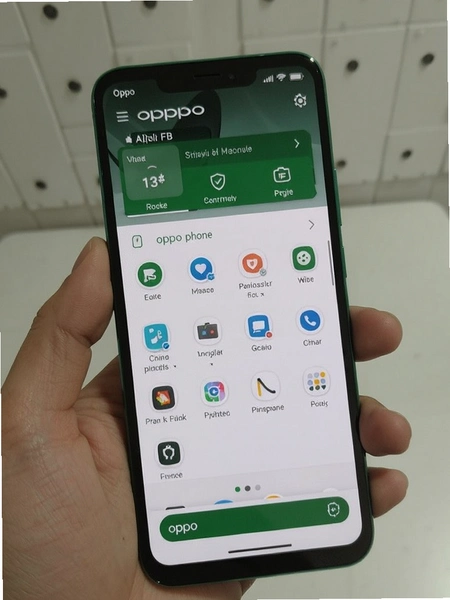
1.实测用OPPO媒体播放器打开一部2GB左右的1080P MKV电影,拖动进度条响应很快,基本没有卡顿感。
2.字幕加载方面,把同名字幕文件放在视频旁边,播放时自动识别,不用手动挂载,这点比某些第三方播放器省心。
3.音频方面,FLAC无损格式播放正常,但DSD文件不支持,会提示格式错误,发烧友需要注意。
4.负面说一个:这个播放器不支持画中画模式,退出应用后视频就暂停了,想边刷微信边看剧的话不太方便。
5.另外它的播放列表功能比较基础,不能像专业播放器那样按文件夹批量添加,文件多了管理起来有点麻烦。
1.播放界面点击右上角三个点,可以切换“后台播放”开关,打开后锁屏也能继续听声音。
2.如果不想在通知栏显示播放控制卡片,进设置→通知与状态栏→找到媒体播放器→关闭通知权限即可。
3.桌面图标想隐藏的话,长按图标→点击“隐藏”或者放进隐私文件夹里。
4.播放时手势操作:左边上下滑调亮度,右边上下滑调音量,横滑快进快退,和主流播放器逻辑一致。
问:OPPO媒体播放器能投屏到电视吗?
答:自带播放器没有内置投屏按钮,但可以通过手机下拉菜单里的“投屏”功能,先连接电视,再播放视频,部分机型支持。
问:这个播放器占内存大不大?
答:实测后台驻留占用约80MB左右,比MX Player少占大概100MB,低配机型跑起来压力不大。
问:下载的安装包安全吗?会不会带病毒?
答:本站提供的是官方原版提取包,无捆绑、无广告插件,安装前可以先用手机自带安全中心扫描一遍。
问:为什么有些视频打不开,提示格式不支持?
答:自带播放器主要支持MP4、MKV、AVI等常见封装,RMVB和部分冷门编码需要转码或换播放器。
问:播放器会偷偷上传我的观看记录吗?
答:本地播放不涉及联网权限,可以在设置→应用管理→媒体播放器→权限里查看,它只申请了存储读取权限,没有网络权限。
| 操作步骤 | 具体路径 | 备注说明 |
| 1.打开应用 | 桌面图标或文件管理内点击视频 | 首次打开会请求存储权限,点允许 |
| 2.扫描本地文件 | 首页下方“视频”或“音频”标签 | 自动扫描手机存储内的媒体文件 |
| 3.选择播放 | 点击任意视频缩略图 | 默认横屏播放,可旋转手机切换 |
| 4.调节播放参数 | 播放界面右侧上下滑动 | 上滑加音量,下滑减音量 |
| 5.倍速播放 | 点右上角三个点→播放速度 | 支持0.5x到2.0x调节 |
| 6.加载字幕 | 字幕文件与视频同目录同名 | 支持SRT、ASS格式自动挂载 |
总的来说,OPPO媒体播放器适合那些不想折腾、只求本地文件能顺利播放的用户。它没有花哨的功能,但胜在稳定、无广告、系统级调用方便。需要注意的是,本站提供的安装包为官方原版资源,无捆绑安装特性,安装过程不会强制勾选任何第三方应用。运行环境安全纯净,不读取通讯录、不发送短信,只申请必要的存储权限。如果你手头正好有OPPO手机,又不想装一堆臃肿的第三方播放器,不妨试试这个自带工具。软件官方合规上线,可放心使用。
用户评论






 Windows 10

 Vivo_X200_Ultra
 Sony_Xperia_1_VII
最新更新

安术令牌V2.0.1动态密码验证
 安全中心 / 4.8M / 09-17

简单拍AI短视频简单拍v1.8.9
拍照美图 / 174.2M / 09-17
莱特日语学习背单词莱特日语v2.7.3 零基础学日语
学习教育 / 154.5M / 09-17

黄豆魔换v1.0.5 视频剪辑工具
视频软件 / 219.1M / 09-17

电视大全免费影视v1.1.7 免费追剧
视频软件 / 70.9M / 09-17

极速数据恢复官方免费版v3.3.0手机数据恢复
系统工具 / 31.2M / 09-17

好安顺风车主好安顺车主v1.0.1.1001 一站式车主服务
生活工具 / 68.0M / 09-17

家宠物联宠物家v1.0.1智能宠物管理
生活工具 / 68.8M / 09-17

百度输入法OPPO版下载安装v8.5.303.263
聊天通讯 / 109.1M / 09-17
OPPO手机文档app安装包v17.1.14
办公商务 / 115.2M / 09-17
本类排行

蛋蛋分享库最新游戏版v1.1.5
 娱乐软件 / 6.9M / 09-03

抖音国际版海外版下载(TikTok)v46.9.15
视频软件 / 196.3M / 09-16

deepseek智能助手下载v2.1.5
娱乐软件 / 12.3M / 06-08

豆包app下载安装新版本v15.1.0
娱乐软件 / 373.5M / 09-16

豚豚剧2026最新版本下载v1.0.3
视频软件 / 72.5M / 09-07

囧次元app正版下载免费版v1.0.8
图书杂志 / 67.7M / 09-09

囧次元无广告版下载安装最新版2026v1.5.8.0(84)
图书杂志 / 36.7M / 08-17

omofun动漫下载最新版v1.1.77
视频软件 / 141.3M / 09-14

动漫共和国app免费下载最新版v1.0.8
图书杂志 / 117.6M / 08-26

追番达人软件下载v6.2.1
视频软件 / 59.2M / 07-25












热门推荐
欢太手机搬家下载官方最新版2026v17.2.8
微信app下载安装官方版2026v8.0.78_28004e32
jmcomic3最新安装包v2.1.8
shokz耳机appv6.1.2
oppo自带手机搬家软件(Clone Phone)v17.2.8
豆瓣app官方免费下载v7.134.0
转转app官方正版下载2026最新版本v12.17.2
包裹自提邮政最新版本2026(中邮E通)v3.1.4.2