-
-
KUKI相机
- 大小:89.2M
- 时间:2026-09-19 08:46
- 性质:免费
- 版本:v1.0.3 AI写真一键生成
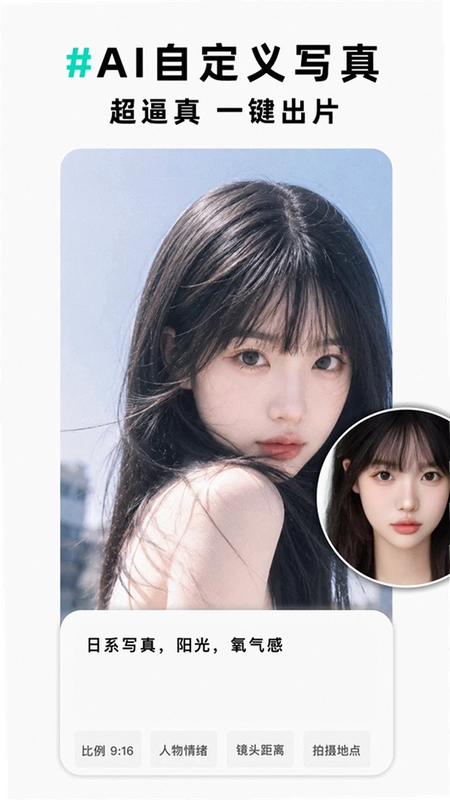
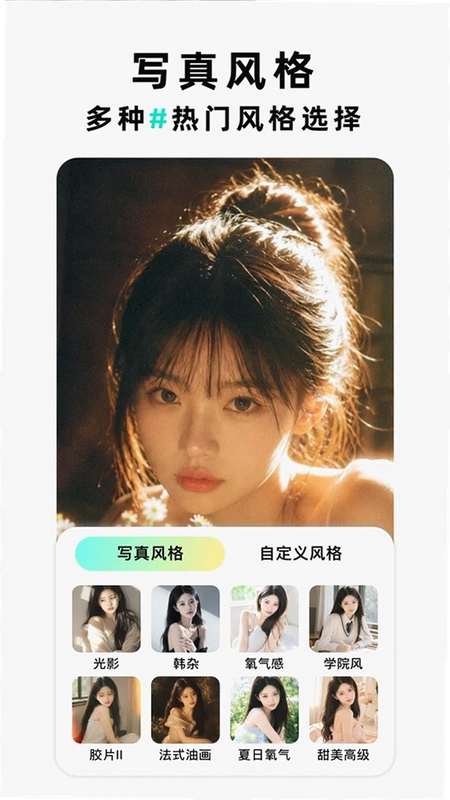
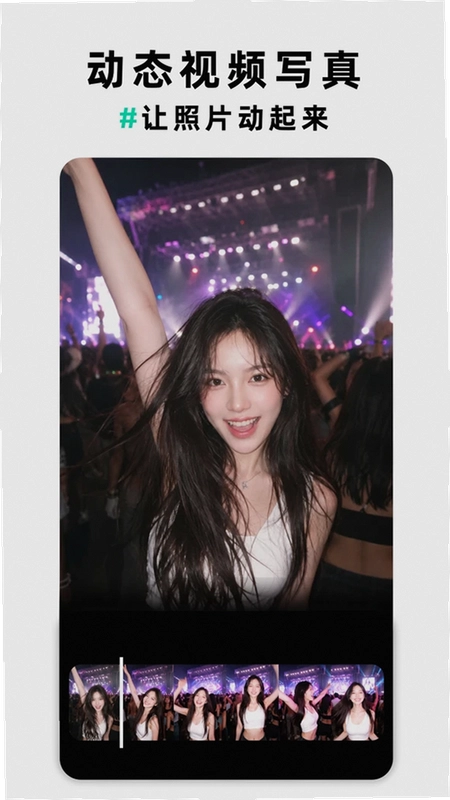
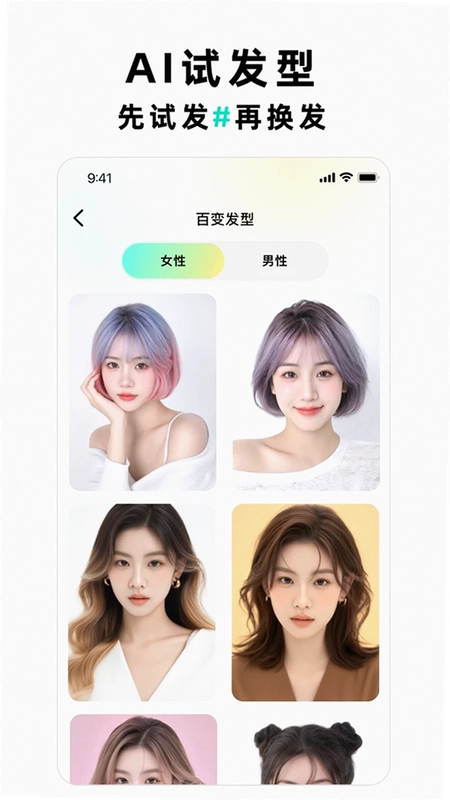
最近朋友圈里那些氛围感十足的照片,十有八九不是去影棚拍的。不少安卓用户在找一款能自己在家搞定写真的工具,KUKI相机就是冲着这个需求来的。它主打AI自定义写真,上传一张正面照,选个风格模板,几秒钟就能出一张五官自然、皮肤质感真实的高清图。不用懂什么摄影参数,也不用花时间学修图。对于平时工作忙、周末又懒得跑照相馆的人来说,这种操作门槛确实低了不少。我拿手里的中端安卓机试了试,安装包不大,打开后首页就是各种风格分类,氧气感、日系、复古、街拍这些排列得很清楚,点进去就能直接套用。整个流程走下来,从选照片到保存成片,大概也就十几秒的事。它里面还塞了动态视频写真、换发型实验室、拍立得模式这些玩法,等于把好几个修图软件的功能揉到了一起。如果你正在搜KUKI相机AI写真怎么用,或者想找个能生成多种风格照片的软件,下面这几段实测体验应该能帮你省点筛选时间。
1.关于逼真度,这应该是大部分人最关心的点。市面上有些AI写真软件处理完的照片,磨皮磨得亲妈都不认识,下巴尖得能戳破屏幕。KUKI相机在这块的处理思路不太一样,它保留了用户原本的脸型轮廓和五官比例,主要是在光影和皮肤质感上做优化。我拿自己的照片试了日系清透和复古胶片两个模板,生成结果里鼻梁上的小痣还在,脸侧的阴影过渡也比较顺,没有那种硬生生贴上去的假面感。
2.操作路径很简单:打开软件→点击首页的AI写真→从相册选一张光线均匀的正面照→在风格列表里挑一个模板→等待生成。需要注意的是,上传的照片尽量别戴帽子或粗框眼镜,否则识别出来可能会有点偏差。
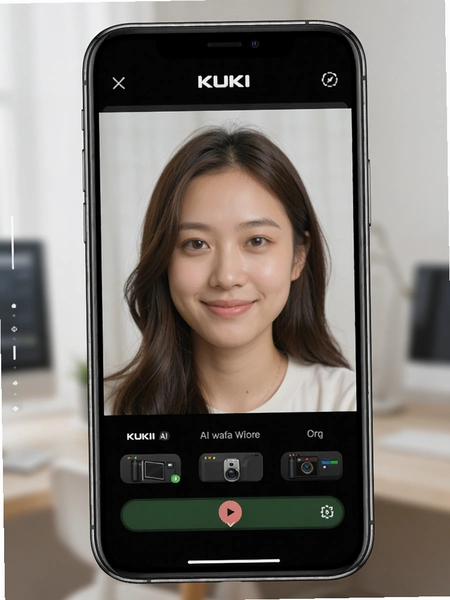
3.生成速度方面,我这边WiFi环境下大概5到8秒出图,4G网络会稍慢一点,但也在可接受范围内。成片直接保存在手机相册,没有强制水印,这一点比不少同类软件要厚道。如果你对某个模板的效果不满意,可以返回重新选风格,不用重复上传照片。
1.换发型实验室这个功能挺适合纠结党。想剪短发又怕翻车、想染个爆款发色又不敢下手的,可以先在这里试戴看看效果。入口在首页底部第二个标签,点进去之后能看到法式卷发、公主切、干练短发这些热门款式,选中之后AI会自动把你的脸和发型做融合。我试了个千金公主切,边缘过渡还算自然,没有出现头发和脸分离的诡异画面。
2.动态视频写真是另一个比较有意思的点。静态照片生成完之后,部分模板会提供“让照片动起来”的按钮,点击后AI会生成一段几秒钟的短视频,比如风吹发丝或者微微转头这种微表情。
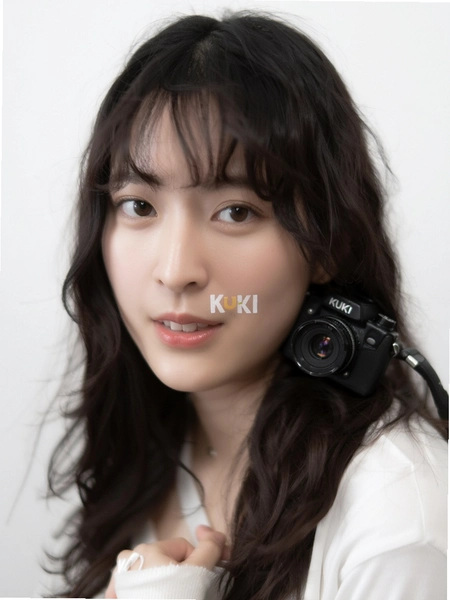
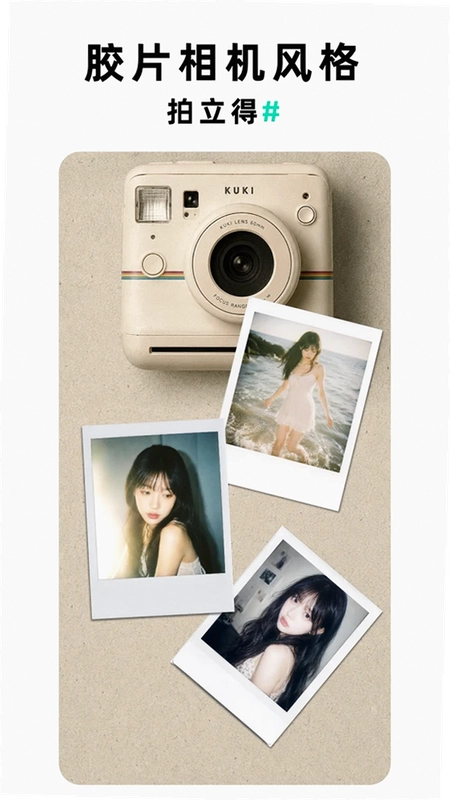
3.拍立得模式藏在相机拍摄页的滤镜栏里,往右滑到底就能看到。它模拟了胶片相机的颗粒感和经典相纸边框,拍完直接出片,不用再跳转到其他修图软件加边框。对于喜欢复古风格的用户来说,这个模式的仪式感做得比较到位。
1.资源占用是很多安卓用户下载前会犹豫的问题。我实测了一下,KUKI相机安装包体积控制得还行,不会像某些大型修图软件那样动辄两三百兆。安装完成后占用的存储空间也在合理范围内,清理一下缓存还能再腾出一些。
2.运行内存方面,我拿一台用了两年多的中端机试了试,同时开着微信和浏览器后台,打开KUKI相机切换模板、生成图片,没有出现明显的卡顿或闪退。当然如果你的手机运行内存比较吃紧,建议生成写真的时候先清一下后台,体验会更顺畅。
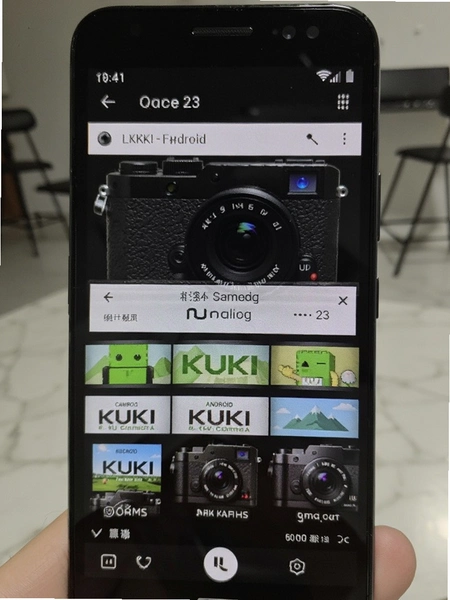
3.适配的安卓版本范围比较广,从安卓8.0到最新的安卓14都能正常安装运行。低配机型在生成高清写真时速度会慢几秒,但功能本身不受影响。另外提醒一句,生成动态视频写真比静态图片更吃性能,老机型建议先试试静态模板看看流畅度。
问:上传的照片会被软件存下来吗?
答:根据官方隐私政策说明,照片主要用于本地AI处理,处理完成后不会长期保留在服务器。如果比较在意隐私,可以在设置里找到清除缓存选项,定期清理本地临时文件。
问:生成的照片能商用吗?
答:个人社交平台分享没问题。如果是商业用途,建议先查看软件内的用户协议条款,或者联系官方确认授权范围,避免后续产生纠纷。
问:为什么有时候生成的脸不太像本人?
答:多半是上传的照片角度或光线问题。建议选一张正脸、光线均匀、没有大面积遮挡的照片重新试一次。侧脸照或者逆光照片识别准确率会打折扣。
问:软件里有广告弹窗吗?
答:实测过程中启动页有短暂的开屏展示,进入主界面后操作过程中没有遇到频繁弹窗。生成和保存照片的流程比较干净,不会突然跳出来打断操作。
问:换手机之后之前生成的写真还在吗?
答:生成的照片默认保存在手机本地相册,换手机之前记得备份。软件内没有云同步相册的功能,所以换机时最好手动把写真导到新手机上。
| 操作步骤 | 具体路径 | 实用提示 |
| 选择写真模板 | 首页→AI写真→浏览风格分类→点击模板 | 每周会更新模板,可以定期回来看看新风格 |
| 上传照片 | 点击上传按钮→从相册选取→调整裁剪范围 | 选正脸、光线好的照片,生成效果更理想 |
| 生成并保存 | 等待AI处理→预览成片→点击保存到相册 | 不满意可以返回重选模板,不用重复上传 |
| 试戴发型 | 首页→换发型→选择发型款式→查看融合效果 | 可以截图保存对比,方便做决定 |
| 拍立得模式 | 相机页→滤镜栏右滑→选择拍立得→拍摄 | 拍完直接带相纸边框,不用另外加滤镜 |
上面这几款都是目前市面上能搜到的正规AI图像类工具,各自侧重点不太一样。抖音AI特效胜在社交属性强,美图秀秀和醒图更适合日常修图,即梦AI在纯AI绘画方面表现更突出。KUKI相机的差异化在于把AI写真、动态视频、换发型、拍立得这几个功能打包到了一起,不用在多个软件之间来回切换。大家可以根据自己最常用的场景来选,没必要每个都装。
最后补充一点,KUKI相机属于官方原版资源,安装包没有经过第三方修改,下载的时候认准正规渠道就行。软件运行过程中不捆绑其他应用,也没有强制要求开通各种权限,安全纯净方面做得比较规矩。目前软件已经在官方渠道合规上线,用户可以放心使用。
猜你喜欢
用户评论





最新更新

荃豆中药v3.8.3 中药饮片采购
 健康医疗 / 63.5M / 09-19

手机搬家极速换机克隆手机克隆互传v1.0.3 一键换机互传
系统工具 / 66.6M / 09-19

宝应e发布宝应融媒体v1.72 本地资讯服务
新闻资讯 / 171.4M / 09-19

王速证件照v6.0.0.0 证件照制作
拍照美图 / 62.2M / 09-19

极守护-家长极守护家长端v2.3.7 防沉迷监护
系统工具 / 10.4M / 09-19

记账本日常收支记账v1.3.0 日常收支记录
金融理财 / 82.0M / 09-19
第二条路副业指南v1.26.0916 副业实战工具
办公商务 / 90.9M / 09-19

伏特智能伏特智源v2.2.4 智慧用电管理
生活工具 / 69.5M / 09-19

领导文萃领导文萃杂志v1.3.141 掌上阅读平台
图书杂志 / 130.7M / 09-19

数字郑州龙源数字城市v3.0.0 城市阅读服务
学习教育 / 181.1M / 09-19
本类排行

蛋蛋分享库最新游戏版v1.1.5
 娱乐软件 / 6.9M / 09-03

抖音国际版海外版下载(TikTok)v46.9.15
视频软件 / 196.3M / 09-16

deepseek智能助手下载v2.1.5
娱乐软件 / 12.3M / 06-08

豆包app下载安装新版本v15.1.0
娱乐软件 / 373.5M / 09-16

豚豚剧2026最新版本下载v1.0.3
视频软件 / 72.5M / 09-07

囧次元app正版下载免费版v1.0.8
图书杂志 / 67.7M / 09-09

囧次元无广告版下载安装最新版2026v1.5.8.0(84)
图书杂志 / 36.7M / 08-17

omofun动漫下载最新版v1.1.77
视频软件 / 141.3M / 09-14

动漫共和国app免费下载最新版v1.0.8
图书杂志 / 117.6M / 08-26

追番达人软件下载v6.2.1
视频软件 / 59.2M / 07-25
热门推荐
电影驿站app官方最新版本免费下载v2.0.0
小盒课堂直播课下载v5.2.78
完美世界竞技平台手机版下载v4.1.7.225
香香腐宅漫画app下载安装v2.0.1
网易大神官方下载2026最新版v4.24.1
优酷视频下载安装官方免费下载v11.2.15
番茄免费小说下载安装app安卓版v7.3.7.33
wifi万能钥匙下载安装2026最新版v5.2.33