-

-
魅影AI远程控制魅影远程协助
- 大小:11.2M
- 时间:2026-09-20 23:12
- 性质:免费
- 版本:v3.9.3 手机远程协助工具
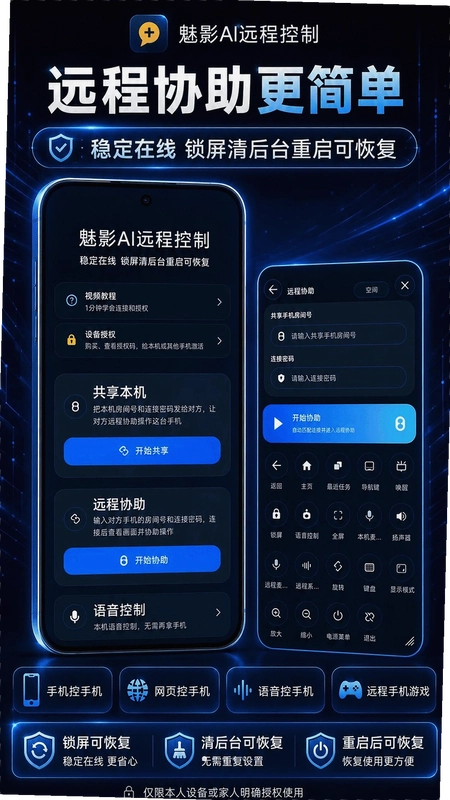
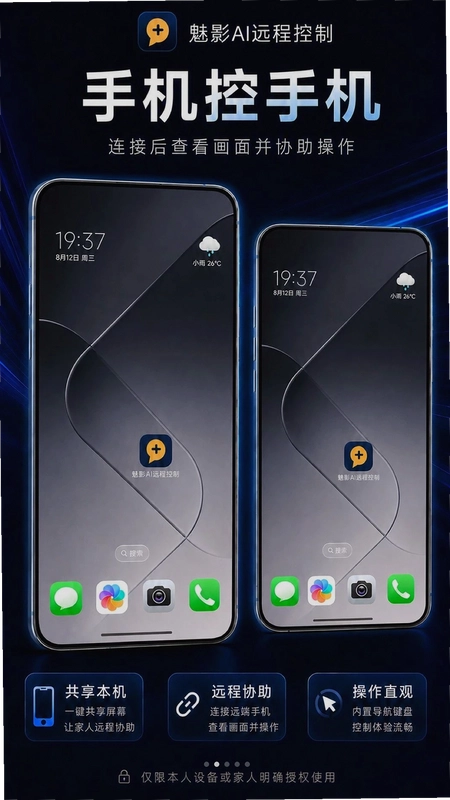
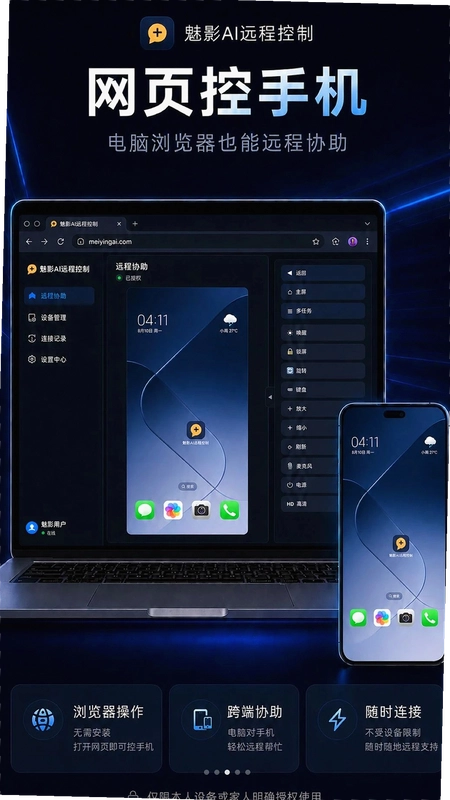
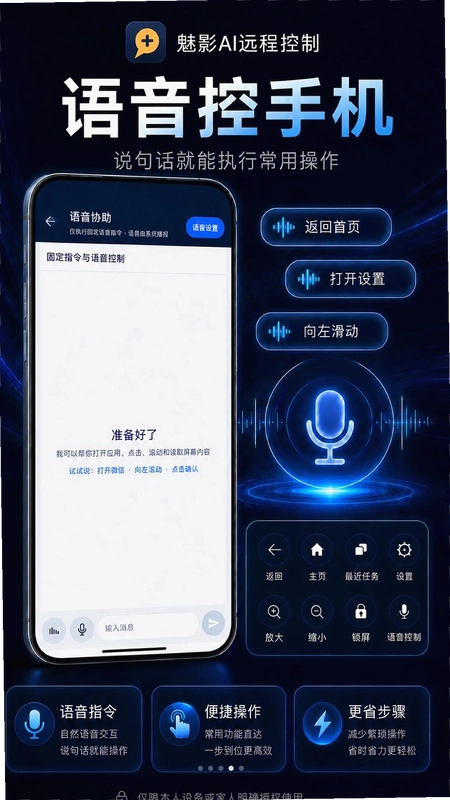

家里长辈手机出了小毛病,电话里说半天也讲不明白?想帮异地朋友调个设置,截图发来发去效率太低?魅影AI远程控制就是冲着这类场景来的。它是一款面向本人设备及家人明确授权场景的手机远程协助工具,装上之后能让你用自己的手机直接看到对方屏幕,还能代为操作返回、主页、锁屏这些基础按键。和市面上一些远程工具不太一样的地方在于,它支持锁屏、清理后台、设备重启之后自动恢复连接状态,不用每次都让家里人重新打开应用、重新报验证码。对于长期需要照看老人手机的用户来说,这个细节省了不少事。软件提供手机控手机、网页控手机两种连接方式,电脑上不用装客户端,开个浏览器就能连。语音控制这块也算实用,说一句打开设置或者返回首页,远端设备就能响应。官方原版安装包体积控制得比较克制,低配安卓机跑起来压力不大。
1.两台手机都装上魅影AI远程控制,建议从官方渠道获取安装包,避免第三方修改版本混入多余插件。
2.被控端打开应用,进入首页后点击左上角菜单→设备授权→开启协助权限,系统会弹窗要求开启无障碍服务,这一步必须手动确认,不然远程点击和滑动没法生效。
3.控制端在首页输入被控端显示的设备码,或者直接扫码建立连接。连接成功后画面会同步过来,底部工具栏能看到返回、主页、最近任务、锁屏、旋转、键盘这些按钮。
4.如果要用语音控制,需要提前在被控端设置→语音唤醒里打开开关,并授予麦克风权限。实测发现,语音指令对环境噪音比较敏感,安静房间里识别率明显更高。
5.注意事项:首次连接建议在WiFi环境下操作,移动网络下画面延迟会高一些。另外被控端如果开启了省电模式,可能会限制后台运行,建议把魅影AI远程控制加入电池优化白名单。
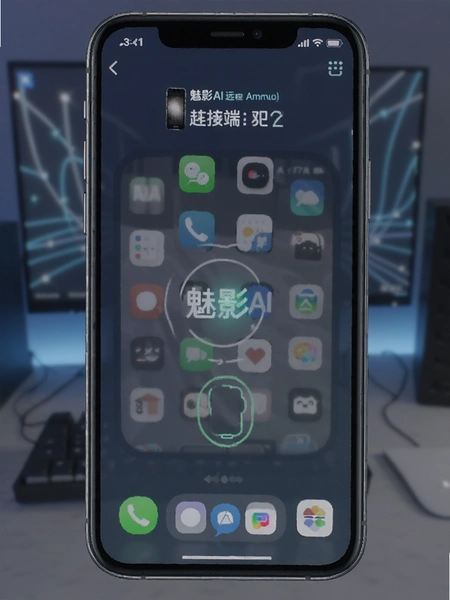
1.官方描述里提到支持锁屏、清理后台、设备重启后自动恢复服务。实测下来,锁屏状态下连接确实能保持,被控端屏幕熄灭后画面传输会暂停,但解锁后能快速恢复。
2.清理后台这个场景要分情况看。手动上滑划掉应用卡片后,多数安卓机型会杀掉进程,魅影AI远程控制需要几秒到十几秒重新拉起服务。部分定制系统比如MIUI、ColorOS如果开了严格的后台限制,恢复速度会慢一些。
3.设备重启后的自动恢复是加分项。重启完成后,只要被控端之前登录过账号并授权过,应用会自己启动并恢复在线状态,不需要家里人再点一次。
4.内存占用方面,被控端常驻运行大概吃掉80到120MB运存,控制端因为要解码画面,占用会高一些,大概150MB上下。千元机跑起来流畅度尚可,但画质会有所压缩。
5.负面披露:如果被控端手机本身运存只有4GB且后台应用多,长期挂着远程服务偶尔会出现被系统回收的情况,需要手动锁定后台。
1.软件本身定位就是本人设备或设备持有人明确授权的场景,连接建立需要被控端主动确认,不存在偷偷连上的情况。每次连接结束后,被控端会收到提示,连接记录也可以随时查看。
2.权限方面,核心依赖无障碍服务和屏幕采集权限。无障碍服务权限范围较大,安装时系统会有明确警告,这是远程操作类工具的通病,不是这一款独有的问题。
3.安全纯净运行环境需要用户自己把关:建议只从官方渠道下载,不要用来路不明的破解版。官方版本在隐私政策里写明了数据采集范围,连接过程采用加密传输。
4.语音控制功能需要麦克风权限,如果担心隐私,可以在不用的时候到设置→语音唤醒里关掉开关,不影响远程画面和按键操作。
5.实测发现,被控端在连接过程中屏幕顶部会有常驻提示,想完全隐藏连接状态是做不到的,这其实是个安全设计,防止被恶意监控。
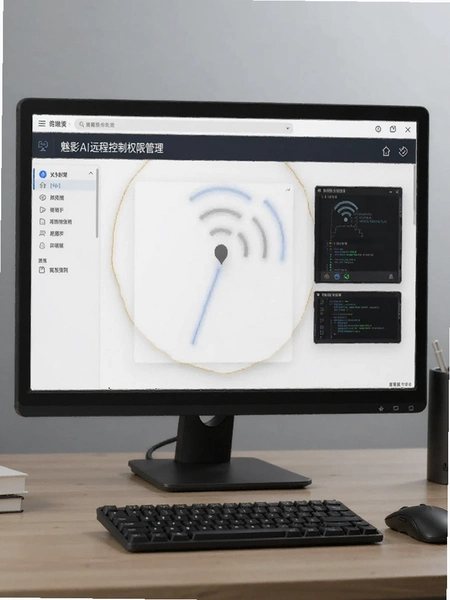
1.语音唤醒的入口在被控端设置→语音控制→开启语音唤醒。打开之后,需要说唤醒词才能激活指令,默认唤醒词可以在同一页面修改。
2.实测语音指令响应速度在一秒左右,打开应用、返回首页、打开设置这几个高频指令识别比较准。点击和滑动指令需要配合坐标描述,比如点击屏幕中间偏下位置,用起来不如直接手动点来得快。
3.多指触控这块,新版做了优化。远程玩一些需要双指操作的游戏时,缩放和旋转的跟手程度比上个版本好一些,但和本地直接操作相比还是有肉眼可见的延迟,竞技类游戏不太适合。
4.横竖屏适配也改进了。被控端旋转屏幕后,控制端画面会跟着转,不会出现画面卡在半截的情况。
5.对比体验:网页控手机的方式适合临时用一下,电脑浏览器打开连接页面就行,不用装客户端。但网页端功能比手机端少,语音控制和多指触控在网页端用不了。
问:连接提示怎么隐藏?被控端会一直显示吗?
答:被控端屏幕顶部的连接提示无法完全隐藏,这是系统级的安全机制。但可以在设置→通知管理里把常驻通知的样式调成精简模式,减少遮挡。
问:安卓和苹果能互相控制吗?
答:目前安卓端功能完整,iOS端支持有限。安卓控安卓体验最完整,网页控手机不受系统限制,电脑浏览器都能用。
问:远程玩游戏卡不卡?
答:取决于网络环境。WiFi下画面延迟大概在100到200毫秒,移动网络下会更高。回合制、卡牌类游戏勉强能玩,动作类和射击类不建议。
问:软件占内存大吗?低配手机能跑吗?
答:被控端常驻占用80到120MB,控制端150MB左右。2GB运存的老机型建议只开被控端,控制端用电脑网页代替。
问:需要root权限吗?
答:不需要。但无障碍服务权限必须手动开启,部分安卓版本还需要单独授权屏幕采集。
| 功能模块 | 操作路径 | 实测评价 |
| 手机控手机 | 首页→输入设备码→确认连接 | 连接速度中等,画面同步基本跟手 |
| 网页控手机 | 电脑浏览器→输入连接地址→扫码 | 免装客户端很方便,功能比手机端少 |
| 语音控制 | 被控端设置→语音控制→开启 | 安静环境识别率高,嘈杂环境一般 |
| 自动恢复 | 无需操作,重启后自动生效 | 重启恢复很省心,清后台恢复看机型 |
| 多指触控 | 连接后直接双指操作 | 缩放旋转跟手,延迟比本地高 |
小编用了两周左右,最常用的场景就是远程帮家里老人清理手机通知栏和关掉误触的广告页面。语音控制用得不多,主要还是靠按键操作。无捆绑安装这点做得可以,装完之后没有弹窗推荐其他应用,桌面也没有多出奇怪的图标。官方原版资源在官网和应用商店都能找到,版本更新也算及时。
| 软件名称 | 推荐理由 | 评分 |
| 葵花远程 | 老牌远程协助,连接稳定 | ★★★★ |
| ToDesk | 多端互通,文件传输方便 | ★★★★☆ |
| 向日葵 | 远程控制老牌,功能全面 | ★★★★ |
| AnyDesk | 轻量低延迟,海外用户多 | ★★★★ |
| 微豹远程 | 手机控手机,操作门槛低 | ★★★☆ |
以上几款在远程协助这个品类里都算正规可搜到的工具,各有侧重。挑的时候主要看自己是手机控手机多,还是电脑控手机多,按需选就行。
猜你喜欢
用户评论





最新更新

B安所手机客户端v3.20.6
 金融理财 / 307.1M / 09-20

笔安币交易所官方版v3.20.6
金融理财 / 293.4M / 09-20

小拾记小石记v2.3.7 云相册备份
拍照美图 / 60.2M / 09-20

新北辰公考北辰公考v1.1.2
学习教育 / 56.5M / 09-20

万能遥控器智控全家智能遥控v1.0.2红外遥控管理
生活工具 / 48.9M / 09-20

半格壁纸半屏壁纸v1.0.4壁纸美化
美化主题 / 46.0M / 09-20

bian钱包app官方下载2026最新版v3.20.6
金融理财 / 307.1M / 09-20

愉约上门按摩v1.0.7 上门推拿理疗
生活工具 / 39.3M / 09-20

Godox Cam神牛美拍v1.0.7手机打印工具
拍照美图 / 210.3M / 09-20

AI短剧创作助手v1.0.6 一键生成短剧
娱乐软件 / 92.5M / 09-20
本类排行

蛋蛋分享库最新游戏版v1.1.5
 娱乐软件 / 6.9M / 09-03

抖音国际版海外版下载(TikTok)v47.0.3
视频软件 / 446.8M / 09-20

deepseek智能助手下载v2.1.5
娱乐软件 / 12.3M / 06-08

豆包app下载安装新版本v15.1.0
娱乐软件 / 373.5M / 09-16

豚豚剧2026最新版本下载v1.0.3
视频软件 / 72.5M / 09-07

囧次元app正版下载免费版v1.0.8
图书杂志 / 67.7M / 09-09

囧次元无广告版下载安装最新版2026v1.5.8.0(84)
图书杂志 / 36.7M / 08-17

omofun动漫下载最新版v1.1.77
视频软件 / 141.3M / 09-14

动漫共和国app免费下载最新版v1.0.8
图书杂志 / 117.6M / 08-26

追番达人软件下载v6.2.1
视频软件 / 59.2M / 07-25
热门推荐
完美世界竞技平台手机版下载v4.1.7.226
阿里巴巴采购批发平台1688v12.20.0.0
夸克app官方正版下载最新版本v10.18.2.1157
hay下载小鳄鱼中文版v8.63.0
抖音国际版海外版下载(TikTok)v47.0.3
电影驿站app官方最新版本免费下载v2.0.0
小盒课堂直播课下载v5.2.78
香香腐宅漫画app下载安装v2.0.1