-
-
VS365云监控(VS365摄像头)
- 大小:228.2M
- 时间:2026-09-23 18:08
- 性质:免费
- 版本:v1.10.46远程看家
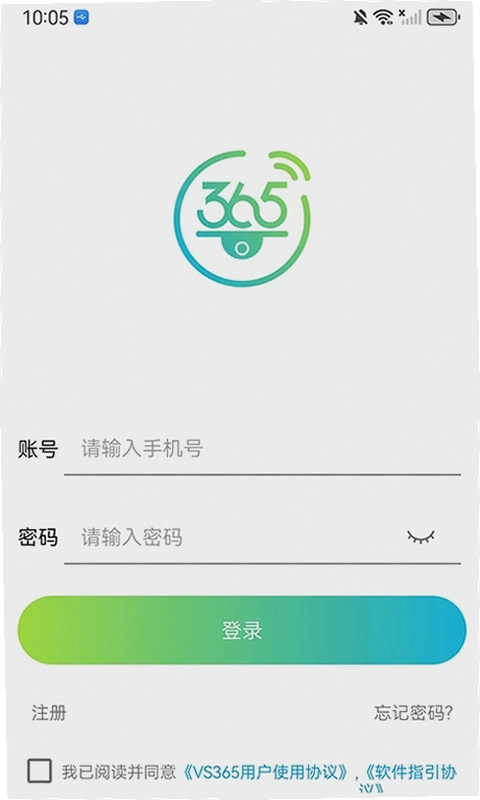
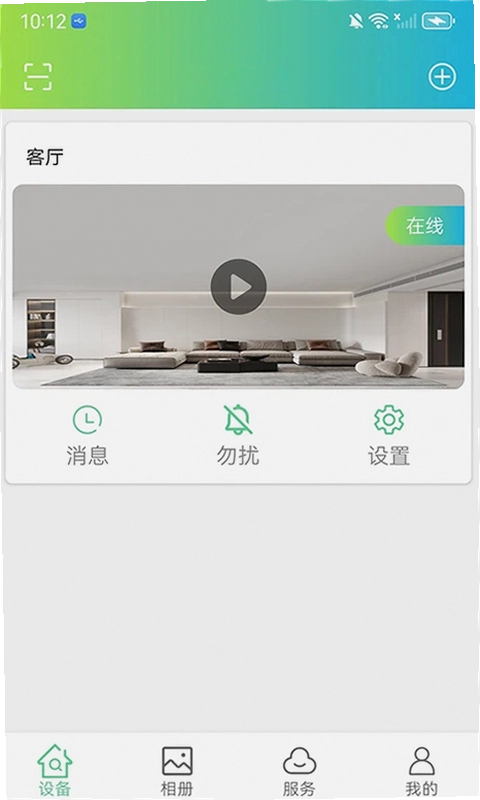
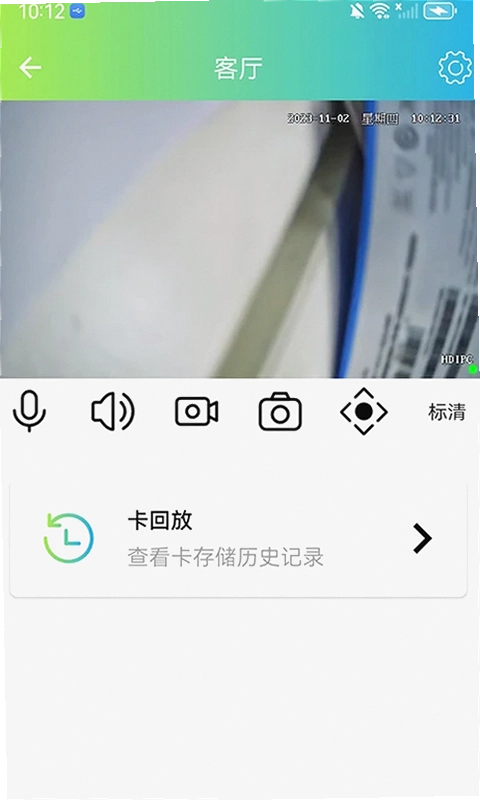
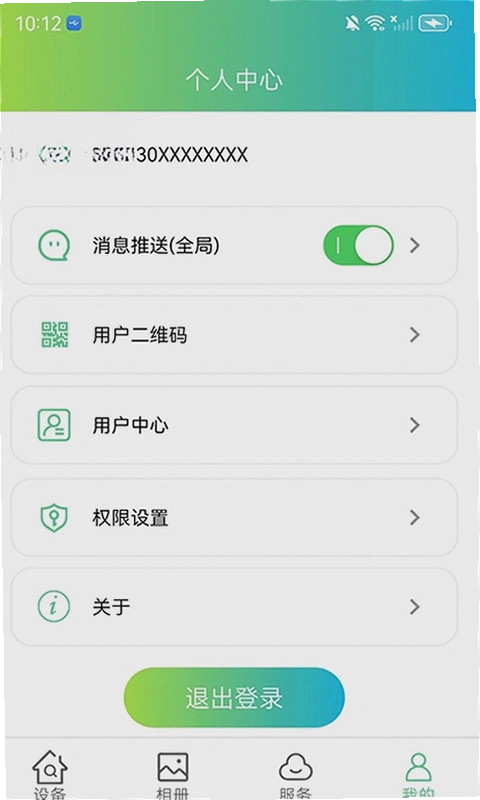
家里装了摄像头却总担心出门在外看不到实时画面?很多安卓用户找监控类APP的时候都遇到过这种情况:设备明明在线,手机端却加载半天,或者回放录像卡得让人着急。VS365这款云监控应用就是冲着这类需求来的,它能同时接入NVR和IPC摄像机,远程观看、录像回放、画面分享这些常用操作都集成在一个APP里。对于手上已经有摄像头、想用手机随时查看店铺或者家里情况的用户来说,VS365下载安装之后基本不用折腾太多设置,扫码或者输入设备ID就能绑定。下面从实际使用角度聊聊这款软件的几个关键问题,包括连接方法、分享操作、存储方案以及低配手机上的真实表现,帮你在下载前心里有个底。
1.先把摄像头通电,等指示灯进入配网状态。打开VS365 APP,首页右上角有个加号图标,点进去选“添加设备”。<\/p>
2.如果摄像头支持热点模式,手机连上设备发出的WiFi热点,回到APP会自动识别;不支持热点的就选“有线连接”,把摄像头网线插到路由器LAN口。<\/p>
3.设备列表出现摄像头ID后,点一下就能预览画面。第一次加载可能要等五六秒,属于正常现象。<\/p>
4.遇到添加失败的情况,先检查手机是不是连了5G频段WiFi,很多老款IPC只认2.4G。另外安卓13以上系统要在设置里给VS365开启“附近设备”权限,不然搜不到局域网里的摄像头。<\/p>
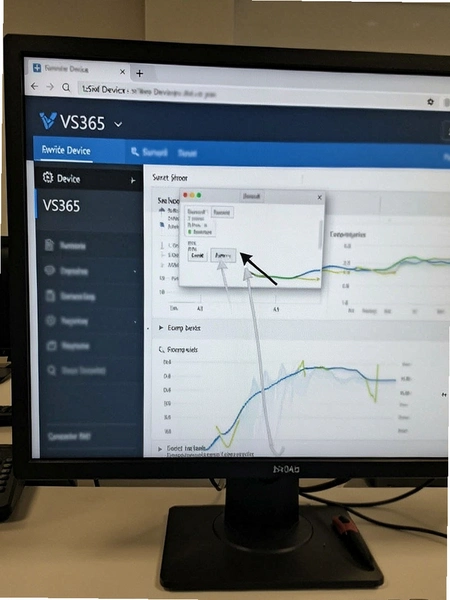
5.连接成功后建议在“设置→设备信息”里改一下默认密码,别嫌麻烦,这一步能挡住不少蹭看的情况。<\/p>
1.在设备预览界面点右下角的分享按钮,会弹出一个二维码。<\/p>
2.让对方手机先装好VS365,注册登录后扫这个码,就能看到你分享的摄像头画面了。<\/p>
3.分享的时候可以勾选权限:只给看实时画面,还是连回放也能看。给老人用的话建议只开实时,免得误操作删了录像。<\/p>
4.有个细节要注意,分享出去的设备对方不能改设置,也不能添加新设备,这个权限隔离做得还算到位。<\/p>
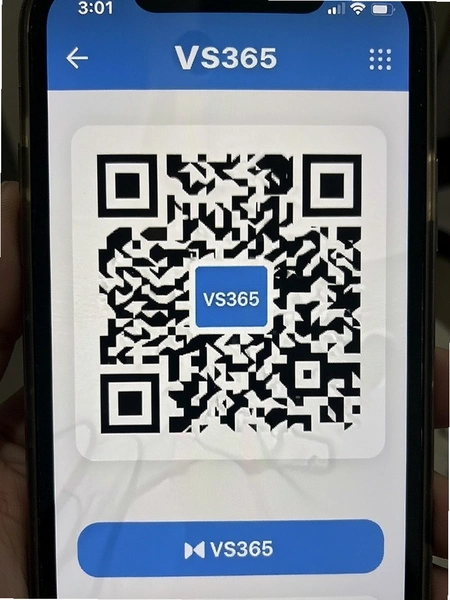
5.如果想取消分享,在“我的→分享管理”里找到对应记录删掉就行,对方那边刷新后就看不了了。<\/p>
1.本地存储卡方案:摄像头插TF卡,录像循环覆盖。优点是不要额外花钱,缺点是卡坏了录像就没了,而且想远程回放得保证摄像头在线。<\/p>
2.云存储方案:在APP里开通云服务,录像自动上传。好处是摄像头被偷或者卡被拔了,云端录像还在。适合看店铺的用户。<\/p>
3.实测同一段事件录像,本地卡回放加载大概2秒,云回放要4到5秒,跟家里上行带宽关系很大。<\/p>
4.还有个折中办法:重要位置用云存储,普通角度用本地卡,这样费用和安全性都能兼顾。<\/p>
1.目前网上搜VS365下载,能出来一堆第三方站点,有些安装包被重新打包过,装完多出好几个推广APP。建议认准官方渠道获取安装包。<\/p>
2.官方原版安装包大小在80MB左右,装完首次启动不会弹广告,也没有强制注册,可以先试用再决定要不要登录。<\/p>
3.检查是不是原版有个简单办法:装完后看应用信息里的签名,官方包签名信息是固定的,第三方改过的对不上。<\/p>
4.另外官方版本更新频率大概一个月一次,主要是修连接稳定性和适配新安卓版本,不是那种塞广告的“更新”。<\/p>
1.安装过程中没有勾选捆绑软件的步骤,点完安装直接等进度条走完就行,不会莫名其妙多出清理大师或者电池管家。<\/p>
2.APP运行期间不会在后台偷偷下载推广内容,这点在安卓端可以用流量监控验证,待机一晚上消耗流量基本为零。<\/p>
3.权限申请也比较克制,主要就是网络、存储和通知,没有要通讯录或者短信权限。安卓用户可以在“设置→应用→VS365→权限”里逐项核对。<\/p>
4.安全纯净这一点对于监控类软件挺重要,毕竟涉及家里画面,谁也不想自己的摄像头被第三方APP当跳板。<\/p>
| 项目<\/td> | 实测情况<\/td><\/tr> |
| 安装包大小<\/td> | 约82MB,装完占用空间210MB左右<\/td><\/tr> |
| 内存占用<\/td> | 前台预览时约280MB,后台待机约90MB,2GB运存老手机切换应用后偶尔要重新加载<\/td><\/tr> |
| 安卓版本适配<\/td> | 安卓6.0到14都能装,但安卓7以下部分新功能不可用<\/td><\/tr> |
| 回放操作路径<\/td> | 预览页→底部时间轴→拖动选时间段→点播放,比某些APP少两步<\/td><\/tr> |
| 负面披露1<\/td> | 首次添加设备引导不够直观,家里老人自己操作容易卡在配网那步<\/td><\/tr> |
| 负面披露2<\/td> | 多路同时预览时,四画面以上加载速度明显变慢,跟手机解码能力有关<\/td><\/tr> |
| 负面披露3<\/td> | 云存储开通入口藏得有点深,在“我的→增值服务”里面,不仔细找容易错过<\/td><\/tr> |
| 负面披露4<\/td> | 低配安卓手机连续看两小时以上,机身发热比较明显,建议插着充电看<\/td><\/tr>
<\/table>
VS365常见问题答疑<\/h3>问:VS365摄像头在手机上显示设备离线,跟手机有关系吗?<\/p> 答:多数情况跟手机没关系,先看摄像头电源和网络。如果摄像头指示灯正常,那可能是路由器把设备踢下线了,重启路由器试试。手机端可以退出APP重新登录,有时候是会话过期导致的假离线。<\/p> 问:VS365是什么方案的摄像头?<\/p> 答:从设备ID格式和配网方式看,市面上不少VS365兼容的摄像头用的是通用ONVIF方案,也有部分走私有协议。买之前问清楚卖家支不支持VS365接入,免得买回来绑不上。<\/p> 问:VS365摄像头最建议买吗?<\/p> 答:如果你已经有VS365能接入的摄像头,那装这个APP管理没问题。要是从零开始买,建议先确认摄像头品牌和VS365的兼容列表,别光看APP功能就下单。<\/p> 问:VS365摄像头家用监控器怎么选?<\/p> 答:家用一般选200万像素以上、带夜视、支持移动侦测的IPC就够了。注意看是不是支持2.4G WiFi,很多便宜货只认2.4G,家里路由器如果只开5G就连不上。<\/p> 问:VS365下载安装后打不开怎么办?<\/p> 答:先检查安卓版本是不是低于6.0,低于这个版本装不了。如果版本够,去设置里把APP的存储权限手动打开,有些手机默认不给权限,APP启动就闪退。<\/p> 精选同类监控应用推荐<\/h3> |






 生活工具 /







 办公商务 /

 娱乐软件 /








热门推荐
wifi万能钥匙下载安装2026最新版v5.2.35
夸克app官方正版下载最新版本v10.18.5.1160
qq音乐app官方下载最新版本v20.9.0.8
倒数日下载安卓版v3.7.15
泰圈app官方正版下载v1.0.11
clicli动漫正版安装2026v1.0.11
江苏医保云app下载安装手机版v3.3.8
weverse安卓下载最新版本v3.18.1