-

-
Camera Connect(佳能相机连接)
- 大小:121.0M
- 时间:2026-09-25 09:54
- 性质:免费
- 版本:v2.3 无线传图控相机
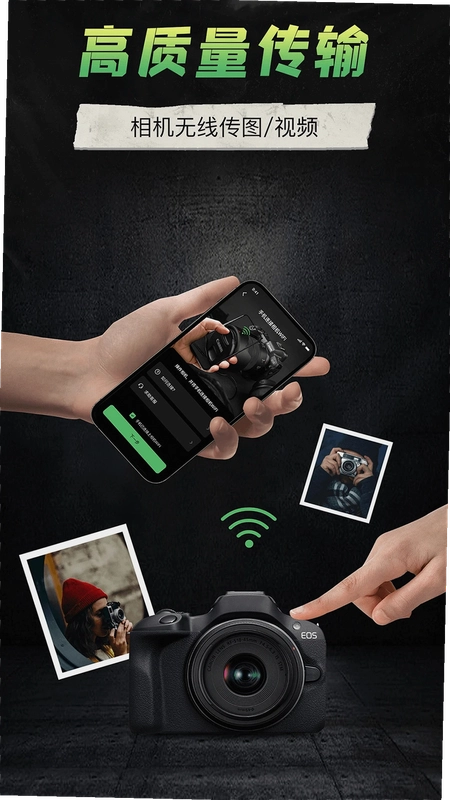
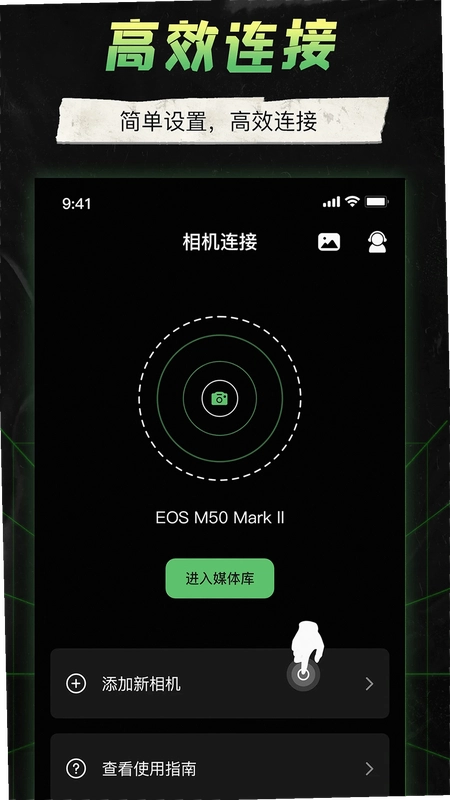

每次拍完照想发朋友圈,还得把SD卡拔出来插电脑上导半天,这种糟心体验估计不少佳能用户都经历过。其实只要在手机里装个Camera Connect,相机拍完就能直接无线传到手机相册,连数据线都省了。这个工具是佳能官方推出来的移动端连接助手,主要解决相机和手机之间的照片传输、远程控制这两件事。支持的机型覆盖面挺广,从EOS R5、R6 Mark II这类微单,到200D、850D这些入门单反,再到PowerShot G7 X Mark III、SX740 HS等卡片机都能连。连接方式走的是Wi-Fi直连,不需要额外买什么配件,打开相机无线功能再配合手机端操作就能配对。对于平时喜欢扫街、旅拍、记录生活的朋友来说,拍完立刻在手机上看效果、修图、发社交平台,整个流程顺畅很多。而且它不只是传照片那么简单,还能把手机当远程快门用,拍合影、拍延时、拍宠物这类场景特别实用。
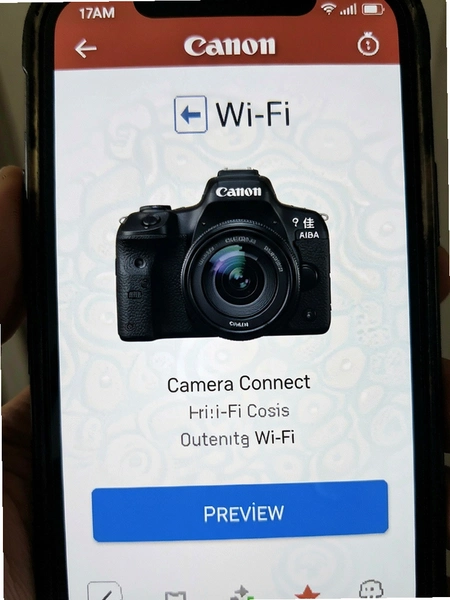
1.先确认相机端Wi-Fi功能有没有打开。以EOS R6 Mark II为例,路径是:按Menu键→找到无线通信设置→启用Wi-Fi→选择连接至智能手机→添加要连接的设备→选“不显示”跳过二维码。
2.手机这边打开Wi-Fi列表,找到相机发出的热点名称(一般以相机型号开头),点击连接。注意这时候手机可能会提示“无互联网连接”,别管它,继续操作就行。
3.回到Camera Connect应用,它会自动搜索同一网络下的相机设备。如果搜不到,试试点击界面右上角的刷新按钮,或者把相机端的连接模式重新切换一次。
4.还有一种情况是手机同时开着移动数据和Wi-Fi,部分安卓机型会优先走流量通道导致连接不稳定。建议在连接相机期间暂时关闭移动数据。
5.如果之前连过其他相机,旧配对记录可能干扰新连接。进手机设置→Wi-Fi→高级→已保存网络,把之前相机热点删掉再重新配对。
6.实测在红米K系列和华为nova系列上,首次配对成功率比较高,但部分老款三星机型需要手动在Wi-Fi高级设置里把“自动切换网络”关掉才能稳定连接。
1.目前市面上打着Camera Connect旗号的安装包不少,有些第三方站点会重新打包加东西进去。认准佳能(中国)官网下载渠道拿到的包体最稳妥,安装后关于页面能看到正规的版本信息。
2.官方原版安装包体积控制在合理范围内,不会额外释放缓存文件到手机存储根目录。装完之后在应用管理里看,权限申请只有存储、位置、Wi-Fi这几项,不会索要通讯录、短信这类无关权限。
3.从佳能官网下载的版本,启动画面没有第三方推广弹窗,进入主界面直接就是功能入口。对比某些下载站给的包,打开先弹三个广告,用起来体验差很多。
4.安装前建议在手机设置里允许“安装未知来源应用”,因为部分渠道拿到的包不是从应用商店直接装的。装完后可以把该权限关掉,不影响正常使用。
5.如果你用的是华为鸿蒙系统,从官网下载的apk安装时可能会提示“未经华为安全检测”,这是正常现象,点继续安装即可。鸿蒙对第三方渠道包都会走这个提示流程。
1.整个安装过程没有捆绑任何附加应用,不会出现装完相机工具多出个清理大师或者电池助手的情况。这一点在安卓生态里其实挺难得的,很多工具类软件都靠捆绑推量。
2.运行的时候不会在后台偷偷下载推广内容。实测挂后台两小时,手机流量消耗为零,通知栏也没有冒出莫名其妙的推送。只有相机连接成功时才会弹一条状态提示。
3.安全纯净方面,应用不会读取手机里的照片库做分析,只在你主动点击“保存到手机”的时候才会写入相册目录。传输过程走的是相机和手机之间的局域网直连,不经过外部服务器中转。
4.卸载之后不会残留文件夹。在手机文件管理里搜相机型号相关的目录,卸载后基本清干净。对比某些传图工具卸完还留几百MB缓存,这点做得比较规矩。
5.低配机型上的表现也还行。在4GB运存的安卓机上同时开着微信和相机连接,切来切去没有明显卡顿。不过如果手机存储空间低于2GB,传输大尺寸RAW文件时偶尔会提示存储不足。
1.连接成功后进入主界面,点“遥控拍摄”就能看到相机取景器的实时画面。画面刷新率跟Wi-Fi信号强度有关,近距离一般延迟在半秒以内,拍静物、产品图够用了。
2.在遥控界面可以手动调整光圈、快门、ISO这些参数。以拍摄夜景为例,把ISO拉到800、快门调到1/30秒、光圈开到最大,手机屏幕上能实时看到曝光效果变化,不用来回跑相机跟前调。
3.对焦方面支持点击屏幕任意位置进行AF对焦。拍微距的时候特别方便,手指点一下花蕊位置,相机自动合焦,比在相机小屏幕上选对焦点快多了。
4.连拍功能在遥控模式下也能用。按住快门按钮不放,相机会按照设定的连拍速度持续拍摄,适合抓拍小孩跑动、宠物跳跃这类瞬间。
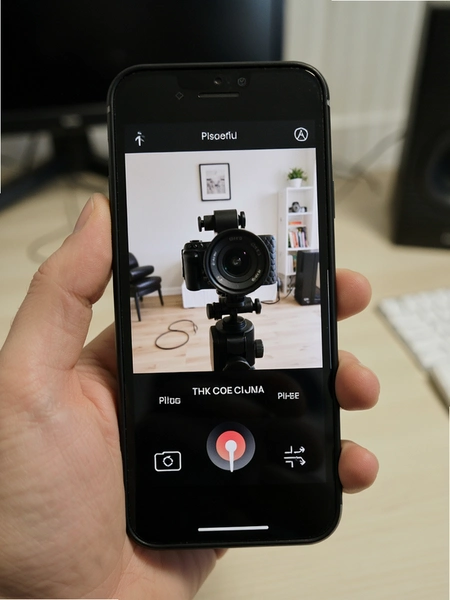
5.拍完的照片可以直接在APP里预览,点右上角下载按钮保存到手机相册。支持批量选择,一次选十几张一起传也没问题。传RAW格式的话速度会慢一些,一张大概五六秒。
6.滤镜功能在传输前就能套用。内置了黑白、复古、鲜艳等几种风格,拍完直接加滤镜再保存,省得进修图软件再调一遍。不过滤镜效果是APP端处理的,不会影响相机里原始文件。
1.两个都是佳能系的连接工具,但定位不太一样。Camera Connect面向普通摄影用户,界面更直观,功能入口一目了然。CameraLink偏专业向,参数调整更细但上手门槛高一些。
2.传输速度方面,同一台EOS R6 Mark II、同一个Wi-Fi环境下传20张JPG照片,Camera Connect大概用了1分40秒,CameraLink用了1分25秒。差距不算大,日常使用感知不明显。
3.遥控拍摄的取景延迟,Camera Connect在半秒左右,CameraLink能压到0.3秒以内。拍运动题材的话CameraLink稍有优势,但拍静物、人像、风光这些题材,Camera Connect完全够用。
4.内存占用上,Camera Connect装完大概占180MB存储空间,CameraLink要占到260MB左右。对于存储空间紧张的手机来说,前者更友好一些。
5.如果你主要是传照片发朋友圈、偶尔遥控拍个合影,Camera Connect更顺手。如果经常需要精细调整参数、对遥控延迟有要求,可以两个都装着换用。
相机显示已连接但APP里看不到画面怎么办?
先检查相机端是不是在“遥控拍摄”模式,有些机型连接后默认停在传输模式,需要手动切到遥控。另外看看手机有没有给APP开相机权限,部分安卓系统会默认拦截。
传输照片时提示格式不支持是什么原因?
Camera Connect对RAW+JPG双格式的支持因机型而异。部分老款EOS比如6D Mark II传CR2格式会报错,建议先在相机里设置成只拍JPG,或者把RAW转成JPG再传。
连接后手机发热明显正常吗?
遥控拍摄时手机要持续接收Wi-Fi视频流并解码显示,功耗比平时刷网页高。实测连续遥控20分钟,手机背面温度上升大概5-8度,属于正常范围。建议别边充电边用。
为什么有的相机搜不到Wi-Fi热点?
检查相机无线设置里的“Wi-Fi功能”是不是被禁用了。另外部分水货机型或者日版相机,Wi-Fi频段和国内手机不兼容,这种情况只能换国行机型或者用读卡器导照片。
这几款里,佳能相机连手机和Canon Camera Connect本质上是同一款的不同版本,选一个装就行。CameraLink和qDslrDashboard适合喜欢折腾参数的用户,DSLR Controller走USB连接稳定性好但需要OTG线。Image Transfer最轻量,但功能也最单一,只传照片不能遥控。
猜你喜欢
用户评论





最新更新

安b交易所官方版v3.20.6
 金融理财 / 310.7M / 09-25

banince交易所官方版v3.20.6
金融理财 / 310.7M / 09-25

香港osl交易所plus钱包v3.20.6
金融理财 / 306.8M / 09-25

哔安交易所最新版2026v3.20.6
金融理财 / 310.7M / 09-25

ok数字钱包最新版本下载2026v6.190.0
金融理财 / 388.0M / 09-25

妙算社保妙算社保计算器v1.2.0 社保账单测算
生活工具 / 45.9M / 09-25

聚合云展业版v1.7.6商户拓展管理
办公商务 / 27.7M / 09-25

企业信息信用全免查(企业信用信息查询)v1.0.1 工商信息检索
办公商务 / 75.7M / 09-25

轻快戒烟v1.0 科学戒烟助手
健康医疗 / 6.6M / 09-25

欧k交易所官方最新版v6.190.0
金融理财 / 388.0M / 09-25
本类排行

蛋蛋分享库最新游戏版v1.1.5
 娱乐软件 / 6.9M / 09-03

deepseek智能助手下载v2.1.5
娱乐软件 / 12.3M / 06-08

抖音国际版海外版下载(TikTok)v47.0.3
视频软件 / 446.8M / 09-20

豆包app下载安装新版本v15.2.0
娱乐软件 / 373.5M / 09-22

豚豚剧2026最新版本下载v1.0.3
视频软件 / 72.5M / 09-07

囧次元app正版下载免费版v1.0.8
图书杂志 / 67.7M / 09-09

囧次元无广告版下载安装最新版2026v1.5.8.0(84)
图书杂志 / 36.7M / 08-17

omofun动漫下载最新版v1.1.77
视频软件 / 141.3M / 09-14

动漫共和国app免费下载最新版v1.0.8
图书杂志 / 117.6M / 08-26

追番达人软件下载v6.2.1
视频软件 / 59.2M / 07-25
热门推荐
深圳通乘车码v2.9.3
完美世界竞技平台手机版下载v4.1.8.228
抖音极速版正版官方下载红包软件v40.7.0_40700100
今日头条极速版下载安装2026v18.6.9.0
taptap免费下载最新版本v2.96.13-rel#100200
vivo浏览器官方正版下载v31.0.0.1
微信app下载安装官方版2026v8.0.79_28004f10
jmcomic3最新安装包v2.1.9