-

-
安卓录屏大师(手机录屏大师)
- 大小:17.3M
- 时间:2026-09-29 03:51
- 性质:免费
- 版本:v1.0.2 高清录屏工具
找录屏工具的时候,不少人都有过这样的经历:下了一堆软件,要么广告弹个不停,要么录出来的视频糊得没法看。安卓录屏大师下载安装手机版这个需求背后,其实藏着一个很朴素的诉求就是想安安静静录个屏,别整那些花里胡哨的。这款工具在安卓端的定位比较清晰,横屏竖屏都能录,系统声音和麦克风可以分开控制,分辨率也能自己调。对于平时想录个游戏片段、做个应用操作演示,或者把线上会议内容存下来的普通用户来说,它算是一个上手门槛不高的选择。装完之后桌面会多一个图标,点进去就是录制主界面,没有复杂的引导流程,也没有强制注册登录的环节。
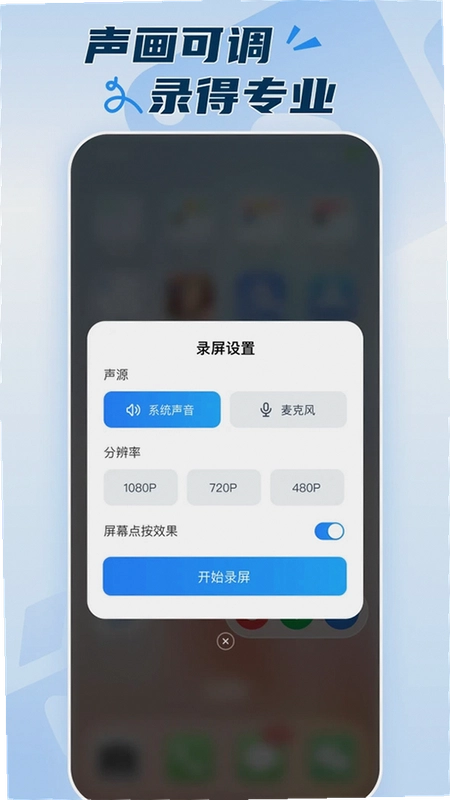
1.打开应用之后,主界面底部有一个圆形的录制按钮,点击之前建议先花十几秒把设置过一遍。点击右上角的齿轮图标进入设置页,这里能看到分辨率选项,从480P到1080P都有,手机配置一般的话选720P就够用了,录出来的文件也不会太大。
2.声音设置这块分两个开关,系统声音和麦克风是独立控制的。想录游戏音效就开系统声音,想边录边解说就把麦克风也打开。有个细节要注意,部分安卓机型在开启系统声音录制时会有权限弹窗,需要手动允许一次,之后就不会再提示了。
3.横竖屏的切换是自动识别的,手机怎么拿就怎么录。如果你固定要竖屏录制,可以在设置里把方向锁定打开,避免录制过程中画面突然翻转。
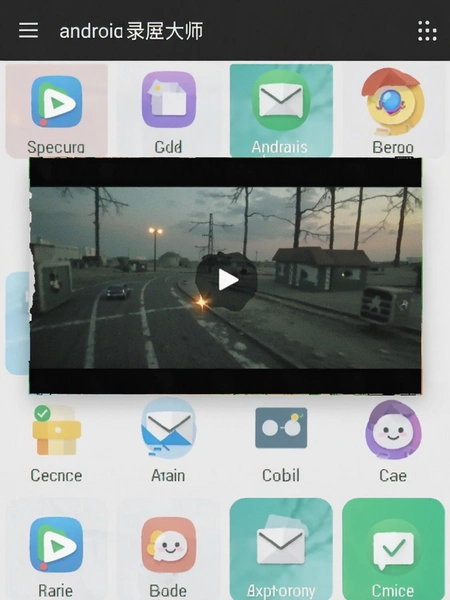
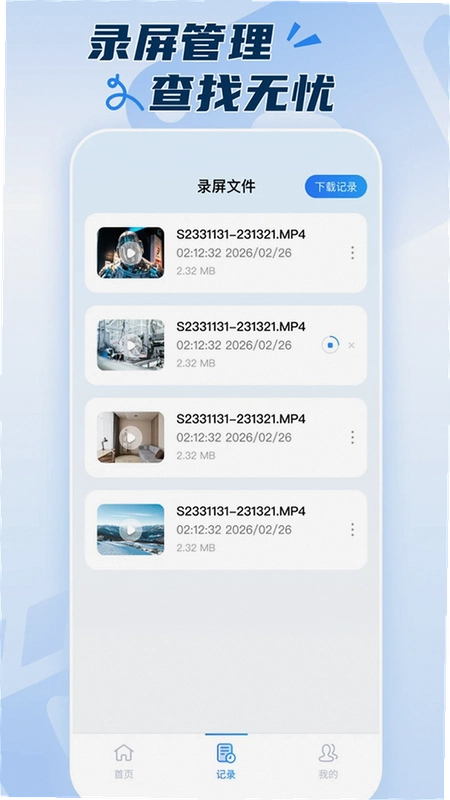
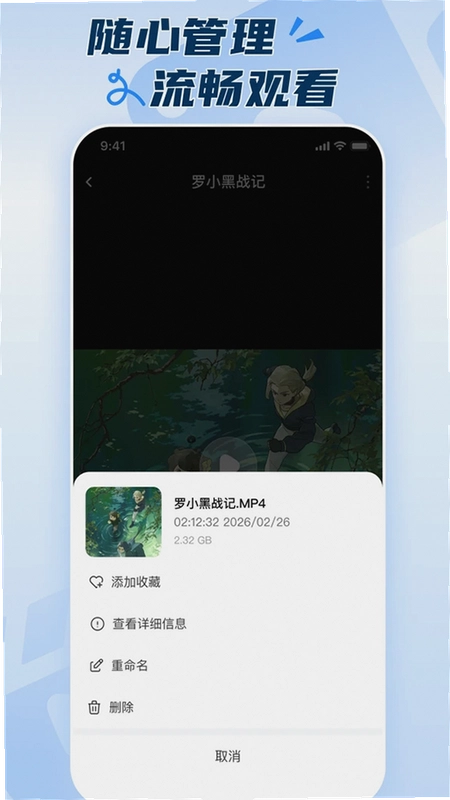
4.录制结束后视频会自动存到记录列表里,在这个列表里可以直接播放、重命名、删除。点下载按钮之后视频会存到手机相册,同时下载列表里也会留一份记录,方便之后翻找。
5.整个流程走下来,从打开应用到开始录制,熟练的话不超过20秒。对比过几款同类工具,有些在录制前要强制看广告或者登录账号,这款在这方面的干扰相对少一些。
1.用720P分辨率录了一段3分钟的游戏画面,文件大小在80MB左右,画面流畅度基本能跟上操作,没有出现明显的掉帧。声音方面,系统声音和麦克风同时开启时,两者会混合录制,回放时能同时听到游戏音效和解说声音,没有出现声音延迟或者不同步的情况。
2.录了一段线上会议的内容,45分钟的视频文件大约1.2GB,手机存储空间够的话问题不大。会议中对方共享的屏幕内容在录制后回看依然清晰,文字能看清楚,没有糊成一片。
3.有一点需要如实说,录制高帧率游戏时,如果手机本身性能一般,录制过程中可能会感觉到轻微的操作延迟。这不是软件本身的问题,而是录屏这个动作本身会占用一定的系统资源。建议在录制前把后台其他应用清理一下。
4.画质方面,1080P模式下录制的视频在手机上看很清晰,传到电脑上播放也没有问题。但如果你追求的是那种专业级的录制效果,手机录屏工具和电脑端的采集卡方案还是有差距的,这一点要有合理的预期。
1.安装包本身不大,装完之后占用的存储空间在合理范围内。运行时的内存占用根据录制分辨率不同会有浮动,720P录制时大概占用200MB左右的内存,1080P会更高一些。对于现在主流的6GB、8GB运存手机来说,这个占用不算负担。
2.但如果是三四年前的老机型,运存在4GB以下的话,录制1080P可能会有点吃力。这种情况下建议把分辨率降到480P或者720P,录制帧率也会更稳定一些。
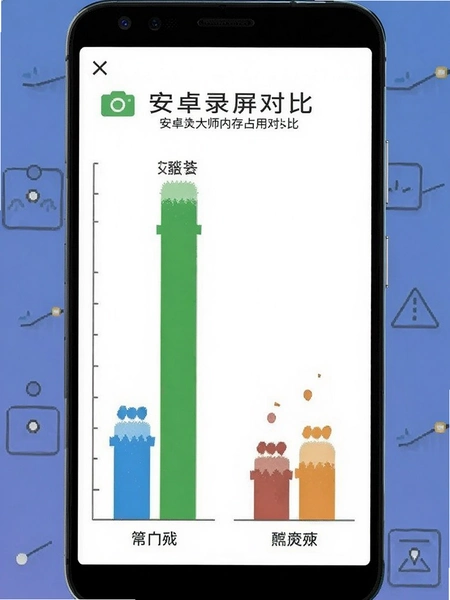
3.实测在一台骁龙660的老手机上,720P录制10分钟没有出现闪退或者卡死的情况,但录制过程中切换其他应用会有轻微卡顿。所以如果你用的是低配机型,录制时尽量别切后台。
4.存储空间方面,录制的视频文件会占用手机存储,长时间录制的话建议定期清理不需要的视频。下载列表和相册里会各存一份,如果两边都留着,占用的空间会翻倍。
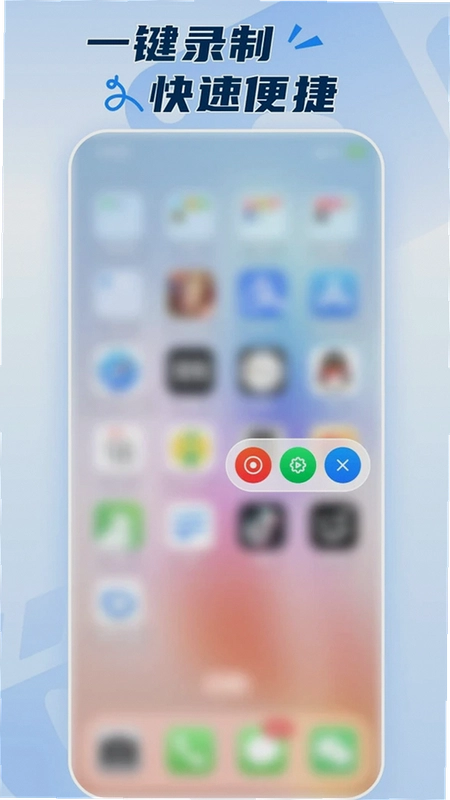
1.这款软件在安装时申请的权限主要包括存储权限、麦克风权限和悬浮窗权限。存储权限用于保存录制的视频文件,麦克风权限用于录制解说声音,悬浮窗权限用于在录制时显示控制按钮。这些权限都和录屏功能直接相关,没有申请通讯录、短信等无关权限。
2.运行过程中没有发现后台偷偷下载其他应用或者弹出广告的情况。对比市面上一些打着免费旗号但满屏广告的录屏工具,这款在体验上要干净不少。
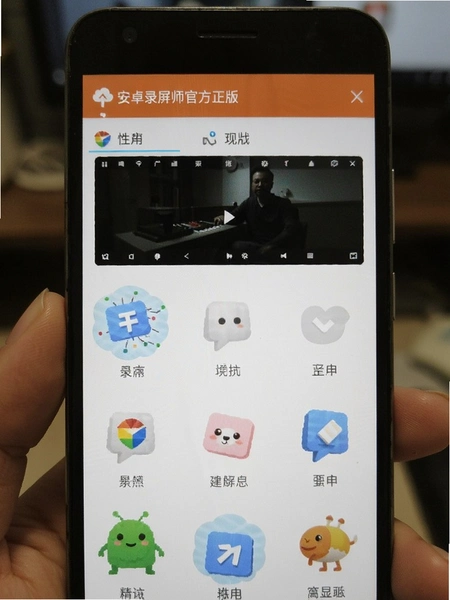
3.软件没有强制要求联网,录制功能在飞行模式下也能正常使用。这一点对于在意隐私的用户来说比较友好,录制的视频内容不会被上传到任何服务器。
4.卸载之后残留文件不多,手动清理一下相册和下载列表里的视频就可以了。整体来说,作为一个工具类应用,它在权限使用和运行环境方面没有让人不放心的操作。
1.功能层面两者比较接近,都支持横竖屏录制、声音控制和分辨率调节。区别在于Du Screen Recorder的界面设计更偏向国际化风格,而安卓录屏大师的界面更符合国内用户的使用习惯,设置项的中文描述也更直白。
2.在视频管理方面,安卓录屏大师的记录列表和下载列表是分开的,找起来更清晰。Du Screen Recorder则是混在一起展示,视频多了之后翻找会麻烦一些。
3.安装包大小方面,安卓录屏大师要更轻量一些,对于存储空间紧张的用户来说是个加分项。不过Du Screen Recorder在一些细节功能上更丰富,比如支持录制时的画笔标注,这一点安卓录屏大师目前还没有。
4.如果你只是需要基础的录屏功能,不折腾那些花哨的东西,安卓录屏大师够用了。如果你需要录制时在屏幕上画圈标注重点,那Du Screen Recorder可能更适合。
录制的视频在手机哪个文件夹里能找到?
录制完成后视频会出现在应用的记录列表里,点击下载后会保存到手机相册。相册里的位置一般在DCIM或者Movies文件夹下,具体路径根据手机品牌不同会有差异。在相册里直接按最新排序就能看到。
录制游戏的时候能同时录到游戏声音和我的说话声吗?
可以。在设置里把系统声音和麦克风两个开关都打开,录制时游戏音效和你的解说会混合录进去。如果只想录游戏声音不想录自己说话,把麦克风关掉就行。
为什么录制出来的视频没有声音?
先检查设置里的声音开关有没有打开。如果开了还是没声音,可能是手机系统限制了应用录制内部音频的权限,需要在手机设置的应用管理里给安卓录屏大师开启录音权限。部分安卓机型对内部音频录制有限制,这种情况只能通过麦克风录制外放声音。
录制时间长了手机会发烫吗?
录屏本身是一个比较消耗资源的操作,长时间录制手机发热是正常现象。建议单次录制不要超过30分钟,中间让手机歇一歇。如果发现烫得厉害,把分辨率调低一些会有所缓解。
| 操作步骤 | 具体路径 | 注意事项 |
| 调整分辨率 | 打开应用→点击右上角齿轮图标→选择分辨率 | 低配手机建议选720P,兼顾画质和流畅度 |
| 开启系统声音 | 设置页→声音设置→打开系统声音开关 | 首次开启需授予录音权限,部分机型需重启应用生效 |
| 开始录制 | 返回主界面→点击底部圆形录制按钮 | 录制时可通过悬浮窗控制暂停或停止 |
| 管理录制文件 | 主界面→记录列表→选择视频进行操作 | 下载后视频会同步存到手机相册,可删除列表节省空间 |
| 重命名视频 | 记录列表→长按或点击视频→选择重命名 | 建议录制完立刻重命名,避免后期分不清哪个是哪个 |
猜你喜欢
用户评论





最新更新

忠慧律师(乐土律师)v5.5.1 律师协作平台
 办公商务 / 88.8M / 09-29
快抢悬浮秒表v1.0.8悬浮时钟
生活工具 / 50.5M / 09-29

CAD快速免费看图王v1.3.6 图纸查看编辑
办公商务 / 259.9M / 09-29

拼豆免费图纸下载v1.0.1 拼豆图纸工具
生活工具 / 31.3M / 09-29

来电狐拦截骚扰电话v1.6.0 骚扰拦截
安全中心 / 35.0M / 09-29

云上山水地图v1.1.3三维地形科普
地图导航 / 187.5M / 09-29

水电费用计费(水电费管家)v1.0.2
生活工具 / 29.0M / 09-29

票点点(票点点电子发票)v7.10.5 企业开票管理
办公商务 / 32.1M / 09-29

谚泰吃丹一键吃丹辅助最新版v1.0.0安卓版
娱乐软件 / 48.5M / 09-29

奕起追梦(一起追梦)v1.9.9 品质消费精选
网络购物 / 73.2M / 09-29
本类排行

蛋蛋分享库最新游戏版v1.1.5
 娱乐软件 / 6.9M / 09-03

deepseek智能助手下载v2.1.5
娱乐软件 / 12.3M / 06-08

抖音国际版海外版下载(TikTok)v47.0.3
视频软件 / 446.8M / 09-20

豆包app下载安装新版本v15.2.0
娱乐软件 / 373.5M / 09-22

豚豚剧2026最新版本下载v1.0.3
视频软件 / 72.5M / 09-07

囧次元app正版下载免费版v1.0.11
图书杂志 / 126.5M / 09-28

囧次元无广告版下载安装最新版2026v1.0.11
图书杂志 / 71.2M / 09-28

omofun动漫下载最新版v1.1.77
视频软件 / 141.3M / 09-14

动漫共和国app免费下载最新版v1.0.11
图书杂志 / 118.2M / 09-28

追番达人软件下载v6.2.1
视频软件 / 59.2M / 07-25
热门推荐
最江阴app官方版v5.0.0
包裹自提邮政最新版本2026(中邮E通)v3.1.4.3
豆瓣app官方免费下载v7.135.0
火星ai对话软件v5.5.1
囧次元无广告版下载安装最新版2026v1.0.11
囧次元app正版下载免费版v1.0.11
动漫共和国app免费下载最新版v1.0.11
次元城最新版下载安装v5.6.1