-

-
FTP Server安卓版下载
- 大小:11.6M
- 时间:2026-10-09 10:33
- 性质:免费
- 版本:v0.15.18 手机建站传文件
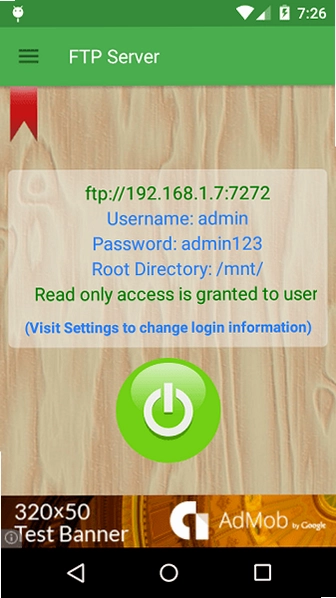
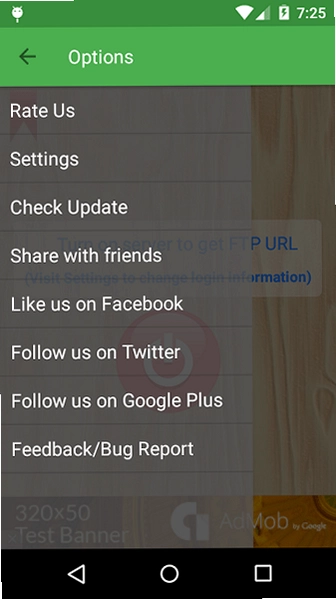
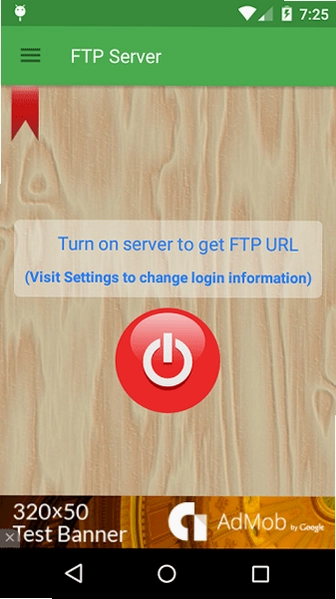
FTP Server 安卓局域网文件传输工具,一键将手机搭建 FTP 服务器,电脑无线访问手机存储,免数据线互传图片视频,支持账号权限与 FTPS 加密,查看 FTP Server 功能、优缺点与使用教程。
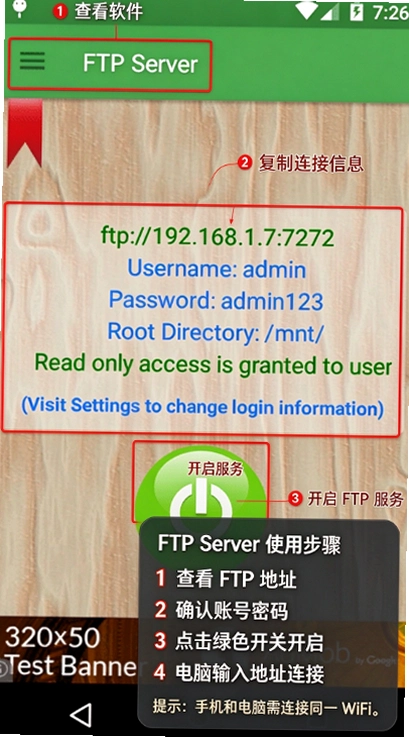
1.简单说,它就是把你的安卓手机变成一台小型文件服务器。同一个WiFi下,电脑用浏览器或者资源管理器输入手机显示的IP地址,就能直接看到手机里的文件夹。
2.我实测传一个1.2GB的电影文件,从电脑拖到手机存储,速度稳定在5MB/s左右,比用微信文件传输助手快得多,也不压缩画质。
3.打开FTP Server安卓版后,首页会显示一个ftp://开头的地址,比如ftp://192.168.1.105:2121。在电脑资源管理器地址栏粘贴进去,回车就能连上。
4.它支持设置匿名访问或者指定用户名密码,家里自己用建议设个密码,防止同网络下别人乱翻你的照片和文档。
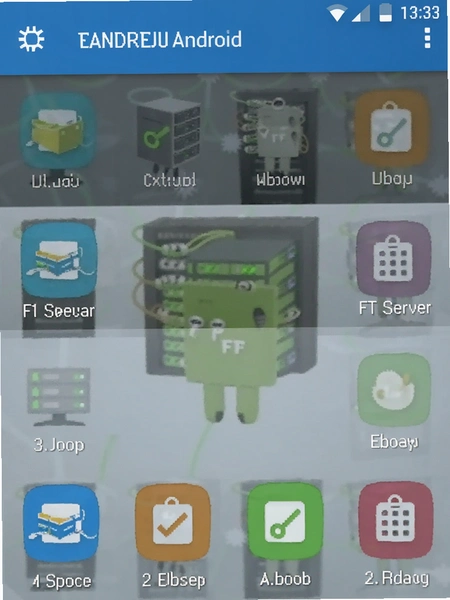
5.除了电脑,平板、电视盒子只要支持FTP协议都能连。我试过用电视上的Kodi直接播放手机里的视频,不用拷贝,省事。
1.这个软件在Google Play上架有些年头了,包名是com.theolivetree.ftpserver,认准这个就不会下到山寨货。
2.安装包体积不到5MB,对老手机很友好。我拿一台安卓8.0的旧机子试,装完还剩不少空间,运行起来也不卡。
3.首次打开会弹权限申请,需要存储权限和网络权限,这两个是必须给的,否则没法读取文件也没法建立连接。
4.界面是英文的,但设置项不多,跟着图标点基本能懂。实在不行可以配合翻译软件截图翻译,半小时内肯定能上手。
5.本站提供的FTP Server安卓版是官方原版资源,没有二次打包,安装时不会弹广告,也不会偷偷装别的应用。
1.第一步:连上WiFi。手机和电脑必须在同一个路由器下,一个连5G频段一个连2.4G频段也行,只要网关相同就可以。
2.第二步:打开FTP Server安卓版,点击中间的电源按钮启动服务。状态栏会显示一个通知,告诉你服务正在运行。
3.第三步:看首页显示的IP地址和端口号。默认端口是2121,如果和你家路由器冲突了,可以在设置里改成2222或者别的。
4.第四步:电脑上按Win+E打开资源管理器,地址栏输入ftp://手机IP:端口,比如ftp://192.168.1.105:2121,回车。
5.第五步:如果设了用户名密码,会弹出登录框,填进去就行。匿名模式则直接进入手机存储根目录。
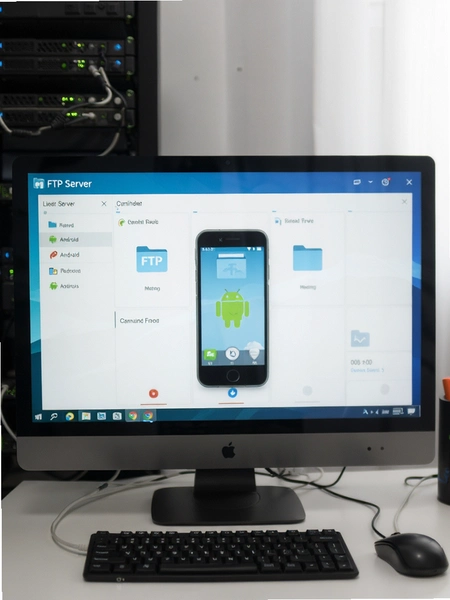
6.想改共享目录的话,点左上角菜单→Settings→Root directory,可以指定只共享某个文件夹,比如只共享Download目录,保护隐私。
1.它只在局域网内工作,不经过外网服务器中转,文件不会上传到任何第三方云端,这一点比网盘安心。
2.但是要注意:如果你在公共WiFi下开启服务,同网络的人有可能扫描到你的设备。所以咖啡厅、机场这种地方尽量别开。
3.建议开启用户名密码验证,并且把端口改成不常见的数字,降低被扫到的概率。
4.FTP Server安卓版运行过程中不会后台偷跑流量,我测试待机一晚上,电量消耗不到2%,也没有异常网络请求。
5.用完记得点停止按钮关闭服务,通知栏的图标消失才说明真正退出了。
电脑连不上手机的FTP服务怎么办?
先检查手机和电脑是不是同一个WiFi。如果路由器开了AP隔离功能,设备之间不能互访,需要进路由器后台关掉这个选项。另外Windows防火墙有时会拦截FTP端口,可以临时关闭防火墙测试。
传输大文件到一半断了是什么原因?
多半是手机息屏后系统杀了后台。去设置→应用管理→FTP Server→电池,选择“无限制”或“允许后台运行”。另外传输时最好保持屏幕常亮。
能不能在外网访问家里的手机FTP?
可以但比较麻烦。需要在路由器上做端口映射,把手机的2121端口映射到公网IP。不过家用宽带公网IP经常变,还要考虑安全问题,不太建议新手折腾。
为什么电脑上显示文件夹是空的?
检查Root directory设置。如果设成了某个子文件夹,而那个文件夹里确实没东西,就会显示空。改回默认的/storage/emulated/0就能看到全部文件。
1.先说优点:连接速度快。手机端启动服务后,电脑资源管理器大概3秒就能刷出目录,比某些同类软件快不少。
2.传小文件方便。改个文档、拷几张图,不用插线不用登录微信,直接拖拽就完事。
3.再说短板:不支持断点续传。传一个2GB的压缩包,中途手机没电关机了,重新连上得从头传,这个比较头疼。
4.另外它没有中文界面,虽然设置项不多,但第一次用的人可能会在“Settings”里迷路。建议配合截图翻译或者看本站的图文说明。
5.低配机兼容性方面,我在一台2GB内存的安卓9手机上测试,同时连接两台电脑传文件,偶尔会出现无响应,重启服务后恢复正常。旗舰机没遇到这个问题。
6.整体来说,FTP Server安卓版适合偶尔传文件、不想装PC客户端的用户。如果你天天需要大量传输,建议还是用数据线或者专业的同步工具。
| 软件名称 | 推荐理由 | 评分 |
|---|---|---|
| ES文件浏览器 | 内置FTP客户端,也能开服务端 | ★★★★☆ |
| Solid Explorer | 双面板操作,支持FTP和SFTP | ★★★★☆ |
| WiFi文件传输 | 轻量简单,网页端直接操作 | ★★★☆☆ |
| MiXplorer | 功能全,支持多种协议和云盘 | ★★★★★ |
| X-plore | 树状目录,老牌文件管理器 | ★★★★☆ |
用户评论





最新更新

cryptsy交易平台下载v3.21.6
 金融理财 / 306.1M / 10-10

Base交易所官方版v3.21.6
金融理财 / 306.1M / 10-10

OK Mini钱包APP下载v6.192.0
金融理财 / 541.3M / 10-10

ouyiokxapp正版2026最新版下载v6.192.0
金融理财 / 541.3M / 10-09

米来宝好物v2.0美食好物分享
 美食佳肴 / 5.6M / 10-09

binance合约交易量化交易框架下载v3.21.6
金融理财 / 306.1M / 10-09

兽易通(兽医小灶)v7.9.0 执业兽医题库
学习教育 / 70.2M / 10-09

bn币钱包官方版v3.21.6
金融理财 / 306.1M / 10-09

BINANCEAPI最新版2026v3.21.6
金融理财 / 306.1M / 10-09

币案杠杆交易软件v3.21.6
金融理财 / 306.1M / 10-09
本类排行

蛋蛋分享库最新游戏版v1.1.5
 娱乐软件 / 6.9M / 09-03

抖音国际版海外版下载(TikTok)v47.0.3
视频软件 / 446.8M / 09-20

deepseek智能助手下载v2.1.5
娱乐软件 / 12.3M / 06-08

豆包app下载安装新版本v15.3.0
娱乐软件 / 373.5M / 10-09

豚豚剧2026最新版本下载v1.0.3
视频软件 / 72.5M / 09-07

囧次元app正版下载免费版v1.0.11
图书杂志 / 126.5M / 09-28

囧次元无广告版下载安装最新版2026v1.0.11
图书杂志 / 71.2M / 09-28

omofun动漫下载最新版v1.1.77
视频软件 / 141.3M / 09-14

动漫共和国app免费下载最新版v1.0.11
图书杂志 / 118.2M / 09-28

追番达人软件下载v6.2.1
视频软件 / 59.2M / 07-25
























热门推荐
豆包app下载安装新版本v15.3.0
酷狗音乐下载免费2026最新版本v20.8.4
瓜子影视免费下载2026官方最新版v3.0.6.1
bomtoon中文汉化版免费下载v3.5.2
稀饭动漫官方正版Appv6.0.23
ehviewer最新版本下载安装v2.0.2.5
scene官方下载最新版N1 2026.10 Alpha13
MT管理器官方正版安装2026最新版下载v2.26.10