-

-
文本分割器(Txt Splitter)
- 大小:26.1M
- 时间:2026-10-15 03:13
- 性质:免费
- 版本:v1.8.3 文本处理工具
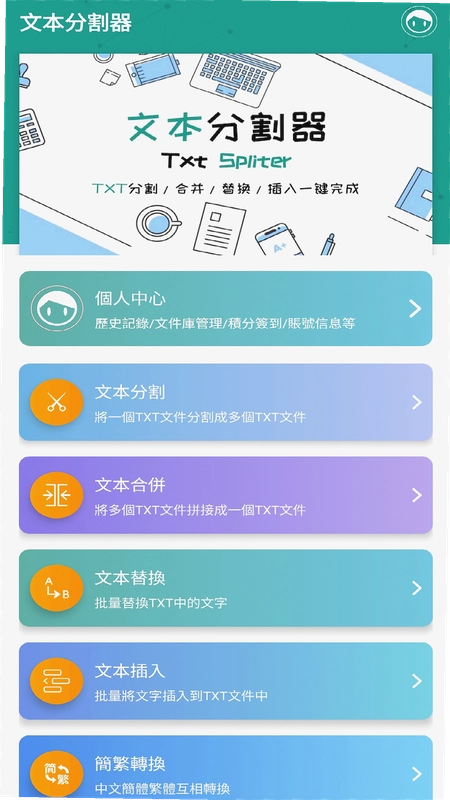
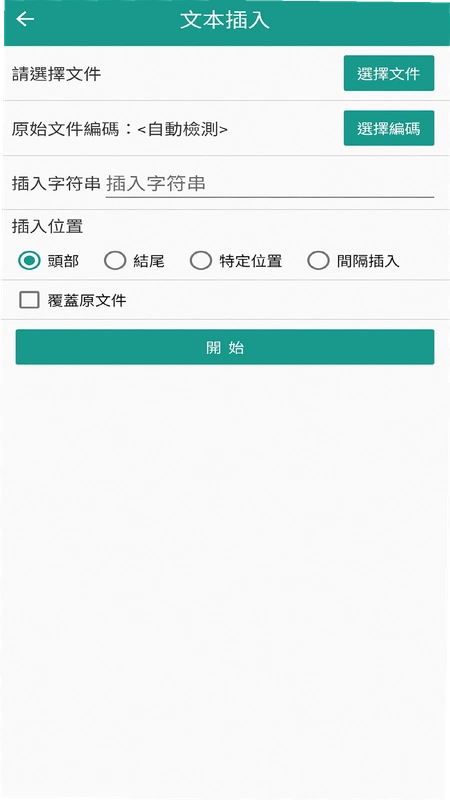
1.说实话,第一次看到文本分割器这个名字,我下意识觉得它是个挺小众的玩意。但真用下来才发现,这玩意解决的是安卓手机上处理txt文件的一个大麻烦。你想想看,网盘里存了几百兆的txt合集,用手机自带的阅读器打开,加载半天不说,翻页还卡成幻灯片。文本分割器手机版的核心逻辑就是把这坨大文件切成小块,让低配手机也能顺畅读。
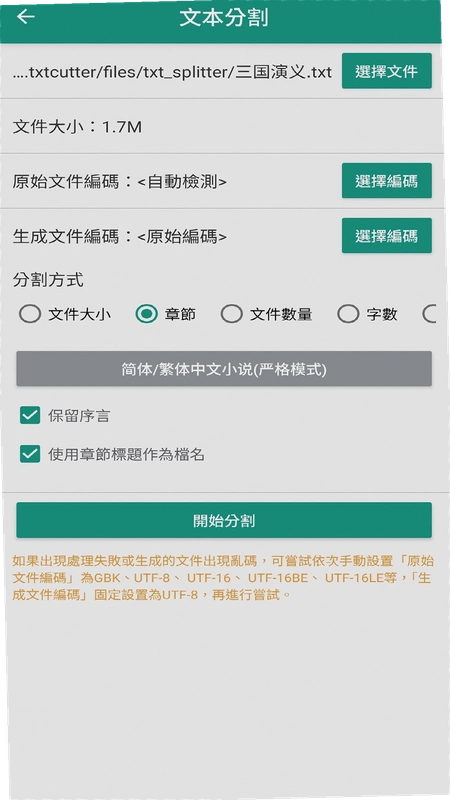
2.我实测了一个68MB的txt文档,里面大概有三百多万字。用文本分割器按文件大小切,设置成每个文件5MB,它几秒钟就处理完了。切出来的文件在文件管理器里能看到,命名很规整,不会乱。这里得提醒一句,处理大文件的时候手机最好留出至少两倍于源文件的存储空间,不然切到一半提示空间不足就尴尬了。
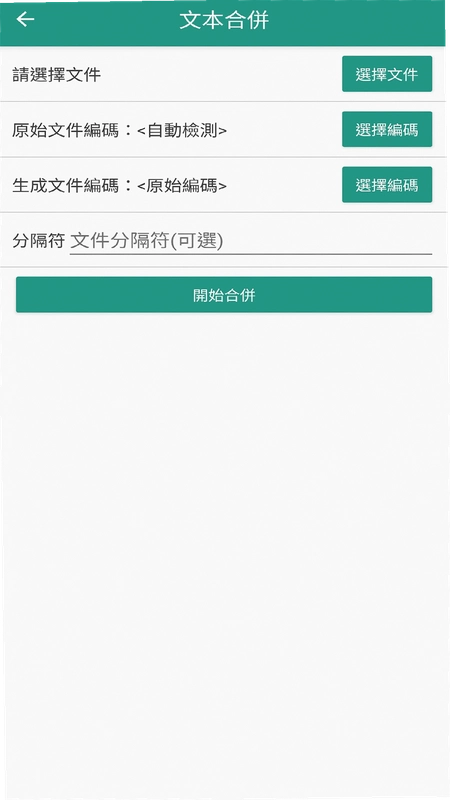
3.这软件还有个文本合并功能,能把散落在各个文件夹的章节txt重新拼回去。合并的时候可以自己加分隔符,比如加个换行或者几个星号,方便区分章节。对于喜欢自己整理电子书资源的人来说,这个功能省了不少事。
1.很多人找文本分割器怎么用,其实就是想知道能不能按小说章节自动切。答案是可以的。打开软件,点击底部那个加号导入txt,然后在分割模式里选“按章节分割”。这里有个小细节,软件默认会识别“第X章”这种格式,但如果你的小说是“Chapter 1”或者“卷一”这种,就得手动改一下识别规则。
2.操作路径是这样的:导入文件后,点击右上角的设置图标,找到“章节识别规则”,里面可以自定义正则表达式。比如你想匹配“第”开头“章”结尾的,就填“第.*章”。虽然听起来有点技术门槛,但软件内置了几个常用模板,直接选就行,不用自己写代码。
3.切分完成之后,建议先预览一下前几个文件的内容,看看章节有没有被拦腰截断。有时候作者在章节中间插了空行或者特殊符号,会影响识别准确率。遇到这种情况,可以换“按文字数量分割”,设置成每5000字一个文件,虽然不如按章节智能,但胜在稳定不出错。
1.这个问题问的人特别多。我装的是官方原版资源,从启动到进入主界面,没有弹窗广告,也没有那种恶心人的插屏推广。底部就一个很窄的横幅,不影响操作。比起某些动不动就弹窗的txt处理工具,这个算是很克制了。
2.功能限制方面,免费版没有限制分割文件的数量和大小。我试过一次性导入二十几个txt文件批量合并,它也能扛得住。不过有个小短板得说一下,处理超大文件的时候,比如超过200MB的单个txt,软件偶尔会闪退。这应该是安卓系统对单个应用内存分配的限制,不是软件本身的问题。解决办法就是先用电脑把大文件切成两半再处理。
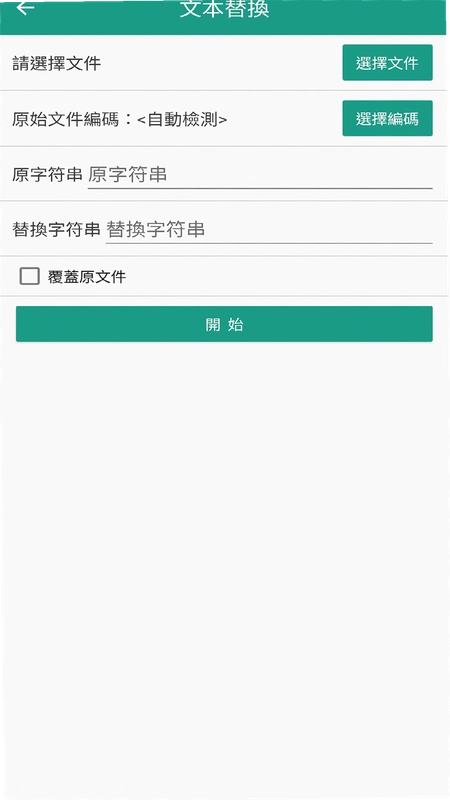
3.文本替换和文本插入这两个功能,在免费版里也是完整可用的。替换支持区分大小写,插入支持在文件头、文件尾、指定行号插入内容。对于经常要批量修改文档格式的人来说,这比在电脑上装个Notepad++再传到手机方便多了。
1.我特意找了一台三年前买的千元机来测试,处理器是骁龙665,运行内存4GB。装上文本分割器之后,冷启动大概两秒多,不算快但也能接受。处理一个30MB的txt文件,分割成10个章节文件,耗时不到十秒。这个速度对于应急处理文档来说完全够用了。
2.内存占用方面,空载的时候大概占40MB左右,处理文件时会飙升到150MB上下。如果你的手机同时开着微信和短视频app,再切回来处理文件,有可能会被系统杀掉后台。建议处理大文件之前,先清理一下后台应用,给文本分割器留出足够的运行空间。
3.简繁转换这个功能挺有意思。我拿一本繁体竖排的txt试了一下,转成简体之后,常用字基本都对,只有少数异体字没转过来。对于看网文的人来说,这个功能可以解决一部分资源乱码的问题。转换之前建议先备份原文件,虽然软件有撤销功能,但万一呢。
问:文本分割器处理后的文件保存在哪里?
答:默认保存在手机存储的TextSplitter文件夹里。如果找不到,可以在软件设置里点“输出目录”,手动改成你熟悉的文件夹,比如Downloads或者Documents。
问:分割之后的txt文件用哪个阅读器打开比较好?
答:这个没限制,任何能打开txt的阅读器都行。我个人习惯用静读天下,因为它对章节的识别比较好,配合文本分割器切出来的文件,翻页很流畅。
问:文本插入功能能不能在每一行前面加序号?
答:可以。选“间隔插入”,设置间隔行数为1,插入内容填“#”,这样每一行前面都会加上#号。不过要注意,如果原文有空行,空行也会被加上符号,处理完记得检查一下。
问:为什么我按正则表达式分割总是失败?
答:大概率是正则写错了。安卓上的正则引擎和电脑上稍微有点区别,比如转义字符的写法。建议先在电脑上测试好正则再复制过来,或者直接用软件内置的模板改,别自己从头写。
| 功能模块 | 操作路径 | 实测耗时 | 适用场景 |
| 按章节分割 | 导入文件→分割→章节分割→选模板→开始 | 30MB文件约8秒 | 网文合集拆分 |
| 按大小分割 | 导入文件→分割→按文件大小→设5MB→开始 | 68MB文件约12秒 | 大文件压缩传输 |
| 文本合并 | 多选文件→合并→设分隔符→开始 | 20个文件约5秒 | 章节重新拼合 |
| 文本替换 | 导入文件→替换→输入查找/替换内容→执行 | 10MB文件约3秒 | 批量修改错别字 |
| 简繁转换 | 导入文件→简繁→选方向→转换 | 5MB文件约2秒 | 繁体资源转简体 |
从实测数据来看,文本分割器在处理中小型txt文件时效率很高,操作路径也比较直观。最让我意外的是文本插入功能,原本以为只能简单在头尾加东西,结果发现它支持按行号定位插入。比如你想在第一百行插入一段注释,直接填100就行,不用手动去数。这个细节对经常编辑文档的人来说很实用。不过表格里也能看出来,处理超大文件时耗时明显增加,建议还是把大文件拆成几份再处理。
| 软件名称 | 推荐理由 | 评分 |
|---|---|---|
| 小说分卷工具 | 专注网文章节拆分,识别精准 | ★★★★☆ |
| TXT合并助手 | 批量拼接文本,支持自定义分隔 | ★★★★☆ |
| 文本编辑器 | 轻量级编辑,支持正则查找替换 | ★★★★★ |
| 繁简转换器 | 一键转换,支持生僻字识别 | ★★★★☆ |
| 文档切割工具 | 按行数切割,适合代码日志处理 | ★★★☆☆ |
猜你喜欢
用户评论





最新更新

万千书屋app官方版v1.7.3
 图书杂志 / 83.6M / 10-15

阿柴记账APP下载安装最新版v1.8.1 自动记账
 金融理财 / 77.4M / 10-15

鸭趣听书官方最新版v1.1.0
图书杂志 / 31.4M / 10-15

黑谷ai拓客系统官方版v4.1.8.4安卓版
办公商务 / 693.4M / 10-15

消防实操模拟软件(消防设施操作员实操宝)v6.0.5
学习教育 / 189.8M / 10-15

光华商学(集盒商学)v1.8.7
学习教育 / 50.3M / 10-15

Nomad Sculpt(Nomad Sculpt 安卓版)v2.12 移动端3D雕刻
拍照美图 / 241.8M / 10-15

掌上信手书(掌上信手书电子签章)v2.1.4001
办公商务 / 101.8M / 10-15

UU货运(UU跑腿货运)v2.4.0.0同城拉货平台
生活工具 / 80.2M / 10-15

壹号净菜(壹号生鲜配送)v1.7.2 生鲜配送管理
办公商务 / 22.6M / 10-15
本类排行

蛋蛋分享库最新游戏版v1.1.5
 娱乐软件 / 6.9M / 09-03

抖音国际版海外版下载(TikTok)v47.1.7
视频软件 / 323.9M / 10-14

deepseek智能助手下载v2.1.5
娱乐软件 / 12.3M / 06-08

豆包app下载安装新版本v15.3.0
娱乐软件 / 373.5M / 10-09

豚豚剧2026最新版本下载v1.0.3
视频软件 / 72.5M / 09-07

囧次元app正版下载免费版v1.0.11
图书杂志 / 126.5M / 09-28

囧次元无广告版下载安装最新版2026v1.0.11
图书杂志 / 71.2M / 09-28

omofun动漫下载最新版v1.1.77
视频软件 / 141.3M / 09-14

动漫共和国app免费下载最新版v1.0.11
图书杂志 / 118.2M / 09-28

追番达人软件下载v6.2.1
视频软件 / 59.2M / 07-25
热门推荐
酷狗音乐下载免费2026最新版本v20.8.6
夸克app官方正版下载最新版本v10.19.0.1165
乐乐宝库小游戏合集v1.0.0小游戏盒子
wifi万能钥匙下载安装2026最新版v5.2.39
oppo自带手机搬家软件(Clone Phone)v17.3.1
欢太手机搬家下载官方最新版2026v17.3.1
抖音国际版海外版下载(TikTok)v47.1.7
橙果短剧App官方最新版下载v1.0.0短剧追剧