-
-
手机PS软件破解版下载(Adobe Photoshop Express)
- 大小:212.9M
- 时间:2026-09-16 09:55
- 性质:免费
- 版本:v18.7.49
高级功能已解锁;
不需要Adobe ID帐户「在登录界面的左上角有个 x 按钮!关闭即可!
采用新式美学外观精修视频。
上传图像可更改照片背景。
升级版美颜功能可快速修复瑕疵,让图像更加光彩夺目。
灵活运用眼妆、唇膏和染发工具,大胆尝试各种全新妆容。
在图像上添加个性化涂鸦,发掘你内在的艺术家气质。
我们还改进了应用程序性能,为你呈上顺畅至优的使用体验。

Adobe Photoshop Express破解版为你附上,全新的破解版本等你来享,此版本已为你破解为免费版,所有付费功能全部免费畅享,喜爱这款全新app的你千万不要错过咯!
一、入门级方法:简单快速
1. 快速选择工具(新手首选)
适用:背景简单、主体轮廓清晰的图片(如证件照、产品图)
操作:
打开图片,选择工具栏的快速选择工具(快捷键 W)
在主体上点击并拖动,PS 会自动识别边缘
按住Alt 键减选多余区域,Shift 键加选遗漏部分
按Ctrl+J复制选区内的图像,完成抠图
2. 魔棒工具
适用:纯色背景、色彩对比明显的图像
操作:
选择魔棒工具(快捷键 W,长按快速选择工具可切换)
点击背景区域,Ctrl+Shift+I反选得到主体
按Ctrl+J复制,完成
3. AI 选择主体(2023 + 版本特有)
适用:任何图像,特别是人物、动物等复杂主体
操作:
菜单栏选择 "选择→主体",AI 自动识别主体(约 3 秒)
细节优化:点击选项栏的 "选择并遮住"(或按 Ctrl+Alt+R)
在弹出窗口中调整 "智能半径"和"羽化" 参数,细化边缘
输出设置为 "新建图层",点击确定完成
二、进阶级方法:精准控制
1. 钢笔工具(专业首选)
适用:复杂曲线、高精度需求(如 LOGO、汽车、珠宝)
操作:
选择钢笔工具(快捷键 P),在选项栏选择 "路径" 模式
沿主体边缘点击创建锚点,曲线处拖动控制手柄调整弧度
闭合路径后,右键→建立选区(羽化值 0-1 像素)
按Ctrl+J复制,完成
2. 磁性套索工具
适用:边缘清晰但不规则的图像(如家具、玩具)
操作:
选择磁性套索工具(长按套索工具可切换)
将光标放在主体边缘点击起点,然后沿边缘移动
PS 会自动吸附边缘,模糊处需手动点击添加锚点
回到起点双击闭合选区,按Ctrl+J复制
3. 通道抠图法(复杂边缘利器)
适用:毛发、婚纱、玻璃等半透明或细节丰富的物体
操作:
复制背景图层(Ctrl+J),打开通道面板
对比红、绿、蓝三个通道,选择主体与背景对比度最高的通道(通常是蓝色)
复制该通道(右键→复制通道)
按Ctrl+L调整色阶,强化黑白对比(使主体变白,背景变黑)
用画笔工具(白色)涂抹主体,黑色涂抹背景
点击通道面板底部的将通道作为选区载入
返回图层,按Ctrl+J复制选区,完成
三、高级技巧:细节优化
1. 选择并遮住(万能边缘优化)
适用:任何抠图后的边缘细化,特别是毛发、绒毛
操作:
创建选区后,点击选项栏的 "选择并遮住" 或按Ctrl+Alt+R
在视图模式中选择 "叠加"或"黑白",便于观察
调整智能半径(处理发丝等细节)和羽化(柔化边缘)
使用调整边缘画笔涂抹边缘,修复不自然处
输出设置为 "新建带有图层蒙版的图层",点击确定
2. 图层蒙版(非破坏性抠图)
适用:需要反复调整的抠图,或保留原图完整性
操作:
复制背景图层(Ctrl+J)
选择 "图层→图层蒙版→显示全部"
用画笔工具(黑色)涂抹要隐藏的部分,白色恢复显示
可随时修改,不破坏原图
方法一:魔棒工具(适合纯色背景)
步骤:
打开图片:文件→打开
选择魔棒工具 (W 键),设置容差 (20-30)
点击背景区域选中底色
按Shift+F5打开填充对话框,选择 "颜色",选新底色
点击确定,完成替换
方法二:快速选择工具(适合边缘复杂的图片)
步骤:
打开图片,选择快速选择工具
拖动鼠标框选主体 (需保留部分)
按Ctrl+Shift+I反选,选中背景
新建图层 (快捷键:Ctrl+Shift+N)
设置前景色为新底色,按Alt+Delete填充
方法三:填充图层法(推荐,非破坏性编辑)
步骤:
打开图片,确保背景层可编辑
点击图层面板底部 "创建新填充或调整图层"(半黑半白圆)
选择 "纯色",在拾色器中选择目标底色
将新填充图层拖动到背景层下方,完成替换
方法四:替换颜色(适合特定色调调整)
步骤:
打开图片,选择图像→调整→替换颜色
用吸管点击背景色,调整 "色相 / 饱和度 / 明度" 滑块
预览满意后点击确定
方法五:油漆桶工具(最简单粗暴)
步骤:
选中背景区域 (用魔棒或快速选择)
选择油漆桶工具 (G 键)
设置前景色为新底色,点击背景区域一键填充
选择和编辑照片
打开应用程序,选择您要处理的照片。第一个屏幕显示您设备内存中的照片。
或者,您可以使用应用程序打开照片,直接进行处理。若要查看和选择照片,在主屏幕上选择“所有照片”,然后点击相机图标。
运用各种调整和校正选项,打造最吸睛的照片。从您的设备或 Creative Cloud 中选择任何照片,立即开始编辑。
自动增强您的照片
使用“自动增强”可以自动调整曝光度、对比度、高光、阴影、白色、黑色、色温、色调、亮丽度和清晰度的值。若要应用“自动增强”,点击屏幕顶部面板的。
您可以让 Photoshop Express 在每次打开照片时自动应用“自动增强”功能。若要应用“自动增强”,在“首选项”中取消选中禁用自动增强。
应用外观
Photoshop Express 可应用各种不同的“外观”即时滤镜。您可以从一系列炫目的特效中选择所需并控制光强。选择您想要应用的效果,并使用滑块调整其光强度。
创建并保存您的自定义外观。若要创建自定义滤镜,在外观面板中点击“添加”,输入一个名称,然后点击“保存外观”。
应用混合效果
Photoshop Express 为您的照片提供丰富的混合效果选项,例如漏光、雨滴、纸张、星空和水彩等。您可应用创意纹理和叠加效果,让简单的图像瞬间变得灵动而独具特色。
若要应用混合效果:
1、选择图像
2、选择面板上的“混合”图标
3、移动滑块以调整不透明度

Photoshop Express 中的混合效果
裁切、旋转和转换照片
编辑照片的第一步是设置照片大小。点击可裁切、修齐、旋转和翻转照片。此功能帮助用户按照任何社交媒体平台的要求,选择照片的宽高比或自定义照片大小。照片可任意旋转,通过四个选项来修复透视图。
设置照片的宽高比
您还可以裁切设置照片的宽高比,例如可调大小、原始设备、1:1 等。若要设置照片的宽高比:
1、选择图像
2、点击裁剪图标
3、选择面板上显示的各种选项来调整图像
4、拖动图像边缘进行裁切并设置宽高比
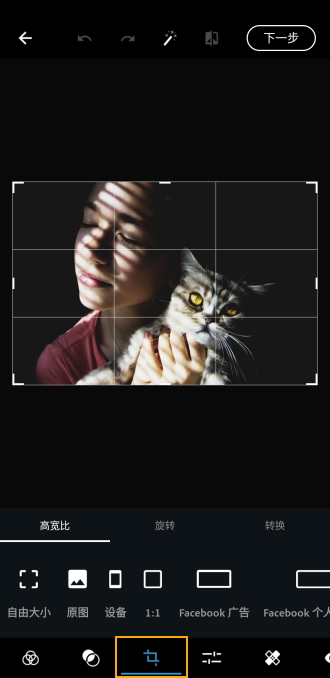
设置照片的宽高比
旋转照片
您可以使用 Photoshop Express 提供的“旋转”选项卡,旋转、拉伸和翻转照片。还可以朝任意方向水平或垂直地翻转它。
转换照片
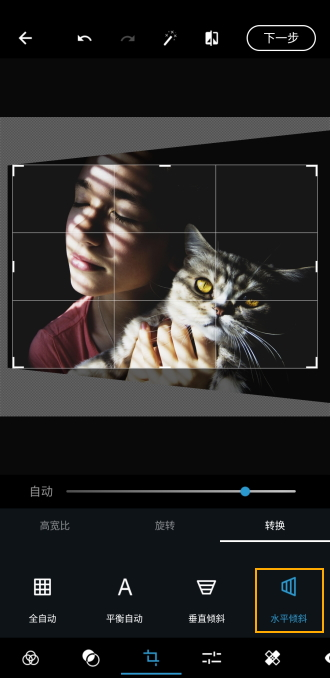
Photoshop Express 提供四种透视校正选项 - 垂直、水平、全自动和平衡自动模式。若要修复照片中的透视图:
1、选择“裁切”工具
2、点击“转换”
3、使用滑块或“自动”选项修复照片中的透视图
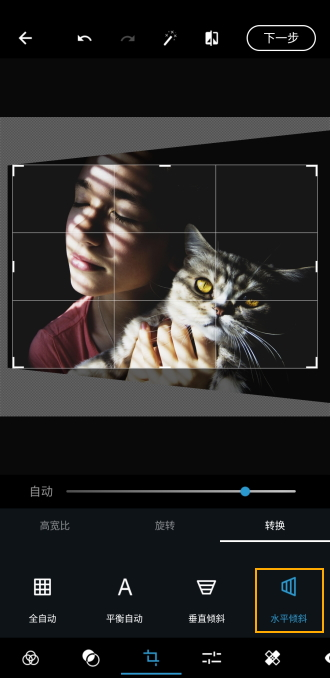
Photoshop Express 中的水平斜切
调整照片大小
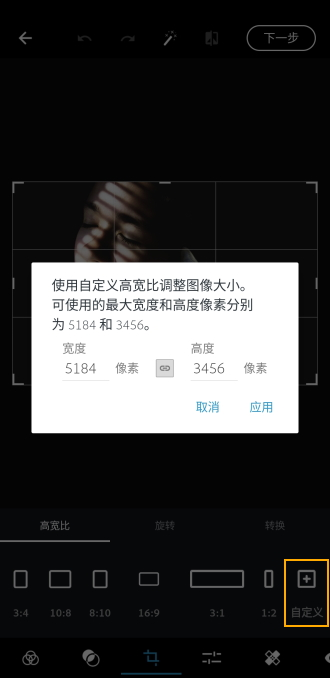
“调整图像大小”选项会将照片缩放到选定的长度边,保留照片的当前比例值。缩放会应用到已导出/保存和共享的照片。
若要在 Android 系统中调整照片的大小,选择“裁切”工具 > “可调大小” > “自定义”。

调整照片大小
添加文本
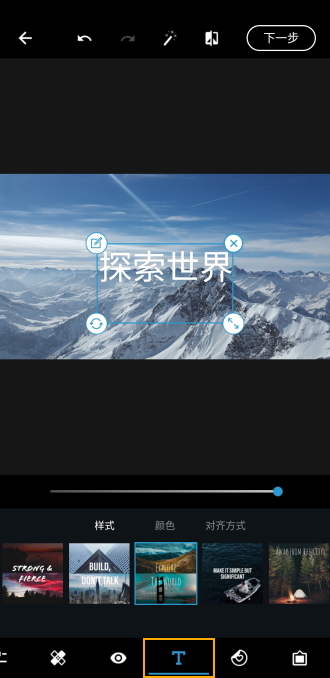
若要通过 Photoshop Express 添加文本,您可以从文本选项列表中选择“文本样式”。按需选择使用您自己的文本或选择面板上的任何文本模板。通过向您的照片和拼贴画添加文本样式,创建 meme 和海报。
为照片添加文本的步骤:
1、选择 您喜欢的文本样式
2、点击面板上的文本,编辑成您选择的文本
3、您可以改变文本的字体、颜色和对齐方式
4、使用滑块调整文本不透明度

校正红眼
点击眼睛图标一键纠正红眼和宠物眼。
添加边框
点击相机图标可为照片添加边框。
去除瑕疵
单击“去除瑕疵”图标即可一键去除照片中的污点、脏物和蒙尘。
如果您没有得到想要的结果,可重新点击以查看每次点击的不同结果。
运用其他调整选项来增强您的照片
您可以使用以下调整选项来增强您的照片:
曝光度:拍摄时的光线强度。您可以调整滑块来调整照片的明暗。
对比度:照片中明暗区域之间的亮度差异。增大滑块值可以增强明暗区域之间的亮度差异,从而突出照片效果。
高光:照片中最亮的部分。您可以调整滑块以控制高光细节。滑块的值越低,高光细节越丰富。
阴影:照片中最暗的部分。您可以调整阴影滑块以调控阴影细节。滑块的值越高,阴影细节越丰富。
白色控件:控制照片中最亮的区域,比“高光”具有更宽的色调范围。调整滑块可更改照片的整体亮度以及白色部分。
黑色控件:可用于控制照片中最暗的区域,比“阴影”具有更宽的色调和效果范围。
色温:可让照片看起来温暖明亮或冷酷清爽。
色调:可用于向照片中添加绿色和品红色调。
自然饱和度:可用于提升较低饱和度的颜色,对饱和度较高的颜色影响较小。调整滑块可提亮照片中的颜色,且不让其过于刺目。
饱和度:调整滑块可均匀提高照片中所有颜色的饱和度,提亮照片中的颜色。
清晰度:可通过增加局部对比度调整滑块,从而增加图像深度。这可呈现照片的细节和纹理。
除雾:可移除照片中的大气雾霾。调整滑块,可以移除或增强照片中的雾霾。
锐化:可增强特定像素间的对比度。调整滑块让照片看起来清晰动人。
降低明度噪点:明度噪点会干扰彩色像素的亮度。调整滑块来修复这种类型的噪点。
降低色彩噪点:当单色中出现多种彩色像素时,就会产生色彩噪点。调整滑块来修复这种类型的噪点。
添加水印
您可以在 Photoshop Express 中将所需的图像或文本作为水印添加到照片。若要添加水印:
1、选择“应用程序设置” > “首选项” > “添加水印”
2、若要添加您选择的照片,请点击“添加图像”,然后选择要添加为水印的照片
3、若要添加文本,请点击“添加文本”,然后选择要添加为水印的文本
4、您可以使用滑块调整水印的不透明度
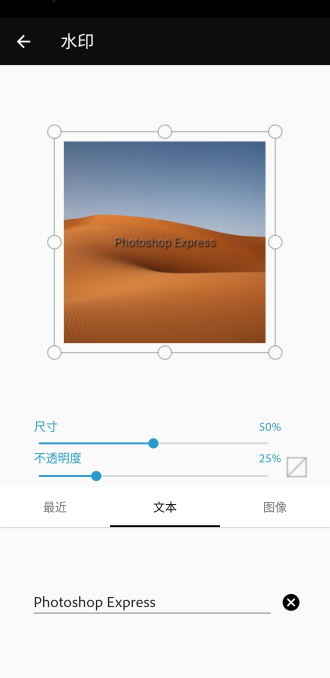
若要禁用或删除所有照片的水印,您可在“应用程序设置” > “偏好设置”中删除已添加为水印的自定义图像或文本。
在照片上应用“模糊”效果
在 Photoshop Express 中,您可以在“选择工具”面板中找到“模糊”。
您可以选择两种模糊选项:
径向模糊:对照片中的特定区域进行模糊处理
全模糊:对整个照片进行模糊处理

若要应用径向模糊,请遵循以下步骤:
1、将圆形蒙版移动到所需的区域。调整圆圈,对照片中所需的区域应用无模糊、羽化和模糊
2、移动滑块以调整“模糊”强度。您也可以使用开关更改照片中的模糊区域
若要应用全模糊,请遵循以下步骤:
1、点击“全模糊”选项
2、移动滑块以调整“模糊”强度
分享您的作品
通过 Instagram、Facebook、Tumblr、Twitter 以及通过发送短信快速分享您的作品。若要分享您的作品,请选择屏幕右上角的“分享”图标,然后选择您喜欢的方式分享作品。
控制 JPEG 质量
您可以选择在导出或共享图像时应用到照片中的质量标准。值为 100% 时将获得最佳效果,但会增加文件大小。默认情况下,质量比例设置为 85%。
若要更改图像质量:
1、前往“应用程序设置” > “首选项” > “JPEG 质量”
2、更改质量滑块值

用户评论






 Windows 10

 Sony_Xperia_1_VII
Google_Pixel_10
Sony_Xperia_1_VII
Google_Pixel_10
 xiaomi_Redmi 6A
最新更新
手机PS软件破解版下载(Adobe Photoshop Express)v18.7.49
 拍照美图 / 212.9M / 09-16

练答-AI面试辅助拿OFFER面试助手v1.0.2 AI面试模拟
办公商务 / 3.0M / 09-16

乾策立方乾方智控v3.9.56 工作目标跟进
办公商务 / 34.1M / 09-16

山顶传记APP人生传记生成v1.0.9
图书杂志 / 102.1M / 09-16

旅橙锦囊自由行工具v1.3.4 旅行规划
生活工具 / 33.3M / 09-16

补卡水印相机拍照打卡水印v1.0.9 拍照留痕工具
拍照美图 / 60.7M / 09-16

17see智能摄像机v2026.1094.1.10319 远程监控
安全中心 / 161.4M / 09-16

礼物笔记送礼助手v1.1.7
生活工具 / 21.8M / 09-16
时钟Zen桌面小组件桌面时钟小插件v3.1.1.41 桌面时钟工具
生活工具 / 78.3M / 09-16

smart launcher pro 破解版v6.7 build 027
美化主题 / 26.5M / 09-16
本类排行

蛋蛋分享库最新游戏版v1.1.5
 娱乐软件 / 6.9M / 09-03

deepseek智能助手下载v2.1.5
娱乐软件 / 12.3M / 06-08

抖音国际版海外版下载(TikTok)v46.6.1
视频软件 / 568.4M / 08-21

豆包app下载安装新版本v15.1.0
娱乐软件 / 373.5M / 09-16

豚豚剧2026最新版本下载v1.0.3
视频软件 / 72.5M / 09-07

囧次元app正版下载免费版v1.0.8
图书杂志 / 67.7M / 09-09

囧次元无广告版下载安装最新版2026v1.5.8.0(84)
图书杂志 / 36.7M / 08-17

omofun动漫下载最新版v1.1.77
视频软件 / 141.3M / 09-14

动漫共和国app免费下载最新版v1.0.8
图书杂志 / 117.6M / 08-26

追番达人软件下载v6.2.1
视频软件 / 59.2M / 07-25




















热门推荐
weverse安卓下载最新版本v3.18.0
必安app官方免费下载安装2026年最新版v3.20.4
豆包app下载安装新版本v15.1.0
7723游戏盒子官方正版下载v5.9.2
金苗宝宝宝打预防针下载v7.7.2儿童接种管家
番茄免费小说下载安装app安卓版v7.3.7.32
高德地图下载导航2026最新版安装v17.00.0.2005
谷歌框架app下载安装最新版(Google Play 服务)v26.36.30