-

-
相片大师免费版下载安装(PhotoDirector)
- 大小:182.5M
- 时间:2026-04-07 08:55
- 性质:免费
- 版本:v21.7.0
最新升级:用 AI 重新定义你的照片!
AI 背景 – 性能升级,主体更清晰,背景替换更自然。
AI 艺术 – 全新风格上架,带来更多创意玩法与惊艳特效。
功能与使用体验全面升级,操作更直觉、互动更流畅!


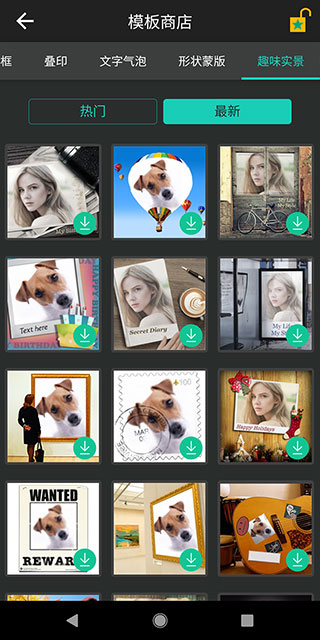
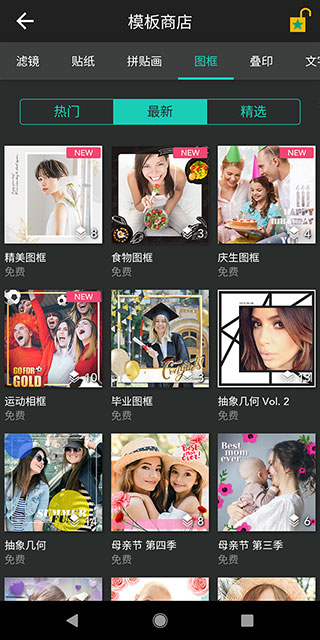
相片大师安卓版专为广大小伙伴量身定制,全新版本全新内容等你来享,全新的功能满足你的图片编辑需求,各种功能等你来享,在这里你将感受到一键修图的便利!
相片大师(CyberLink PhotoDirector)拼图核心是拼贴画功能,分 3 步完成:选图→挑模板→调细节(边框 / 背景 / 比例),手机端操作直观,支持 1-6 张图快速排版与创意设计。下面是完整图文步骤 + 进阶技巧 + 避坑指南。
一、先找对入口:进入拼贴画功能
打开相片大师 APP,在主界面找到并点击拼贴画(部分版本显示 “拼图”),进入拼图创作模式。
提示:电脑版需进入「创建」模块→选择「拼贴画」
二、基础拼图:3 步快速出片(1-6 张图)
Step1:选择照片,确定数量
点击「添加照片」,从手机相册选择1-6 张要拼接的图片
可长按拖动调整照片顺序,点击单张可删除 / 替换
选好后点击「下一步」/「完成」进入模板选择页
Step2:挑选拼图模板,匹配场景
底部模板栏会根据你选的照片数量,自动匹配可用布局,常见类型:
网格布局:2 图(左右 / 上下)、3 图(1 大 2 小 / 均分)、4 图(2×2)、6 图(2×3)
创意布局:不规则分割、心形、圆形等艺术模板
比例适配:1:1(朋友圈九宫格)、3:4(小红书)、9:16(抖音)、16:9(横屏)
操作:左右滑动模板,点击即可应用
Step3:细节调整 + 保存,搞定基础拼图
调整单图:点击模板中的照片,可双指缩放 / 单指拖动,调整显示区域与位置;还能旋转、裁剪、加滤镜
统一风格(可选):
点击底部「滤镜」,给所有照片一键加同款滤镜
点击「边框」,调整拼图格子间的间距宽度(0-20 像素)与颜色
导出保存:点击右上角保存,选择分辨率(建议 1080P),照片自动存入相册
三、进阶玩法:自定义拼图(边框 / 背景 / 圆角 / 自由排版)
✨ 1. 改背景:纯色 / 渐变 / 纹理,提升质感
在拼贴画编辑页,点击底部背景
3 种背景可选:
纯色:选预设色块,或长按色块打开色盘自定义颜色
渐变:多种渐变色模板,调整方向与透明度
纹理:大理石、木纹、几何等图案,可缩放与旋转
点击√应用
✨ 2. 调边框:粗细 / 颜色 / 圆角,做卡片感
背景设置页,找到边框选项(部分版本在「布局」里)
拖动「边框宽度」滑块,控制拼图外框粗细
开启「圆角」,调整半径(0-50 像素),做出圆角卡片效果
可选「描边」,给单张照片加独立边框
✨ 3. 自由拼图(打破网格,创意排版)
适合想随意摆放照片、做拼贴海报的场景:
选「自由拼图」模板(若有),或先选 1 图模板,再用画中画叠加
点击底部画中画→「新增画中画」,添加第 2、3 张照片
对每一层照片:缩放、旋转、调整位置、加蒙版、调不透明度
可叠加贴纸、文字、涂鸦,完成创意拼贴
✨ 4. 长图拼接(多张照片竖排 / 横排,无缝长图)
相片大师无单独 “长图” 按钮,用拼贴画 + 比例调整实现:
选1×N 布局(如 2 图上下、3 图竖排)
画布比例选「自由」,或 3:4/9:16(竖长图)、16:9(横长图)
关闭边框间距(设为 0),调整照片上下对齐
导出后就是无缝长图,适合朋友圈长文配图
四、电脑版(CyberLink PhotoDirector)拼图快速指南
打开软件,进入创建→拼贴画
点击「添加照片」,导入多张图片
左侧选模板,右侧面板调细节:
布局:改行数、列数、格子大小
边框:外框宽度、圆角、颜色
背景:纯色、渐变、图片背景
点击「文件」→「导出」,选格式(JPG/PNG)与分辨率
五、常见问题 + 避坑指南,少走弯路
❌ 照片显示不全 / 被裁剪?
原因:模板比例与照片原始比例不匹配
解决:
点击单图,用双指缩放,让主体完整显示
换模板(优先选 “适合” 模式,而非 “填充”)
先裁剪照片,统一成 1:1/3:4 等目标比例,再拼图
❌ 导出后拼图变形 / 模糊?
导出时选高分辨率(1080P/4K),别用低画质压缩
确保原图清晰,避免放大低像素照片
❌ 想拼 9 张图(九宫格)但最多只能选 6 张?
相片大师 APP 默认拼贴画上限 6 张
方案:先拼 3 组 2×2,再用画中画叠加成 9 宫格;或用电脑版,支持更多图
1、下载并打开相片大师app,跳过开屏的介绍,来到下方界面后,点击左上方的【X】号取消订阅即可进入软件首页
2、进入首页后,在上方可以看到众多的试用功能,这些功能均每天可以试用一次,仅需点击相应功能并点击下方的立即试用,然后关闭弹出的订阅窗口即可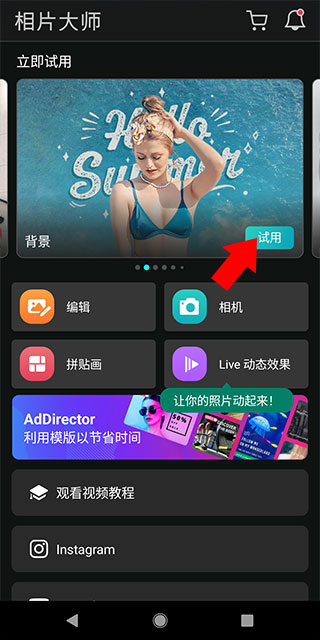
3、点击右方相机即可进入相机界面
4、正下方第一栏照片添加各种滤镜以及效果,点击右下方滤镜可切换相框以及滤镜功能,右上方可切换前置摄像头,更多功能介绍可以看下图了解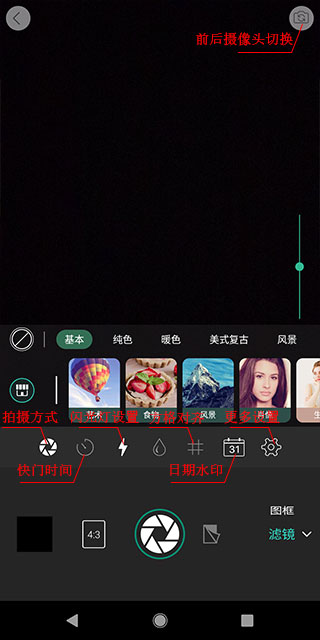
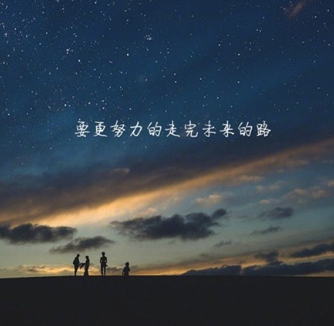
1.用户在电脑桌面上打开相片大师软件,并来到页面上找到带有文字的图片
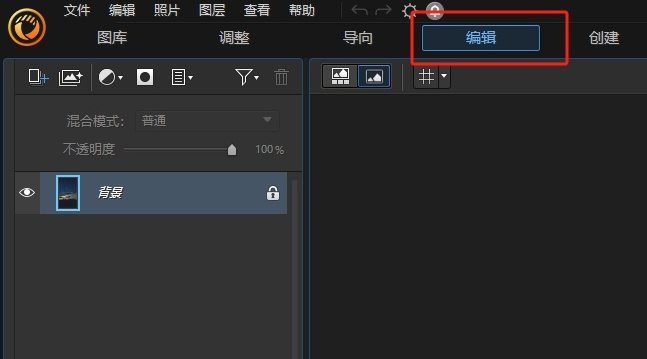
2.接着在页面上方的板块分类中找到并点击编辑选项,页面将会发生切换
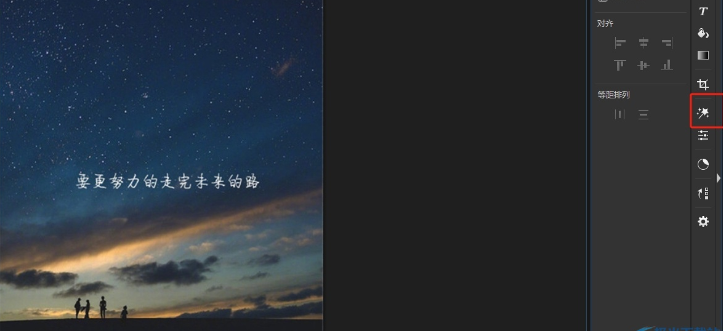
3.进入到图片的编辑窗口中,用户需要在右侧的工具栏中点击导向工具选项
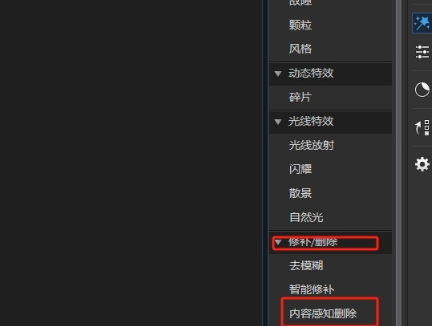
4.将会显示出相关的功能选项,用户选择修补/删除板块中的内容感知删除选项
5.随后在打开的内容感知删除窗口中,用户利用画笔在图片上选中需要删除的文字内容并按下应用按钮
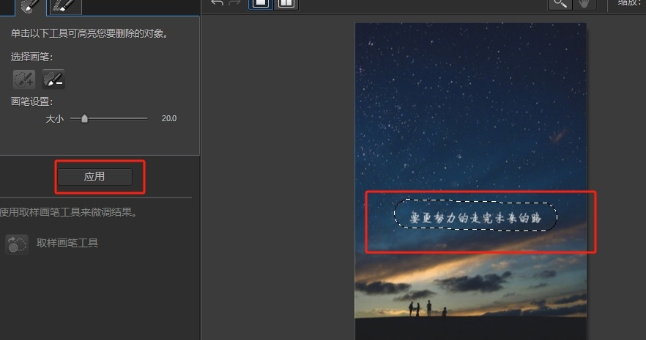
6.最后用户可以看到图片上的文字成功被去除,直接按下窗口底部的确定按钮即可
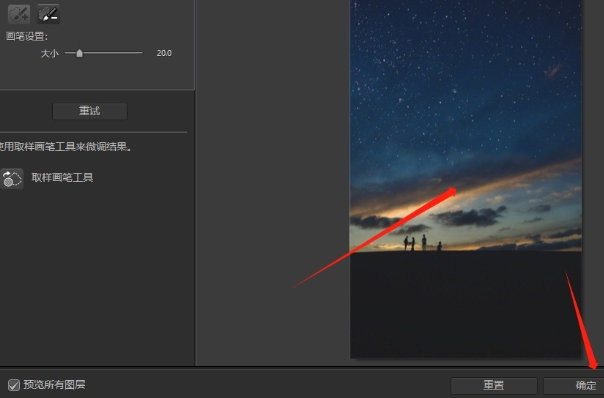
7.此时回到图库中,用户可以看到先前带有文字的图片已将文字成功去除

用户评论






 OnePlus_13
 Samsung_Galaxy_A36_5G
 Windows 11
 Sony_Xperia_1_VII
 Windows 7
最新更新
拼豆创造者免费版本v1.25.0
 娱乐软件 / 27.9M / 04-14

weawow天气高级版全解锁v7.1.2
生活工具 / 15.8M / 04-14
weawow天气预报v7.1.2
生活工具 / 11.8M / 04-14

pk交易所官方版v6.166.0
金融理财 / 382.1M / 04-14

猫趣漫画app下载正版免费版(喵趣漫画)v5.0.0
 图书杂志 / 18.7M / 04-14

PokeClaw官方最新版下载0.6.5
娱乐软件 / 147.0M / 04-14

dkchat最新版下载v1.3.6
社区交友 / 84.4M / 04-14

当当网官方书店app下载安装v16.4.0
网络购物 / 127.4M / 04-14

惠买商城官方优购物v5.5.26
网络购物 / 99.2M / 04-14

瞄趣漫画app官方下载最新版v5.0.0
图书杂志 / 18.7M / 04-14
本类排行

deepseek智能助手下载v1.8.3
 娱乐软件 / 12.6M / 04-10

抖音国际版海外版下载(TikTok)v44.7.15
视频软件 / 513.7M / 04-12

豆包app下载安装新版本v12.5.0_12050040
娱乐软件 / 214.3M / 03-17

豚豚剧2026最新版本下载v1.0.1.9
视频软件 / 69.7M / 10-09

囧次元app正版下载免费版v1.5.8.0
图书杂志 / 70.9M / 08-07

囧次元无广告版下载安装最新版2026v1.5.8.0
图书杂志 / 36.5M / 09-22

omofun动漫下载最新版v1.1.6
视频软件 / 120.3M / 04-09

动漫共和国app免费下载最新版v1.0.0.8
图书杂志 / 72.0M / 01-28

追番达人软件下载v6.1.2
视频软件 / 85.8M / 02-12

猪猪软件库app免费下载安装v3.3
娱乐软件 / 6.4M / 03-19
























热门推荐
喵趣漫画app下载小说免费安装v5.0.0
百度贴吧app官方下载v22.5.1.0
电影驿站app官方最新版本免费下载v2.0.0
转转app官方正版下载2026最新版本v12.6.0
高德地图下载导航2026最新版安装v16.13.0.2011
抖音国际版海外版下载(TikTok)v44.7.15
hay下载小鳄鱼中文版v8.53.0
华为应用市场正版下载软件商店appv16.2.1.300