-
-
autocad免费下载免激活中文版
- 大小:110.8M
- 时间:2026-01-07 00:45
- 性质:免费
- 版本:v6.20.1
此版本是专业破解版,安装即可使用,进入软件登录账号即可
- 更好的 Android 15 支持和 16 KB 页面大小支持。
- 删除对基于 x86 的设备的支持。
- 图形改进和错误修复。
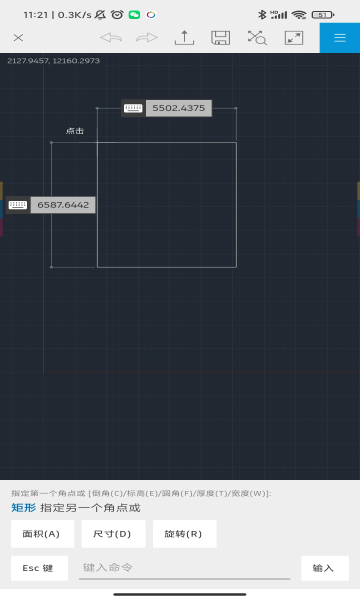
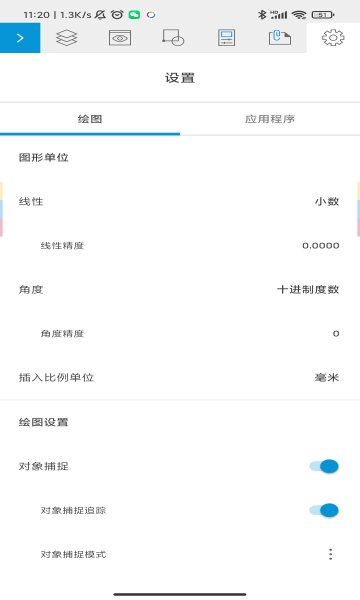
autocad手机版破解版为你提供下载体验,此版本已为你解锁专业版功能,所有付费内容全部免费畅享,全新的绘图软件,一站式满足你的指尖绘图需求,随时随地通过手机即可实现绘图。
AutoCAD 是由 Autodesk(欧特克)公司 开发的一款 专业计算机辅助设计(CAD,Computer Aided Design)软件,核心定位是「工程设计与绘图工具」,是全球工程领域的行业标准软件之一。
AutoCAD 是 Autodesk 公司开发的计算机辅助设计软件,广泛应用于建筑、机械、电气等工程领域。本教程从安装准备到实战练习,为零基础用户提供完整学习路径,帮助你快速掌握核心操作。
一、准备工作:安装与系统要求
1. 系统配置要求(2024 版)
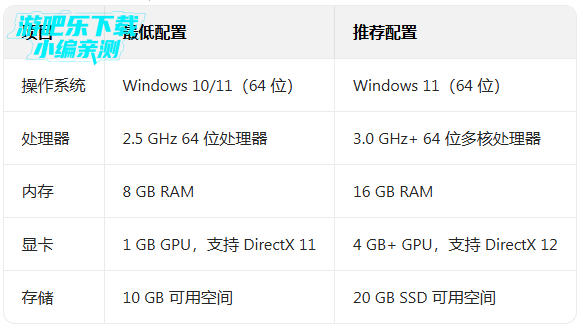
2. 安装步骤
访问 Autodesk 官网下载 AutoCAD 2024 安装程序
运行安装程序,选择 "安装" 选项
登录 Autodesk 账户(免费注册)
选择安装路径,等待安装完成(约 30-60 分钟)
启动软件,激活许可证(学生 / 教师可申请免费教育版)
二、、基础操作与绘图环境设置
1. 文件操作(必备)
新建:快捷键Ctrl+N,选择模板(推荐 "acad.dwt")
打开:快捷键Ctrl+O,支持.dwg、.dxf 等格式
保存:快捷键Ctrl+S,建议每 5 分钟保存一次
另存为:快捷键Ctrl+Shift+S,可选择版本兼容性
2. 绘图环境设置(关键)
(1)单位设置
输入命令UNITS(快捷键UN)或点击 "格式→单位"
长度单位:选择 "毫米"(建筑 / 机械常用),精度设为 0.00
角度单位:选择 "度 / 分 / 秒",精度设为 0d0'0"
点击 "确定" 应用设置
(2)图层管理(核心概念)
图层相当于 "透明图纸",可分类管理不同对象(如墙线、尺寸、文字)
输入命令LA(图层快捷键)或点击图层图标
新建图层:点击 "+" 号,命名(如 "墙体"、"门窗")
设置属性:颜色、线型、线宽(如墙体用红色、粗实线)
控制状态:
开 / 关:显示 / 隐藏图层对象
冻结 / 解冻:冻结后不参与渲染和打印
锁定 / 解锁:锁定后无法编辑对象
(3)十字光标设置
输入命令OPTIONS(快捷键OP)
选择 "显示" 选项卡
调整 "十字光标大小" 为 100(全屏显示)
点击 "确定" 保存设置
三、核心绘图命令(必学,附快捷键)
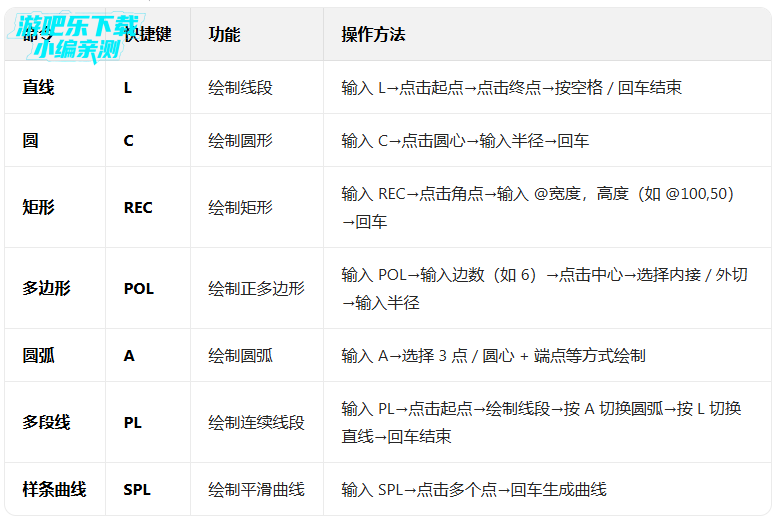
实战技巧:
输入坐标精确绘图:绝对坐标(如 100,200)、相对坐标(如 @50,50)
按F3开启对象捕捉,自动吸附到端点、中点、圆心等关键位置
按F8开启正交模式,强制直线水平或垂直绘制
四、核心编辑命令(效率关键)
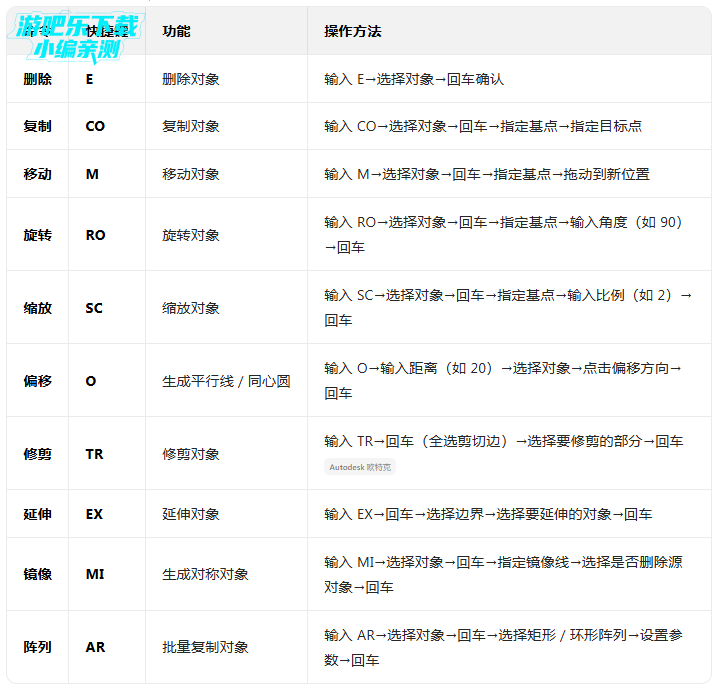
编辑技巧:
按ESC取消当前命令,按U撤销上一步操作,按Ctrl+Y恢复撤销
选择对象时,可框选(从左到右选完全包含的对象)或交叉选择(从右到左选部分包含的对象)
五、尺寸标注与文字输入
1. 尺寸标注(规范绘图必备)
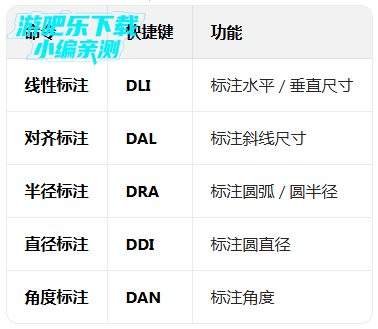
标注步骤:
输入标注命令(如 DLI)
选择要标注的对象(如直线两端)
拖动标注线到合适位置
回车确认
2. 文字输入
单行文字:快捷键DT,适合简短文字(如标注说明)
多行文字:快捷键MT,适合长文本(如技术要求)Autodesk 欧特克
输入文字后,可通过 "特性" 面板(Ctrl+1)修改字体、大小、颜色
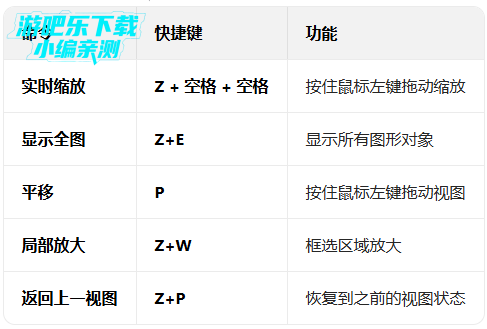
七、视图控制与打印输出
1. 视图控制命令
2. 打印输出(最终成果)
输入命令PLOT(快捷键Ctrl+P)
选择打印机 / 绘图仪
设置纸张大小(如 A4)
选择打印范围(窗口 / 范围 / 显示)
设置比例(如 1:100)
点击 "预览" 检查→点击 "确定" 打印
八、零基础 7 天学习计划
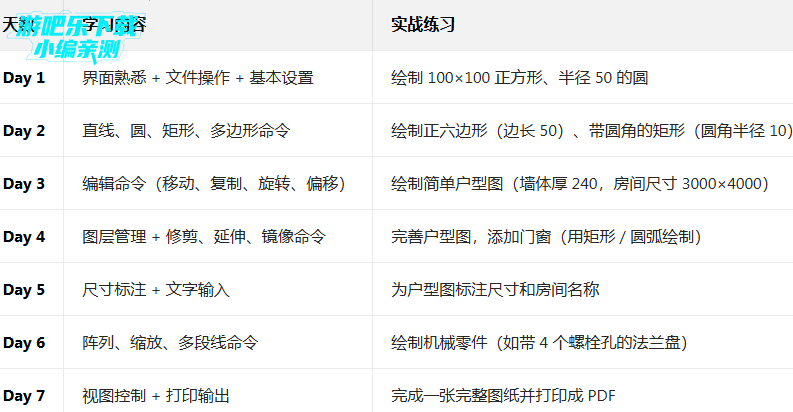
AutoCAD 提供3 种主流转 PDF 方式:打印法 (PLOT/Ctrl+P)、导出法 (EXPORT)、发布法 (PUBLISH),覆盖从单张图纸到批量转换的全部需求,以下是详细操作步骤与专业设置建议Autodesk Help。
一、最常用:打印法(PLOT 命令)【推荐新手】
这是 AutoCAD 原生最稳定的转换方式,适合单张图纸精确导出。
操作步骤
打开需转换的 DWG 文件,确保图层、线型、颜色显示正常
启动打印:
快捷键:Ctrl+P 或 命令行输入 PLOT
菜单路径:文件 → 打印
关键设置(重点):
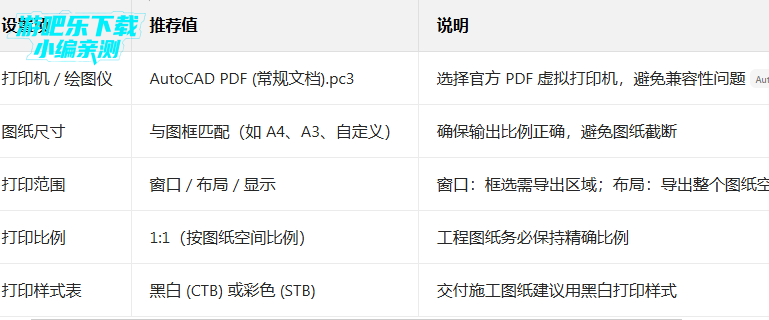
点击确定,选择保存路径并命名文件,完成转换
二、高效快捷:导出法(EXPORT 命令)
适合快速导出,支持保留图层信息,便于 PDF 后续编辑。
操作步骤
打开 DWG 文件,命令行输入 EXPORT 或菜单:文件 → 输出 → PDF
导出设置:
导出范围:当前视口 / 窗口 / 布局 / 整个图形
选项设置:点击选项按钮,调整矢量质量 (DPI)(建议 300-600DPI,平衡质量与文件大小)Autodesk 欧特克
图层信息:勾选 "包含图层信息",便于 PDF 阅读器控制图层显示
选择保存位置,点击保存完成导出
三、批量处理:发布法(PUBLISH 命令)【适合多图纸】
适合项目级批量转换多张图纸,大幅提升工作效率。
操作步骤
命令行输入 PUBLISH 或菜单:文件 → 发布Autodesk Help
在 "发布" 对话框中:
添加图纸:点击添加图纸,选择需批量转换的 DWG 文件
选择发布格式:设置为 "PDF"
页面设置:统一设置所有图纸的 PDF 导出参数
点击发布,选择保存文件夹,系统自动批量生成 PDF 文件Autodesk 欧特克
四、专业设置技巧(提升 PDF 质量)
1. 优化 PDF 输出质量
矢量质量:工程图纸建议 600DPI,普通预览 300DPIAutodesk 欧特克
光栅图像质量:如有插入图片,设置 300-600DPI,避免模糊Autodesk 欧特克
勾选 "压缩矢量图形" 和 "压缩位图图像",减小文件体积Autodesk 欧特克
2. 图层与打印样式管理
转换前检查图层状态,确保所有必要图层已开启且未冻结
复杂图纸建议使用 CTB 打印样式表,统一控制颜色和线型输出
用户评论






 Poco_F7_Ultra

 Windows 10
 Poco_X7_Pro
最新更新

weawow天气高级版全解锁v7.1.2
 生活工具 / 15.8M / 04-14
weawow天气预报v7.1.2
生活工具 / 11.8M / 04-14

pk交易所官方版v6.166.0
金融理财 / 382.1M / 04-14

猫趣漫画app下载正版免费版(喵趣漫画)v5.0.0
 图书杂志 / 18.7M / 04-14

PokeClaw官方最新版下载0.6.5
娱乐软件 / 147.0M / 04-14

dkchat最新版下载v1.3.6
社区交友 / 84.4M / 04-14

当当网官方书店app下载安装v16.4.0
网络购物 / 127.4M / 04-14

惠买商城官方优购物v5.5.26
网络购物 / 99.2M / 04-14

瞄趣漫画app官方下载最新版v5.0.0
图书杂志 / 18.7M / 04-14

anbu0暗部口袋最新版本下载v1.9
娱乐软件 / 5.8M / 04-14
本类排行

deepseek智能助手下载v1.8.3
 娱乐软件 / 12.6M / 04-10

抖音国际版海外版下载(TikTok)v44.7.15
视频软件 / 513.7M / 04-12

豆包app下载安装新版本v12.5.0_12050040
娱乐软件 / 214.3M / 03-17

豚豚剧2026最新版本下载v1.0.1.9
视频软件 / 69.7M / 10-09

囧次元app正版下载免费版v1.5.8.0
图书杂志 / 70.9M / 08-07

囧次元无广告版下载安装最新版2026v1.5.8.0
图书杂志 / 36.5M / 09-22

omofun动漫下载最新版v1.1.6
视频软件 / 120.3M / 04-09

动漫共和国app免费下载最新版v1.0.0.8
图书杂志 / 72.0M / 01-28

追番达人软件下载v6.1.2
视频软件 / 85.8M / 02-12

猪猪软件库app免费下载安装v3.3
娱乐软件 / 6.4M / 03-19













热门推荐
喵趣漫画app下载小说免费安装v5.0.0
百度贴吧app官方下载v22.5.1.0
电影驿站app官方最新版本免费下载v2.0.0
转转app官方正版下载2026最新版本v12.6.0
高德地图下载导航2026最新版安装v16.13.0.2011
抖音国际版海外版下载(TikTok)v44.7.15
hay下载小鳄鱼中文版v8.53.0
华为应用市场正版下载软件商店appv16.2.1.300